
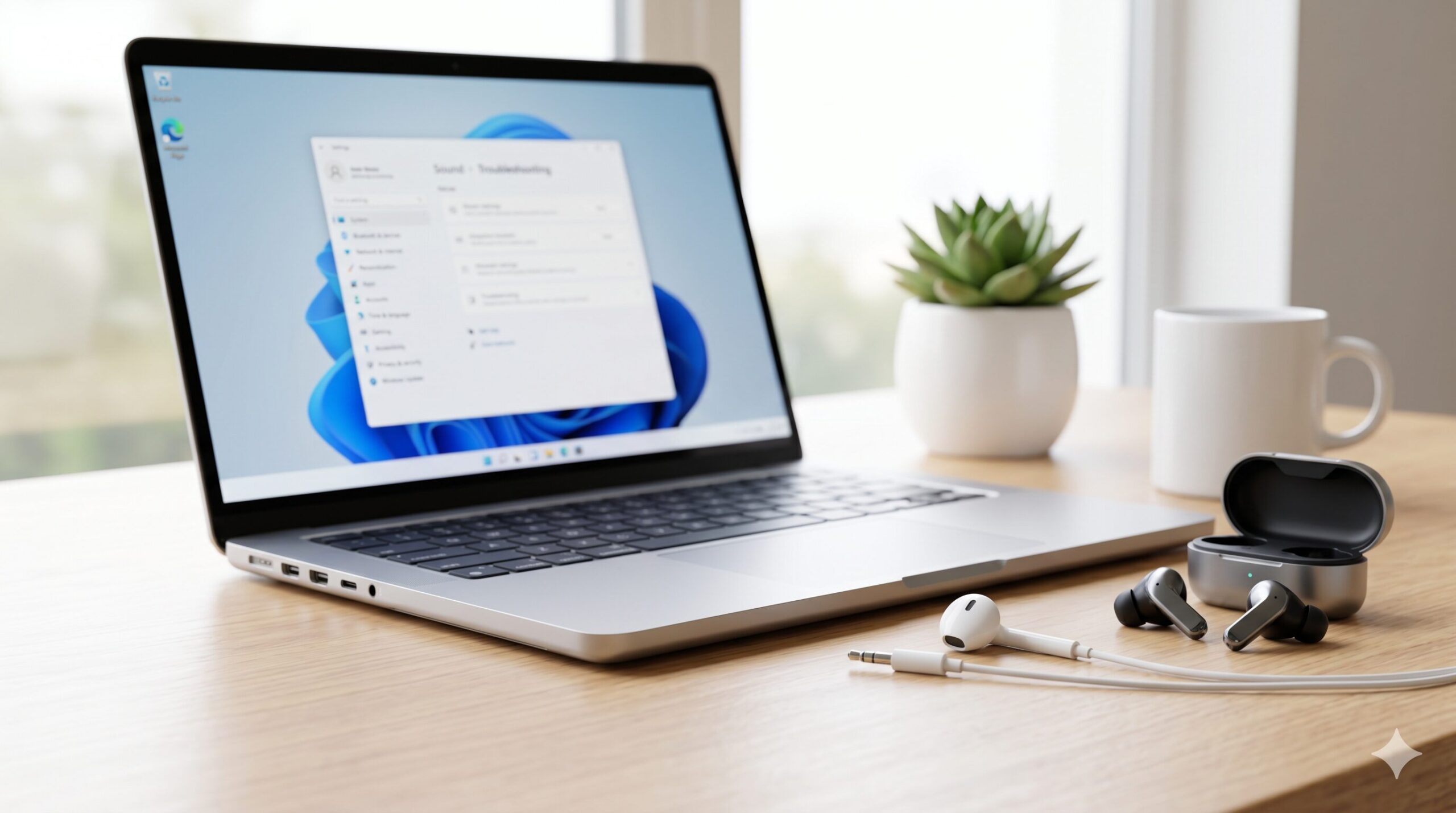
Web会議や動画視聴のためにPCへイヤホンを接続したのに、音が聞こえずに焦ってしまった経験はないでしょうか。
PCがイヤホンを認識しない問題は、設定の確認や簡単な手順で解決できるケースがほとんどです。本記事では、WindowsやMacといったOSごとの設定手順から、有線・Bluetoothといった接続方法別の具体的な対処法まで網羅的に解説します。
順番に確認し、スムーズに音声を回復させましょう。

監修者
大谷
家電愛が高じてライターに転身した家電オタク。週2回は家電量販店へ足を運び、小型・中型家電から大型家電まで幅広く検証。家電情報を分かりやすく解説します。

制作
最新データ、自社検証、そして専門家の声をもとにしたコンテンツ制作・メディア運営会社。地上波テレビ番組への情報提供や制作協力の実績多数。生活に役立つコンテンツを毎日制作しています。



PCがイヤホンを認識しない原因とは?
PCがイヤホンを認識しない場合、原因は大きく分けて「物理的な問題」と「システム上の問題」に分類されます。まずはどこに原因が潜んでいるのかを切り分けることが重要です。
イヤホン自体の物理的な故障や寿命
長期間使用しているイヤホンの場合、内部の断線やパーツの劣化により、PC側で正常に認識できなくなることがあります。特にケーブルを頻繁に曲げたり、強く引っ張ったりする環境では、故障のリスクが高まります。
接続端子やケーブルの接触不良
イヤホンのプラグやPCのイヤホンジャック、USBポートにホコリなどの汚れが付着していると、正しく通電せず認識されません。また、プラグが奥までしっかり挿し込まれていないという単純なミスも頻出します。
PC側のオーディオ設定の誤り
イヤホン自体に問題がなくても、PCの音声出力先が別のスピーカーに設定されていると音は出ません。WindowsやMacのシステムアップデート後に、一時的な不具合で設定がリセットされ、認識されなくなることもあります。
| 原因の分類 | 考えられる具体的な状態 |
|---|---|
| 物理的な問題 | ケーブル断線、プラグの汚れ、挿し込み不足、端子の故障 |
| 通信・接続の問題 | Bluetoothのペアリング不良、他端末への誤接続、バッテリー切れ |
| システムの問題 | 出力デバイスの選択ミス、ミュート設定、ドライバの不具合 |
すぐに試せる基本的な対処法4選
難しい設定を確認する前に、まずは数分で試せる基本的な対処法を実践します。MicrosoftやAppleの公式サポートでも、まずは簡単な確認から行うことが推奨されています。
PC本体を再起動する
PCの一時的なシステムエラーは、再起動するだけで解決することが多くあります。イヤホンを接続したままPCを再起動し、起動後に正常に認識されるか確認します。
別のイヤホンや端末で動作確認する
原因がイヤホン側にあるのか、PC側にあるのかを特定します。手持ちのスマートフォンなど、別の端末にイヤホンを接続して音が出るか確認します。
- 別の端末で音が出る:PC側の設定やポートの不具合
- 別の端末でも音が出ない:イヤホン本体の故障
音量設定とミュート状態を確認する
PCはイヤホンを認識しているものの、システムの音量がゼロになっていたり、ミュート状態になっていたりする場合があります。画面右下(Windows)や右上(Mac)のスピーカーアイコンをクリックし、音量が適切に設定されているか確認します。
端子やポートの汚れを掃除する
PCのイヤホンジャックやUSBポートを、エアダスターや柔らかい綿棒で優しく清掃します。接触不良が原因であれば、これだけでPCがイヤホンを認識するようになります。
【Windows】イヤホンの設定方法
Windows 10やWindows 11を使用している場合、OSのオーディオ設定を見直すことで問題が解消されます。
出力デバイスを手動で変更する
イヤホンを接続しても、音声の出力先が内蔵スピーカーから切り替わっていないことがあります。手動で設定を変更します。
- タスクバー右下のスピーカーアイコンを右クリック
- 「サウンドの設定を開く」を選択
- 「出力デバイスを選択してください(または出力先)」を確認
- リストの中から接続したイヤホンを選択
トラブルシューティングを実行する
Windowsに備わっている自動修復機能を利用します。原因がわからない場合に非常に有効です。
設定の「システム」から「トラブルシューティング」を開き、「その他のトラブルシューティング ツール」にある「オーディオの再生」を実行します。画面の指示に従うだけで、システムが自動的に問題を検知し修復を試みます。
オーディオドライバを更新する
PCの音声を制御するプログラム(ドライバ)が古い、または破損しているとデバイスを認識しません。デバイスマネージャーから最新の状態へ更新することが重要です。
- スタートボタンを右クリックし「デバイスマネージャー」を開く
- 「サウンド、ビデオ、およびゲーム コントローラー」を展開
- 使用しているオーディオドライバ(Realtekなど)を右クリック
- 「ドライバーの更新」を選択し、自動検索を実行
【Mac】イヤホンの設定方法
Macを使用している場合の設定確認および対処法です。
サウンドの出力先を変更する
Windowsと同様に、Macでも音声の出力先を手動で指定する必要があります。
- 画面左上のAppleメニューから「システム設定(またはシステム環境設定)」を開く
- 「サウンド」をクリック
- 「出力」タブを選択
- サウンド出力装置のリストから接続したイヤホンを選択
SMCとNVRAMをリセットする
Macのオーディオ関連に根深い不具合が起きている場合、ハードウェアを制御するSMC(システム管理コントローラ)や、設定情報を記憶するNVRAM(PRAM)のリセットが有効です。Intel搭載MacとAppleシリコン(M1/M2など)搭載Macで手順が異なるため、Apple公式サイトの手順に沿って再起動およびリセットを実施します。
有線イヤホンが認識しない時の対処法
ケーブルを用いて物理的に接続するイヤホン固有の対処法です。
プラグを奥までしっかり挿し込む
イヤホンのプラグが半分しか挿さっていない状態では、PCはデバイスを正しく認識しません。カチッと手応えがあるまで、確実に奥まで押し込みます。
別のUSBポートに接続し直す
USB接続タイプのイヤホンを使用している場合、接続しているUSBポート自体に不具合が起きている可能性があります。PCに複数のUSBポートがある場合は、別のポートに挿し替えて動作を確認します。また、USBハブを経由している場合は、PC本体のポートに直接接続します。
Bluetoothイヤホンの対処法
ワイヤレスで接続するBluetoothイヤホン固有の対処法です。通信トラブルの解消が鍵となります。
ペアリングを解除して再接続する
Bluetoothの接続にエラーが起きている場合は、設定を一度リセットするのが最も確実な方法です。PCのBluetooth設定画面から該当のイヤホンを選択し、「デバイスの削除」を行います。その後、イヤホンを再度ペアリングモードにし、初めから接続設定をやり直します。
バッテリー残量を確認し充電する
イヤホン本体のバッテリー残量が不足していると、PC側でデバイスとして認識されません。ケースや本体のランプで残量を確認し、フル充電の状態にしてから再度接続を試みます。
他端末との接続設定をオフにする
Bluetoothイヤホンの中には、最後に接続した機器へ自動で繋がる機能を持つものがあります。スマートフォンなど、別の端末にイヤホンが自動接続されてしまい、PCで認識できない状態です。PC以外の端末のBluetooth機能を一時的にオフにしてから、PCとの接続を行います。
マイクが認識しない時の対処法
イヤホンからは音が聞こえるものの、内蔵されているマイクがPCに認識されず、自分の声が相手に届かない場合の対処法です。
アプリへのアクセス許可を確認する
OSのプライバシー設定により、マイクの使用が制限されている可能性があります。Web会議ツールなどでマイクを使うには、アクセス許可が必要です。
- Windows:設定の「プライバシーとセキュリティ」から「マイク」を開き、「アプリにマイクへのアクセスを許可する」をオンに変更
- Mac:システム設定の「プライバシーとセキュリティ」から「マイク」を開き、使用するアプリのトグルスイッチをオンに変更
入力デバイスの設定を見直す
音声の出力(スピーカー)だけでなく、入力(マイク)の設定もイヤホンに指定されているか確認します。サウンド設定画面の「入力デバイス」の項目で、接続しているイヤホンが選択されているかチェックします。