「外出先でもサクサク作業したいけれど、どのパソコンを選べばいいか分からない」とお悩みではありませんか。
カフェや出張先への持ち運びには、マイクロソフトのパソコンが最適です。なぜなら、マイクロソフトのノートパソコンは軽量でバッテリー持ちが良く、外へ持ち出すことを前提に作られたモデルが豊富だからです。
この記事では、持ち運びに特化した軽量モデルから、持っているだけで気分が上がるピンク色のパソコンまで、失敗しない選び方とともに分かりやすく解説します。最後まで読めば、あなたのライフスタイルにぴったり合った、ストレスフリーな1台が必ず見つかります。
不要になったパソコンの処分や買い替えをご検討中の方は、ぜひパソコン買取のおすすめランキングも参考にしてみてください。
Amazonで人気のパソコンを見る楽天市場で人気のパソコンを見る

制作者
大谷
家電愛が高じてライターに転身した家電オタク。これまでに100商品以上の家電を比較・検証し、性能・使い勝手・コストパフォーマンスを徹底レビュー。メーカー公表スペックだけでは分からない実使用での違いを分かりやすく伝えることを得意とする。地上波テレビ番組への情報提供・制作協力の実績多数。
持ち運びにマイクロソフトのPCを選ぶ理由
数あるメーカーの中でも、なぜマイクロソフトのパソコンが持ち運びに適しているのでしょうか。その理由は、携帯性とデザイン性の高さにあります。
軽量でカバンに入れても疲れない
最大の理由は、毎日持ち歩いても苦にならない軽さです。マイクロソフトのノートパソコンは、軽量かつスリムな設計にこだわって作られています。
例えば「Surface Laptop Go 3」は重量が約1.13kg、「Surface Pro 11」であれば本体のみで約895gしかありません。カバンに入れても重さを感じにくいため、長時間の移動でも肩が疲れにくいのが嬉しいポイントですよね。

おしゃれなピンク色で気分が上がる
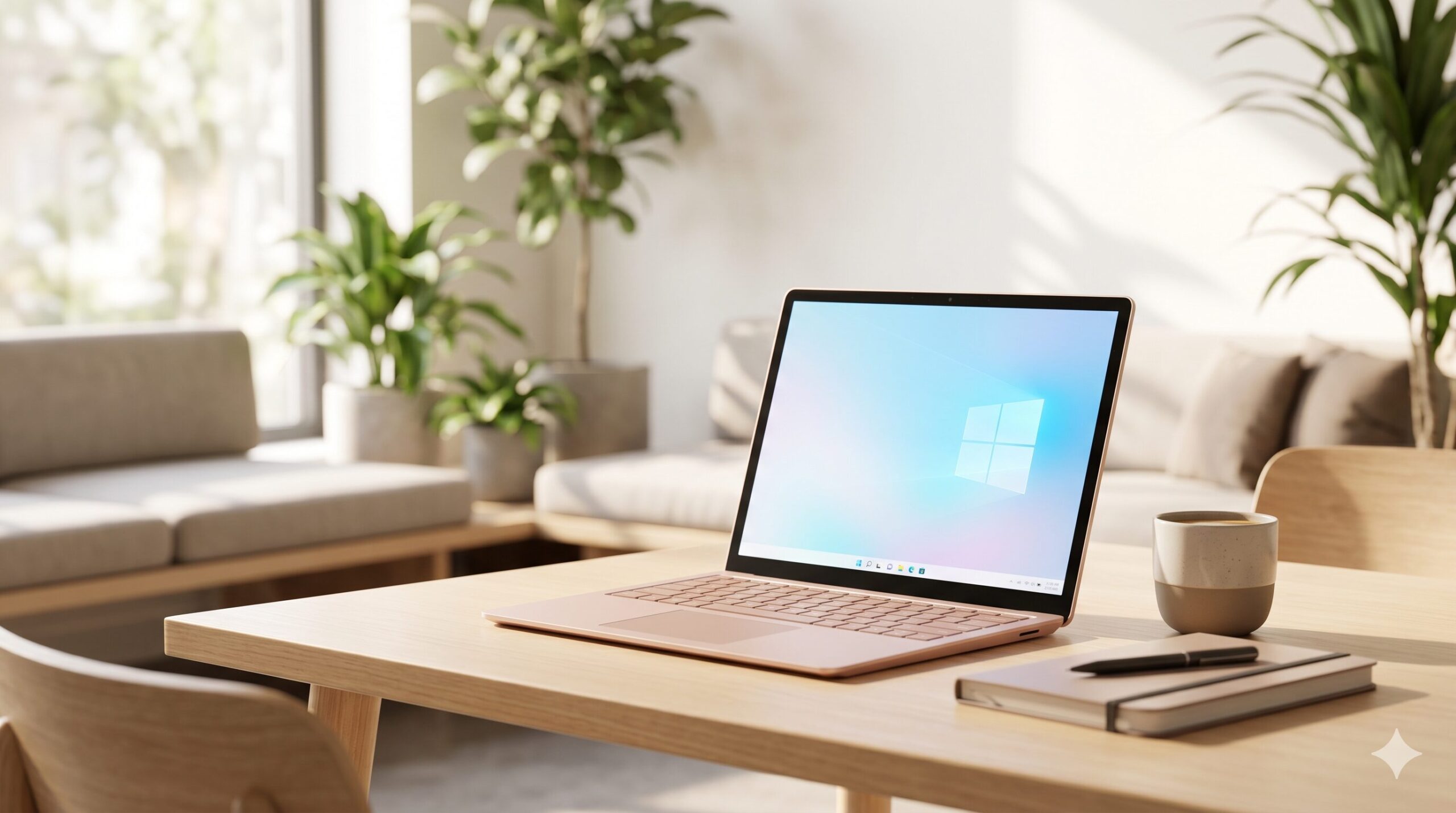
機能だけでなく、洗練された美しいデザインも魅力の一つです。マイクロソフトのパソコンは、ピンク(サンドストーン)などの上品なカラーバリエーションを展開しています。
アルミボディのマットな質感と絶妙なくすみピンクは、カフェなどの外出先でもおしゃれに映えます。見た目の美しさを重視したい方にも、自信を持っておすすめできる仕上がりです。
失敗しない!持ち運び用PCの選び方
持ち運び用のパソコンを選ぶ際は、いくつか押さえておくべきポイントがあります。購入後に後悔しないための、3つの選び方を解説します。
重量は1.5kg以下の軽量モデルを選ぶ
持ち運ぶ頻度が高いなら、重量は「1.5kg以下」を必ず基準にしてください。1.5kgを超えると、カバンに入れた際にズッシリとした重みを感じ、持ち歩くのが億劫になるからです。
快適に持ち運ぶための重量の目安は以下の通りです。
- 毎日持ち歩くなら1.2kg以下
- 週に数回の持ち歩きなら1.5kg以下
- 車移動がメインなら1.5kg以上でも可
ご自身の移動スタイルに合わせて、無理なく持ち運べる重さを選びましょう。
バッテリーは10時間以上を目安に
外出先でコンセントを探す手間を省くため、バッテリー駆動時間も重要です。カタログスペックで「最大10時間以上」の駆動をうたっているモデルを選んでください。
実際のバッテリー稼働時間は、使用環境によってカタログ値の約7割程度になります。15時間と記載されていれば、実際には10時間ほどは安心して作業ができる計算になります。
Officeの有無や必要なスペックを確認
用途に合わないスペックを選ぶと、動作が重くなり作業効率が落ちてしまいます。自分がパソコンで何をしたいのかを明確にし、適切な性能を選びましょう。
- ネット検索や動画視聴メインならメモリ8GB
- 複数アプリの同時作業や動画編集ならメモリ16GB
- データをたくさん保存するならストレージ256GB以上
また、マイクロソフトの一般向けパソコンの多くは「Microsoft Office」が標準搭載されています。WordやExcelをすぐに使いたい方にとって、初期設定の手間が省ける大きなメリットです。
【比較表】持ち運びに便利な軽量モデル
持ち運びに適したマイクロソフトの代表的な3機種を比較表にまとめました。それぞれの特徴を見比べてみてください。
| 機種名 | 重量 | 画面サイズ | バッテリー |
|---|---|---|---|
| Surface Laptop Go 3 | 約1.13kg | 12.4インチ | 最大15時間 |
| Surface Pro 11 | 約895g(本体のみ) | 13.0インチ | 最大14時間 |
| Surface Laptop 7 | 約1.34kg | 13.8インチ | 最大20時間 |
軽さを最優先するのか、画面の大きさを優先するのかで選ぶべきモデルが変わります。
持ち運びにおすすめのマイクロソフトのPC
それでは、持ち運びに特におすすめのマイクロソフトのパソコンを厳選して3つご紹介します。
軽量でコスパ最強!Laptop Go 3
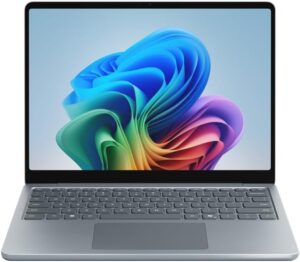
価格と携帯性のバランスを重視する方に一番おすすめのノートパソコンです。重量が約1.13kgと非常に軽く、12.4インチのコンパクトなサイズ感は小さめのカバンにもすっぽり収まります。
人気のピンク色(サンドストーン)が選べるのもこのモデルの特徴です。外出先で手軽にサクサクと作業をこなしたい方に、間違いのない1台です。
タブレットにもなるSurface Pro 11
キーボードを取り外して、タブレットとしても使える2in1タイプの最新モデルです。本体のみなら約895gと驚異的な軽さを誇り、どんな場所へも軽快に持ち運べます。
新幹線や飛行機などの狭い座席でも、背面のキックスタンドを活用すれば省スペースで快適に動画視聴や作業が可能です。シーンに合わせて使い方を自由に変えたい方に最適です。
高性能で画面が見やすいLaptop 7
持ち運びやすさと、大画面での作業効率を両立させたい方におすすめです。13.8インチの画面は作業領域が広く、長時間の文書作成やデータ入力もストレスなく行えます。
重量は約1.34kgと、14インチクラスとしては十分に持ち運べる軽さです。最新のAI機能も搭載しており、メインPCとして長く愛用できるパワフルなモデルです。
新しいパソコンへの買い替えを検討中の方は、現在お使いのパソコンを高く売るのも一つの方法です。以下のパソコン買取のおすすめランキングもぜひ参考にしてください。
Amazonで人気のパソコンを見る楽天市場で人気のパソコンを見る
よくある質問(Q&A)
はい、大学生にも非常におすすめです。講義のノート取りやレポート作成で毎日持ち歩くため、約1.13kgと軽量な「Surface Laptop Go 3」などは学生から高い支持を得ています。Officeが標準搭載されている点も、学生にとって大きなメリットです。
まったく問題ありません。マイクロソフトのピンク系カラー(サンドストーンなど)は、メタリックで肌馴染みの良いくすんだ色合いです。可愛すぎず洗練された印象を与えるため、性別を問わずビジネスシーンでも違和感なくお使いいただけます。
まとめ
今回は、持ち運びに適したマイクロソフトのパソコンについて、選び方のコツやおすすめモデルを解説しました。最後に、記事の重要なポイントを再確認しましょう。
- マイクロソフトのノートパソコンは軽量で持ち運びに最適
- 選ぶ際は1.5kg以下の重さと十分なバッテリーを重視する
- ピンク色が選べてコスパが良い「Laptop Go 3」がおすすめ
マイクロソフトのパソコンは、機能性と持ち運びの快適さを兼ね備えた優秀なモデルばかりです。あなたの用途とライフスタイルに合った最適な1台を手に入れて、いつでもどこでも快適なパソコン作業を楽しんでくださいね。
パソコンをお得に買い替えるなら、パソコン買取のおすすめランキングもあわせてご覧ください。