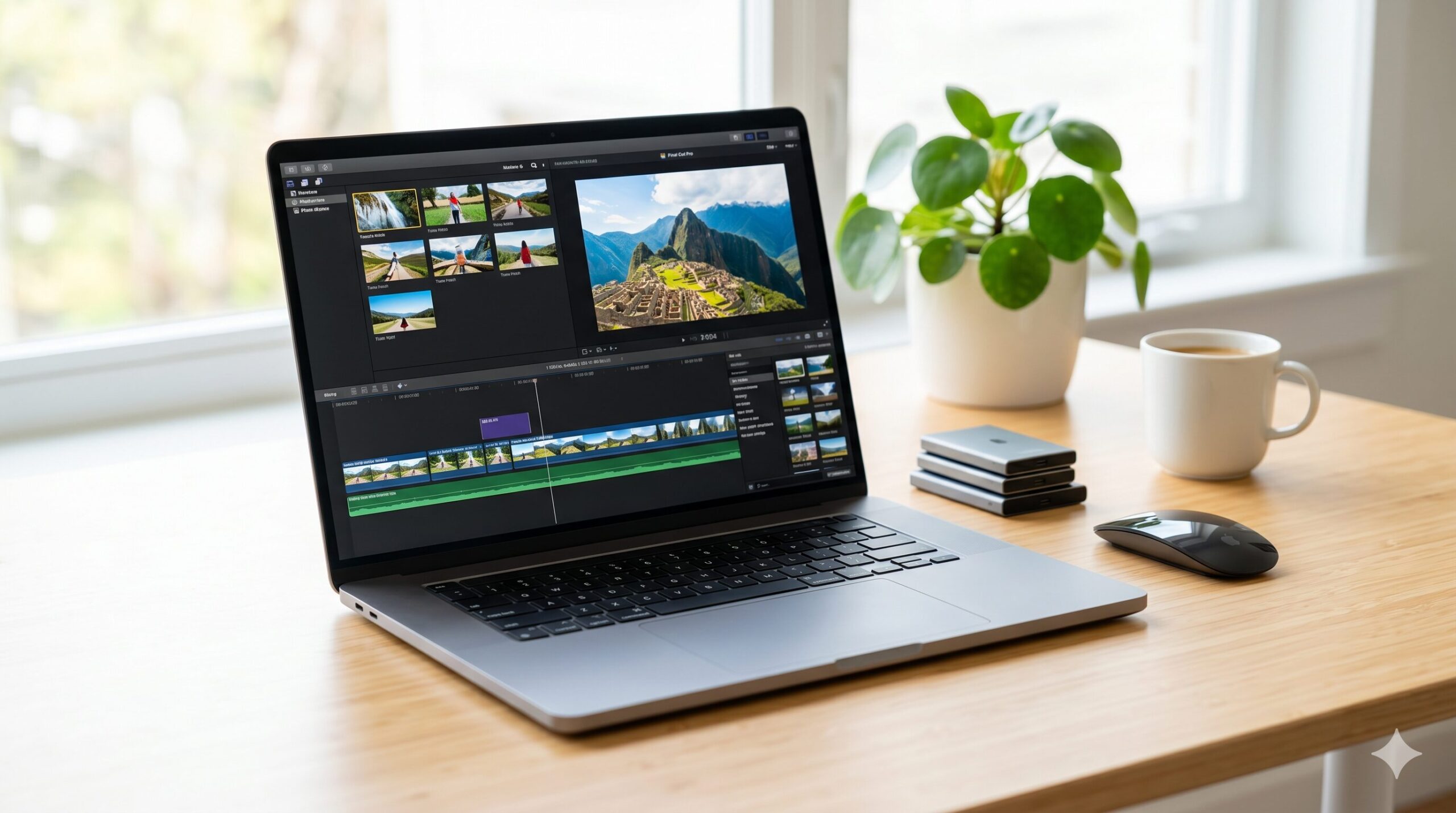
これから動画編集を始めたいけれど、どのパソコンを買えばいいか迷っていませんか?
結論から言うと、これから動画編集を始めるなら、圧倒的にマック(Mac)のパソコンがおすすめです。高画質な動画データでもカクつかずにサクサク動く処理能力と、初心者でも直感的に扱える操作性を兼ね備えているからです。
この記事では、動画編集にマックが最適な理由や、Windowsとの比較、そして失敗しない選び方を初心者向けに分かりやすく解説します。
なお、新しいマックパソコンへの買い替えを検討している方は、お手元の古いパソコンをお得に手放すことも大切ですよね。購入資金の足しにしたい方は、こちらのパソコン買取のおすすめランキングもぜひ参考にしてみてください。
Amazonで人気のパソコンを見る楽天市場で人気のパソコンを見る

制作者
大谷
家電愛が高じてライターに転身した家電オタク。これまでに100商品以上の家電を比較・検証し、性能・使い勝手・コストパフォーマンスを徹底レビュー。メーカー公表スペックだけでは分からない実使用での違いを分かりやすく伝えることを得意とする。地上波テレビ番組への情報提供・制作協力の実績多数。
動画編集のパソコンにマックがおすすめな理由

多くのYouTuberや映像クリエイターが、動画編集のパソコンにマックを選んでいます。その主な理由は、ストレスなく作業に集中できる環境が最初から整っているからです。
初心者でも直感的に操作できる
マックは、画面のデザインや操作方法が非常にシンプルです。スマートフォンのように直感的に操作できるため、パソコンに不慣れな方でもすぐに基本操作をマスターできます。
Mチップ搭載でサクサク動く圧倒的な処理能力
現在のマックには、Appleが独自開発した「Mチップ(Appleシリコン)」が搭載されています。このチップの性能が驚異的に高く、4Kなどの重い動画データでもカクつくことなくスムーズに編集できます。
動画を書き出す(保存する)スピードも速いため、待ち時間という無駄なストレスから解放されます。
iPhoneやiPadとの連携が抜群
iPhoneで撮影した動画をパソコンに取り込む作業は、意外と手間がかかります。しかし、マックなら「AirDrop(エアドロップ)」という機能を使って、ワイヤレスで一瞬にして動画データを転送できます。
ケーブルを繋ぐ煩わしさがないのは、Apple製品同士ならではの大きなメリットです。
優秀な動画編集ソフトが無料で使える
マックには最初から「iMovie(アイムービー)」という動画編集ソフトが無料でインストールされています。無料とはいえ、カット編集、テロップ(文字)入れ、BGMの追加など、基本的な動画編集機能はすべて揃っています。すぐに動画編集をスタートできるのも、マックならではの魅力です。
マックとWindowsを比較!動画編集ならどっち?
動画編集のパソコンを選ぶ際、「マックとWindowsのどちらにするか」は誰もが一度は悩むポイントですよね。それぞれの特徴を分かりやすく表にまとめました。
| 比較項目 | マック (Mac) | Windows |
|---|---|---|
| 動画編集の快適さ | 非常に高い(Mチップの恩恵) | 機種のスペックに大きく依存 |
| 操作の分かりやすさ | 直感的でシンプル | 多機能だが慣れが必要 |
| スマホ・タブレット連携 | iPhone・iPadと相性抜群 | Androidと相性が良い |
| PCゲームの対応 | 対応タイトルが少ない | 非常に多くのゲームが遊べる |
| 本体価格の安さ(コスパ) | 全体的に高価 | 安いモデルからピンキリ |
動画編集がメインならマックがおすすめ
結論として、動画編集をメインの目的にするなら、動作の安定性が高いマックがおすすめです。
Windowsのパソコンは種類が多くて価格も安いものがありますが、パーツの組み合わせによっては動画編集ソフトとの相性が悪く、エラーが起きることもあります。その点、マックはAppleがハードとソフトを両方作っているため、エラーが少なく安定して作業できます。
ただし、「本格的なPCゲーム(ApexやValorantなど)も一緒に楽しみたい」という方には、対応タイトルが圧倒的に多いWindowsを選ぶのが無難です。
動画編集用のマックのパソコンで失敗しない!選び方のコツ
いざマックを購入しようと思っても、さまざまな種類があって迷ってしまいますよね。快適に動画編集を行うための、失敗しない選び方のポイントを5つ紹介します。
1. メモリ(RAM)は絶対に16GB以上を選ぶ
メモリは、パソコンが作業をするための「机の広さ」のようなものです。動画編集では、映像素材、音楽、画像など複数のデータを同時に扱うため、広い机が必要になります。
- 最低限必要な容量は16GB
- 4K動画を本格的に扱うなら24GBや32GB
- 8GBでは動作が重くなりフリーズする原因になる
予算を削る場合でも、メモリだけは絶対に妥協せず「16GB以上」を選ぶことを強くおすすめします。マックは購入後にメモリを増設することができません。

2. ストレージ容量は512GB以上を確保する
ストレージは、データを保存する「引き出しの大きさ」です。動画ファイルは非常に容量が大きいため、あっという間に本体の保存容量がいっぱいになってしまいます。快適に作業するためには、本体ストレージは最低でも512GB以上のモデルを選びましょう。
1TB(1000GB)あれば安心ですが、本体価格が高くなるため、足りなくなった場合は外付けのSSDなどを活用してデータを移すのが賢い方法です。
3. Mチップは新しい世代(M2・M3など)を選ぶ
パソコンの頭脳となるチップは、「M2」や「M3」「M4」など、できるだけ新しい世代のものを選びましょう。数字が大きいほど新しい世代となり、処理能力が高くなります。予算に余裕があれば、さらに上位の「Pro」や「Max」と名前のつくチップを選ぶと、より高度な動画編集も余裕でこなせます。
4. ディスプレイサイズで選ぶ
マックブック(ノートパソコン)の場合、画面の大きさも作業効率に直結します。
- 13〜14インチ:持ち運びやすく、カフェなど外出先での作業に最適
- 15〜16インチ:画面が広く、動画のタイムライン(編集画面)が見やすい
自宅での作業がメインなら、画面が大きい方が圧倒的に動画編集はやりやすくなります。
5. 外部ポート(端子)の種類と数を確認する
SDカードから動画を読み込んだり、外付けモニターに繋いだりする場合、本体のポート(挿し込み口)が重要です。マックブックプロにはSDカードスロットやHDMI端子が標準で付いていますが、マックブックエアにはUSB-C端子しかありません。エアを選ぶ場合は、別途「USBハブ」という変換アダプタを用意する必要があります。
【目的別】動画編集におすすめのマックのノートパソコン
持ち運びができて、どこでも作業ができるマックのノートパソコンは動画編集に最適です。ご自身の目的に合わせて、おすすめのマックブックをご紹介します。
趣味やYouTube動画編集なら「マックブックエア」
Vlog(日常動画)や家族の思い出、YouTubeへの簡単な動画投稿など、趣味レベルで始めるなら「MacBook Air(マックブックエア)」がぴったりです。薄くて軽いため持ち運びやすく、どこでもサクッと編集作業ができます。最新のMチップを搭載したモデルであれば、ファンレス(冷却ファンがない)で静かなのに、フルHDや軽い4K動画の編集も十分にこなせるパワフルさを持っています。
プロ志向・本格的な動画編集なら「マックブックプロ」
将来的に動画編集を副業にしたい、または色調補正やエフェクトを多用した高度な映像を作りたい方には「MacBook Pro(マックブックプロ)」が適しています。内部に冷却ファンが搭載されているため、長時間の重い処理でも本体が熱くなりにくく、性能が落ちないのが最大の特徴です。ディスプレイの発色も非常に美しく、プロ水準の本格的な制作環境が手に入ります。
マックでの動画編集におすすめのソフト
パソコンだけでなく、どんな動画編集ソフトを使うかも重要です。マックでよく使われる定番ソフトをご紹介します。
初心者向け:iMovie(無料)
マックを買えば最初から入っているApple純正の無料ソフトです。操作が非常に簡単で、動画を繋いだり、文字を入れたりする基本操作を学ぶのに最適です。まずはこのソフトで、動画編集の楽しさを体験してみましょう。
中級者~プロ向け:Final Cut Pro / Premiere Pro
本格的な編集をしたくなったら、有料ソフトへのステップアップを検討します。
- Final Cut Pro(ファイナルカットプロ):Apple製のためマックと相性が最高で、動作が非常に軽いのが特徴(買い切り型)。
- Premiere Pro(プレミアプロ):Adobe製のソフトで、動画編集業界の標準ツール。仕事で動画編集を受けるなら必須レベル(月額制)。
そろそろご自身に合うマックのイメージが湧いてきましたか?マックを新調する際は、不要になったパソコンを賢く売却して資金にするのがおすすめです。高く買い取ってくれる業者は、こちらのパソコン買取のおすすめランキングをチェックしてみてください。
Amazonで人気のパソコンを見る楽天市場で人気のパソコンを見る
よくある質問(Q&A)
Appleシリコン(M1チップ以降)が搭載されているモデルであれば、中古でも十分に動画編集が可能です。ただし、Intel製のチップ(Core i5など)が搭載された古いモデルは、現在の動画編集の基準だと処理が重くカクつくことが多いので、避けた方が無難です。
持ち運ぶ予定が一切なく、大画面で安く作業環境を作りたい場合はデスクトップ(iMacやMac mini)も選択肢に入ります。しかし、現在のマックブック(ノートパソコン)はデスクトップに匹敵する性能を持っているため、カフェやリビングなど場所を選ばず作業ができるノートパソコンをおすすめするケースが圧倒的に多いです。
必須ではありませんが、「外付けSSD(データ保存用)」「大きめの外部モニター」「使いやすいマウス」の3つがあると、作業効率が劇的にアップします。特にノートパソコンの小さな画面で作業する場合は、外部モニターがあるとタイムラインが広く使えて非常に便利です。
まとめ
今回は、動画編集におすすめのパソコンとしてマックの魅力と選び方をご紹介しました。最後に、失敗しないための重要なポイントをもう一度確認しておきましょう。
- 動画編集には処理能力が高くエラーが少ないマックが最適
- AirDropなどiPhoneとの連携や、優秀な無料ソフトなどメリット多数
- 選ぶ際は「メモリ16GB以上」「ストレージ512GB以上」を死守する
- 趣味や持ち運び重視なら「マックブックエア」を選ぶ
- 本格派・副業を目指すなら冷却ファン付きの「マックブックプロ」を選ぶ
パソコンでマックを選ぶことは、快適な動画編集ライフをスタートするための最高の投資になります。初期費用は少し高く感じるかもしれませんが、カクつきのないサクサクとした動作や、直感的な操作性は、あなたのクリエイティビティを最大限に引き出してくれるはずです。ぜひ、ご自身の目的と予算に合った最高のマックを手に入れて、動画制作を楽しんでくださいね。
パソコンの買い替えに伴い、今まで使っていたパソコンの処分を検討している方は、そのまま捨てるのではなく買取サービスを利用しましょう。信頼できる優良な買取業者は、こちらのパソコン買取のおすすめランキングから簡単に見つけることができますよ。