
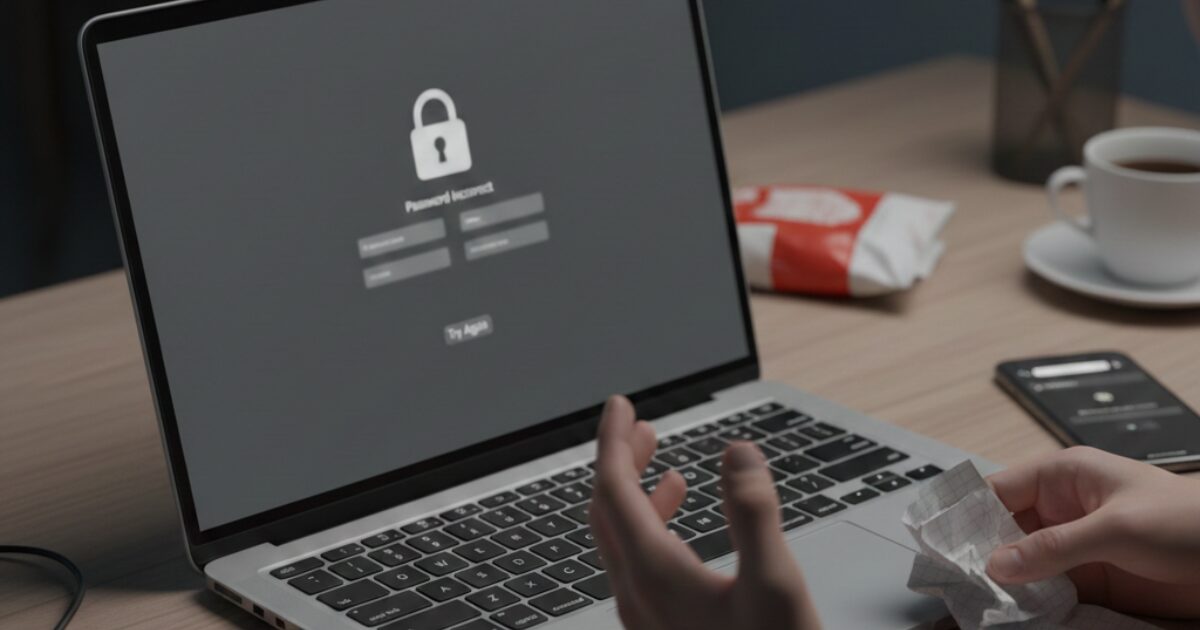
「久しぶりにノートパソコンを開いたら、パスワードを忘れてしまった…」「何度入力してもログインできず、ロックがかかってしまった」
仕事の資料や大切な写真が入っているパソコンが開かないと、頭が真っ白になってしまいますよね。しかし、焦って闇雲に操作するのは危険です。
結論からお伝えすると、「Shiftキー」を使った特殊な再起動を行うことで、パスワードなしで初期化し、PCを復活させることができます。
この記事では、ノートパソコンのパスワードを忘れた際の最終手段である「初期化」の手順を、Windows 11/10に対応させて徹底解説します。データを失うリスクを最小限に抑えるための「初期化前の最終チェック」も網羅していますので、まずは落ち着いて読み進めてください。
※2025年12月1日 記事の内容を最新の情報に更新しました。

初期化(データ消去)の前に試すべき4つの救済策
「初期化」はあくまで最終手段です。実行すると工場出荷時の状態に戻り、データが消えてしまいます。
実は「初期化しなくてもログインできた」というケースは全体の約3割にも及びます。後悔しないために、以下の4つを必ず確認してください。
キーボードのNumLockとCapsLockを確認
パスワードが間違っている原因の多くは、入力ミスです。
- NumLock:数字キーが無効になっていませんか?
- CapsLock:アルファベットが大文字固定になっていませんか?
メモ帳などの入力欄がないため確認しづらいですが、キーボード上のランプが点灯していないかチェックしてください。
サインインオプションで別ルートから侵入
パスワード入力欄の下に「サインイン オプション」という文字があればクリックしてみましょう。通常のパスワード以外でのログインが可能です。
- PINコード:4桁などの数字を入力するだけの場合があります。
- 指紋・顔認証:センサーの汚れを拭き取り、再挑戦してください。
別の管理者アカウントからパスワード削除
一台のパソコンを家族や職場で共有しており、「別の管理者アカウント(Administrator)」が存在する場合はチャンスです。
別のアカウントでログインし、「コントロールパネル」>「ユーザーアカウント」から、パスワードを忘れたアカウントのパスワードを削除・変更することができます。これならデータは一切消えません。
Microsoftアカウントのオンラインリセット
ログイン画面のアカウント名にメールアドレスが表示されている場合は、「Microsoftアカウント」です。
この場合、スマホや別のPCからMicrosoft公式サイトにアクセスし、パスワードをリセットできます。
リセット後、パスワードを忘れたPCをインターネット(Wi-Fi)に接続した状態で、新しいパスワードを入力してください。(参照:Microsoft サポート)
Windows11/10:パスワードなしで強制初期化する手順
救済策を試してもログインできない場合、いよいよ初期化を行います。
設定画面が開けない状態ですので、ログイン画面(ロック画面)から強制的にシステム回復メニューを呼び出す方法を使います。
手順1:Shiftキー+再起動
これが最重要ステップです。
- ログイン画面右下の「電源アイコン」をクリックします。
- キーボードの「Shift」キーを押しっぱなしにします。
- その状態で「再起動」をクリックします。
- 画面が切り替わるまで、Shiftキーは離さないでください。
手順2:トラブルシューティングを選択
青い背景の画面が表示されます。「オプションの選択」という画面になったら、「トラブルシューティング」をクリックします。
手順3:このPCを初期状態に戻す
次に、「このPCを初期状態に戻す」を選択します。
手順4:ファイルを保持するかすべて削除するか
ここで重要な選択肢が表示されます。
- 個人用ファイルを保持する:
アプリや設定は消えますが、写真・動画・ドキュメントなどのデータは残ります。まずはこれを選択してください。
※注意:このモードでもアカウント情報が残り、ログインできない場合があります。その際は「すべて削除」を選び直す必要があります。 - すべて削除する:
PCを工場出荷状態に戻します。データは全て消えますが、パスワード問題は確実に解決します。
手順5:初期化の実行
「ローカル再インストール」を選択し、最終確認画面で「初期状態に戻す」をクリックすると処理が始まります。
PCの性能によりますが、1時間〜数時間かかります。終わると初期設定画面(「こんにちは」などの画面)が表示されます。
初期化時の注意点:BitLocker回復キーの罠
初期化を進める際、稀に「BitLocker回復キー」の入力を求められることがあります。
これは、PCのデータが盗難防止のために暗号化されている場合に表示されます。このキーが分からないと、初期化すらできない場合があります。
回復キーは、そのPCで使っていたMicrosoftアカウントにログインすることで確認可能です。スマホから以下のアドレスへアクセスして確認してください。
どうしても初期化できない・データを守りたい場合
「コマンドプロンプトやセーフモードを使ってもダメだった」「家族の思い出の写真だけはどうしても消したくない」
そのような場合は、無理に自力で解決しようとせず、専門家に頼るのが最も安全です。無理に電源のオンオフを繰り返すと、HDD/SSDが破損し、データ復旧が不可能になります。
おすすめのPC修理・データ復旧業者
パスワード解除や、データを保護した状態での初期化代行を行っている実績豊富な業者をご紹介します。
ドクター・ホームネット(日本PCサービス)
全国対応・即日訪問が可能な業界最大手です。東証上場企業グループのため、個人情報の取り扱いも安心です。
PCホスピタル
出張修理に特化しており、目の前で作業を行ってくれます。機器を持ち出すのが不安な方におすすめです。
よくある質問(Q&A)
機種によっては「Shift+再起動」が効かない場合があります。その際は、PCの電源を入れ、メーカーロゴが出たらすぐに「F12」や「F2」、「F10」キー(メーカーにより異なる)を連打してリカバリーメニューを呼び出してください。
「すべて削除する」を選んだ後に聞かれる項目です。PCを売却・譲渡する場合は「クリーニングする」を選びますが、自分で使い続ける場合は「ファイルの削除のみ」で十分です。クリーニングを選ぶと数時間以上かかります。
はい、消えます。PC購入時に付属していたプロダクトキーカードを用意し、再インストールする必要があります。Microsoft 365などのサブスクリプション版の場合は、Microsoftアカウントにログインして再ダウンロード可能です。
まとめ:パスワードを忘れても諦めないで
ノートパソコンのパスワードを忘れた場合の対処法と、初期化の具体的な手順について解説しました。
記事の要点を振り返ります。
- まずは「Caps Lock」や「サインインオプション」を確認する。
- Microsoftアカウントなら、スマホからリセットが可能。
- どうしようもない場合は、「Shiftキー + 再起動」で初期化モードへ。
- データが重要なら「ファイルを保持」を選ぶが、確実なのは「すべて削除」。
- BitLockerや物理故障の可能性があるなら、専門業者へ相談する。
初期化は勇気がいる作業ですが、手順通りに行えば、パソコンは必ずまた使えるようになります。
無事に復旧した後は、ぜひ「パスワードリセットディスク」の作成や、指紋認証の設定を行い、二度と同じトラブルに悩まされない環境を整えてくださいね。まずは焦らず、一つずつ手順を試してみましょう。