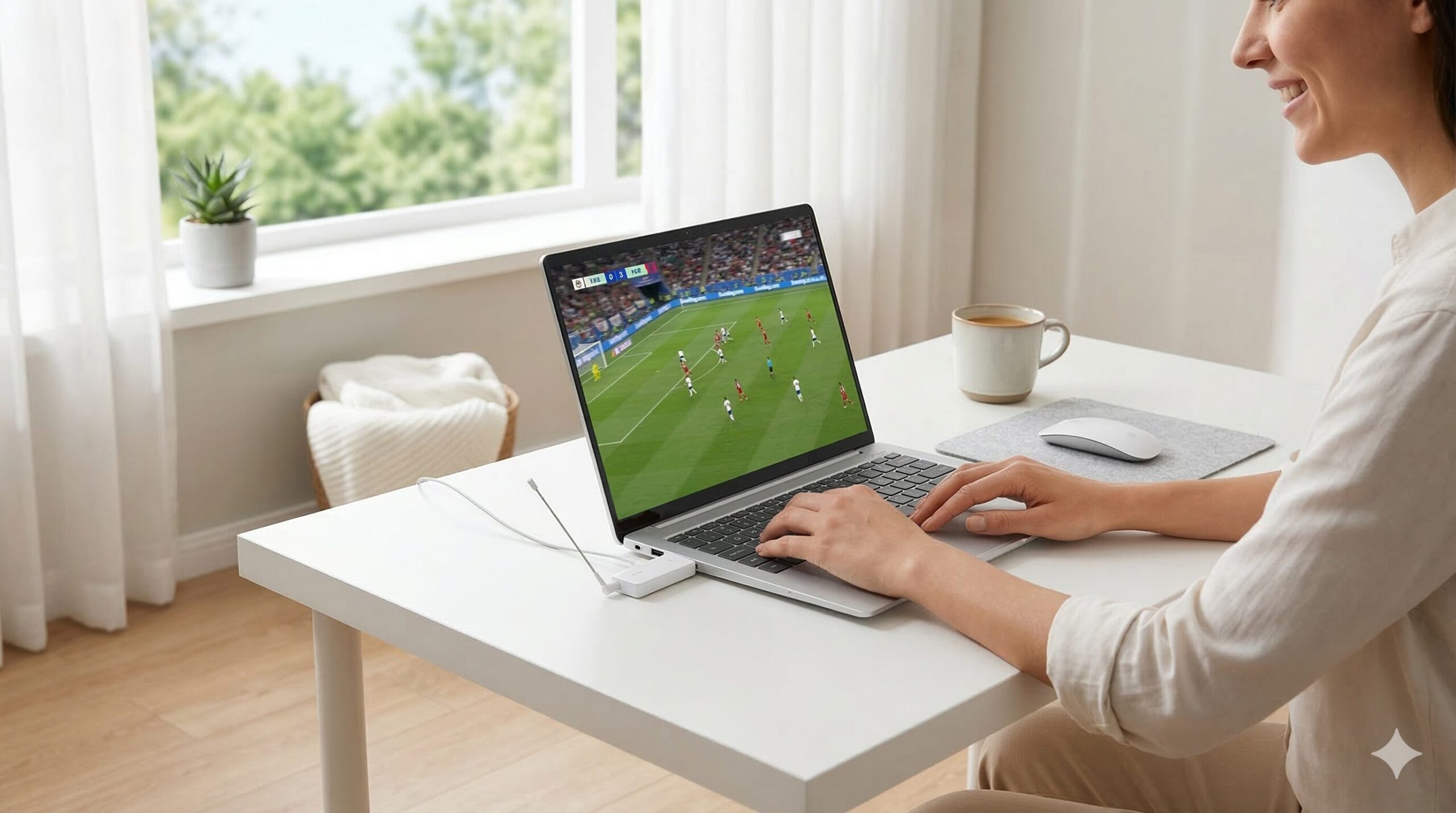
パソコンでテレビ番組を見たいけれど、自分のパソコンでそのまま見られるのか分からず悩んでいませんか?
この記事では、テレビチューナー内蔵パソコンの確認方法を初心者にも分かりやすく解説します。
結論から言うと、パソコンの端子を確認するか、Windowsの設定画面を見るだけで誰でも簡単に見分けることが可能です。
この記事を読めば、パソコンでテレビを見るための最適な手順が分かり、すぐに快適な視聴環境を整えることができますよ。
※2026年3月11日 記事の内容を最新の情報に更新しました。

チューナー付きパソコンとは
そもそも、チューナー付きパソコンとはどのようなものかご存知でしょうか。
結論として、テレビ放送を受信するための部品(チューナー)が最初から内蔵されているパソコンのことを指します。
通常、テレビを見るためには専用のテレビ受像機が必要ですがTVチューナー付きパソコンとは、パソコンとテレビが一体化した便利な機器です。
壁のアンテナ線とパソコンをケーブルで繋ぐだけで、すぐにテレビ番組を楽しめるのが最大のメリットです。
テレビチューナー内蔵パソコンの見分け方
テレビチューナー内蔵パソコンの見分け方には、主に3つの手順があります。
ご自身の環境に合わせて、一番確認しやすい方法を試してみてくださいね。
外観の端子やカードで確認
もっとも手軽な確認方法は、パソコンの外観を直接チェックすることです。
本体の背面や側面に、以下のものが備わっているか確認してみましょう。
- テレビアンテナを接続する丸い入力端子
- B-CASカードまたはminiB-CASカードの挿入口
- 専用リモコンの受光部
これらが見つかれば、テレビチューナー内蔵パソコンである可能性が非常に高いです。
デバイスマネージャーで確認
パソコンのシステム画面から確認することも可能です。
Windowsの標準機能を使って、内部の部品を認識しているか確認してみましょう。
- スタートボタンを右クリックしてメニューを開く
- リストから「デバイスマネージャー」を選択
- 「サウンド、ビデオ、およびゲームコントローラー」を展開
展開したリストの中に、「TV Tuner」や「テレビチューナー」、関連するメーカー名(ピクセラなど)の記載があれば、間違いなくチューナーが内蔵されています。
メーカーの製品仕様書で確認
外観やシステム画面で見つけにくい場合は、パソコンの型番から検索するのが最も確実な見分け方です。
メーカーの公式サイトで製品の仕様書(スペック表)をチェックしましょう。
- パソコン底面や背面のシールで正確な型番を確認
- メーカー公式サイトのサポートページで型番を検索
- 仕様表のテレビチューナーの項目を確認
仕様書に「地上デジタル」「BS/110度CSデジタル」などの記載があれば確実です。
チューナー数やワンセグの確認
テレビを見ながら裏番組を録画したい場合などは、チューナーの性能も重要になってきます。
テレビチューナー数の確認方法
複数の番組を同時に録画したいなら、テレビチューナー数の確認方法を知っておく必要があります。
これも先ほどと同じく、メーカー公式サイトの仕様書を見るのが一番確実です。
仕様欄に「2チューナー搭載」や「ダブルチューナー」と書かれていれば、2つの番組を同時に扱うことができます。
パソコンのワンセグの確認手順
一部の古いモデルには、ワンセグチューナーが搭載されている場合があります。
パソコンのワンセグ確認も仕様書で行いますが、本体に引き出し式の小さなロッドアンテナがついているかどうかも、分かりやすい判断基準です。
ただし、近年はワンセグ対応のパソコンはほとんど販売されていません。
パソコンでテレビを見る方法
もし確認した結果、お使いのパソコンにチューナーが内蔵されていなくても安心してください。
パソコンでテレビを見る方法は他にもいくつか用意されています。
外付けチューナーを利用する
パソコンでテレビを見る方法のリアルタイム視聴として最もおすすめなのが、外付けチューナーです。
パソコンのUSBポートに接続し、アンテナ線を繋ぐだけで、簡単にテレビ番組をリアルタイムで楽しむ環境が作れます。
数千円から導入できるため、手軽にPCでテレビを観る環境を作りたい方にぴったりです。
nasneをpcで見る方法
ネットワークレコーダーを活用するのも非常に便利です。
nasneをPCで見る設定を行えば、自宅のWi-Fi経由で、リアルタイムの番組や録画番組を楽しめます。
パソコンだけでなく、スマホやタブレットでも共有できるのが大きな魅力ですよね。
見逃し配信サービスを利用する
アンテナ線がない部屋でパソコンからテレビを見れるようにしたいなら、インターネットの配信サービスが手軽です。
TVer(ティーバー)などの公式見逃し配信サービスを利用すれば、チューナーがなくても番組を視聴できます。
すべての番組がリアルタイムで見られるわけではありませんが、無料で設定不要なのは嬉しいポイントです。
よくある質問(Q&A)
パソコンでのテレビ視聴について、よくある疑問にお答えします。
はい、一部の国内メーカーからは現在も販売されています。しかし、動画配信サービスの普及やパソコンの薄型化の影響により、昔に比べるとテレビチューナー内蔵モデルの選択肢はかなり減っています。
はい、テレビを受信・録画するための専用のハードウェア部品や視聴用ソフトウェアが搭載されているため、同等スペックの通常パソコンと比較すると価格は割高になる傾向があります。
チューナーを使ってテレビの電波を直接受信する場合は、インターネット環境は不要です。しかし、TVerなどの見逃し配信サービスを利用したり、nasneなどのネットワーク機器を使ったりする場合は、安定したインターネット環境が必須となります。
まとめ

いかがでしたか?
今回は、テレビチューナー内蔵パソコンの確認方法や見分け方、内蔵していない場合の解決策について解説しました。
改めて、記事の重要なポイントをまとめます。
- 外観のアンテナ端子やB-CASカードスロットを確認する
- デバイスマネージャーでチューナー機器の有無を確認する
- 確実なのはメーカー公式サイトの仕様書をチェックすること
- 内蔵されていない場合は外付けチューナーやnasneで代用できる
まずはご自身のパソコンの状況をしっかりと把握して、最適なテレビ視聴環境を整えてみてくださいね。
もし現在のパソコンが古く、これから新しく買い替えを検討している方は、用途に合った最適な一台を見つけるために、ぜひ以下の記事も参考にしてみてください。
パソコンメーカーのおすすめランキング >>