
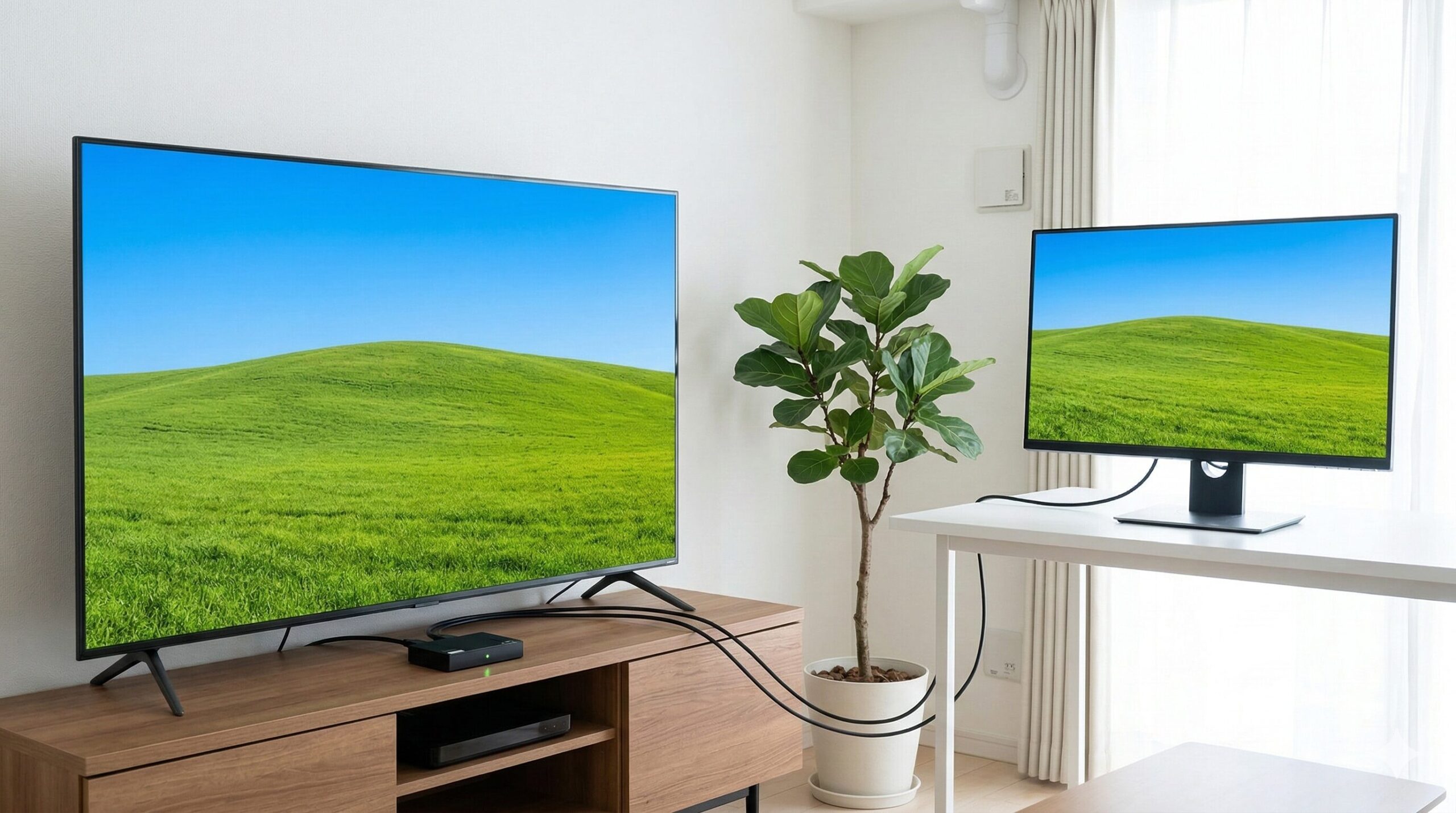
「リビングのテレビの映像をモニターに映すことはできるのかな?」とお悩みではありませんか?ゲームを大画面でプレイしたり、家族が別番組を見ている間に自分の部屋でテレビを別のモニターで見る環境を作れたりしたら便利ですよね。
この記事では、テレビ画面をモニターに映すための有線・無線の接続手順や、必要な機器について分かりやすく解説します。最後まで読めば、あなたの環境に合った最適な方法で、快適な視聴環境を迷わず構築できるようになります。
※2026年3月8日 記事の内容を最新の情報に更新しました。

執筆者
大谷
家電の比較検証メディア「家電のいろは」の代表。徹底的な実機テストにこだわり、スペック表だけでは見えない「使い勝手」や「コスパ」を正直にレビュー。地上波テレビ番組への情報提供・制作協力の実績多数。後悔しない家電選びを徹底サポートします。
モニターにテレビの映像を映す方法
テレビの映像を別のモニターに映すには、正しい仕組みを理解することが重要です。
間違ったケーブルを買って損をしないために、まずは基本を押さえておきましょう。
テレビには出力端子がない
結論から言うと、テレビ本体から別のモニターへ直接映像を送ることはできません。
なぜなら、一般的なテレビに付いているHDMI端子は、映像を受け取るための「入力専用」だからです。
テレビで受信している放送を、そのままテレビから別のモニターに出力する機能は備わっていません。
複数画面はレコーダーから
映像をモニターに映すためには、ブルーレイレコーダーや外付けチューナーなど、映像を出力する機器を利用します。
これらの機器から映像を枝分かれさせることで、1つの番組を複数画面で視聴することが可能になります。
必要な機器は以下の通りです。
- ブルーレイレコーダーなどの出力機器
- 映像を分けるための分配器や送信機
- 映像を映し出すモニターや別のテレビ
テレビとモニターを有線接続で繋ぐ
画質を落とさず、遅延なくテレビの映像を他のテレビに映すなら、有線接続が最も確実です。
ここでは、HDMIケーブルを使った具体的な手順を解説します。
HDMI分配器を活用する
映像を2つ以上に分けるには、HDMI分配器(スプリッター)を使用します。
レコーダーの出力端子に分配器を繋ぎ、そこからメインのテレビとサブのモニターそれぞれにHDMIケーブルを接続します。
有線接続のメリットは以下の通りです。
- 映像の遅延がほぼ発生しない
- 電波干渉を受けず通信が安定
- 高画質な4K映像にも対応しやすい
著作権保護(HDCP)に注意
有線でテレビ画面をモニターに映す際、最も注意すべきなのが「HDCP(High-bandwidth Digital Content Protection)」という著作権保護技術です。
デジタル放送推進協会(Dpa)の規定などにより、デジタル放送の映像出力にはこのHDCPによる暗号化が必須となっています。
分配器を購入する際は、必ず「HDCP対応」と明記された製品を選んでください。非対応の製品では映像が映りません。
無線で別のテレビに映す方法
「1階のリビングのテレビ映像を、2階の寝室のテレビ他のテレビに映す」といった場合、長いケーブルを這わせるのは現実的ではありません。
そんな時は、無線技術を活用してテレビの映像を別のテレビに映す無線環境を構築しましょう。
便利なDLNA機能を利用
最もおすすめなのが、家庭内ネットワーク(Wi-Fi)を利用した「DLNA」機能です。
パナソニックの「お部屋ジャンプリンク」やソニーの「ソニールームリンク」などがこれに該当します。
各社公式サイトの解説によると、対応するレコーダーとテレビを同じWi-Fiルーターに接続するだけで、録画番組や放送中の番組を別の部屋に転送できます。
DLNA機能の強みは以下の通りです。
- 追加のケーブルや分配器が不要
- 壁や階を隔てても映像が届く
- スマホやタブレットでも視聴可能
ワイヤレスHDMIを使う
お持ちの機器がDLNAに対応していない場合、ワイヤレスHDMI送受信機を使うことでモニターでテレビを見る方法があります。
レコーダーに送信機を、モニターに受信機を繋ぐだけで、テレビ別のテレビに映すことが可能です。
ただし、電子レンジなどの家電の電波干渉を受けやすく、わずかな遅延が発生する可能性がある点には注意が必要です。
目的別の接続比較表
テレビとモニターを繋ぐ方法について、それぞれの特徴を比較表にまとめました。
ご自身の環境に合わせて最適な方法を選んでみてください。
| 接続方法 | 安定性 | 遅延 | 適した用途 |
|---|---|---|---|
| HDMI分配器(有線) | 高い | なし | ゲーム、同じ部屋での複数画面 |
| DLNA機能(無線) | 普通 | わずかにあり | 別の部屋でのテレビ番組視聴 |
| ワイヤレスHDMI(無線) | 環境による | あり | DLNA非対応機器での無線化 |