
「パソコンの動きが最近カクカクする」
「高画質な動画やゲームを楽しみたいけれど、どのPCを選べばいいかわからない」
このような疑問や不満を感じていませんか?実は、映像の美しさやパソコンの動作速度を握っているのが「グラフィックス(GPU)」というパーツです。
この記事では、グラフィックスの基礎知識から、用途別の選び方、さらに自分のPCの性能を確認する方法までを徹底解説します。
これを読めば、専門用語に惑わされることなく、自分に最適なパソコンを迷わず選べるようになりますよ。

グラフィックスの役割とは
まず結論から言うと、グラフィックス(GPU)とはパソコンの画面に映像を映し出すための専門家です。
映像を映し出す重要パーツ
私たちが普段目にしているパソコンの画面は、無数の小さな「点(ドット)」の集まりでできています。この点の色や明るさを瞬時に計算し、文字や画像、動画としてモニターに表示させるのがグラフィックスの役割です。
もしグラフィックス機能がなければ、画面は真っ暗なままで、どんな高性能なパソコンもただの箱になってしまいます。
CPUとの役割の違い
よく「CPU」と混同されますが、役割は明確に違います。分かりやすく人間に例えてみましょう。
- CPU(頭脳): 複雑な計算、データの整理、全体の指示出しが得意な「リーダー」。
- GPU(グラフィックス): 映像描写や画像の並列処理など、単純だが膨大な作業が得意な「美術スタッフ」。
3Dゲームや高画質な動画編集のような「映像処理」は、リーダー(CPU)一人でやろうとするとパンクしてしまいます。そこで専門の美術スタッフ(GPU)に任せることで、パソコン全体の動作がスムーズになるのです。
グラフィックボードの種類
グラフィックスには大きく分けて「内蔵タイプ」と「独立タイプ」の2種類があります。この違いを知ることが、パソコン選びの最大のポイントです。
| 種類 | 内蔵グラフィックス | 独立グラフィックボード |
|---|---|---|
| 別名 | オンボード、iGPU | ビデオカード、dGPU |
| 特徴 | CPUの中に組み込まれている | 専用のパーツとして独立している |
| メリット | 安い、省電力、PCが薄型 | 映像性能が圧倒的に高い |
| 主な用途 | 事務、Web閲覧、動画視聴 | 3Dゲーム、動画編集、設計 |
内蔵グラフィックスの特徴
多くの一般的なノートパソコン(スタンダードモデル)に採用されているのが、このタイプです。「Intel UHD Graphics」や「Intel Iris Xe」などが該当します。
別途パーツを搭載しないため、パソコンを安く、軽く、薄く作れるのがメリットです。WordやExcelの使用、YouTube視聴程度であれば、このタイプで全く問題ありません。
独立グラボの特徴
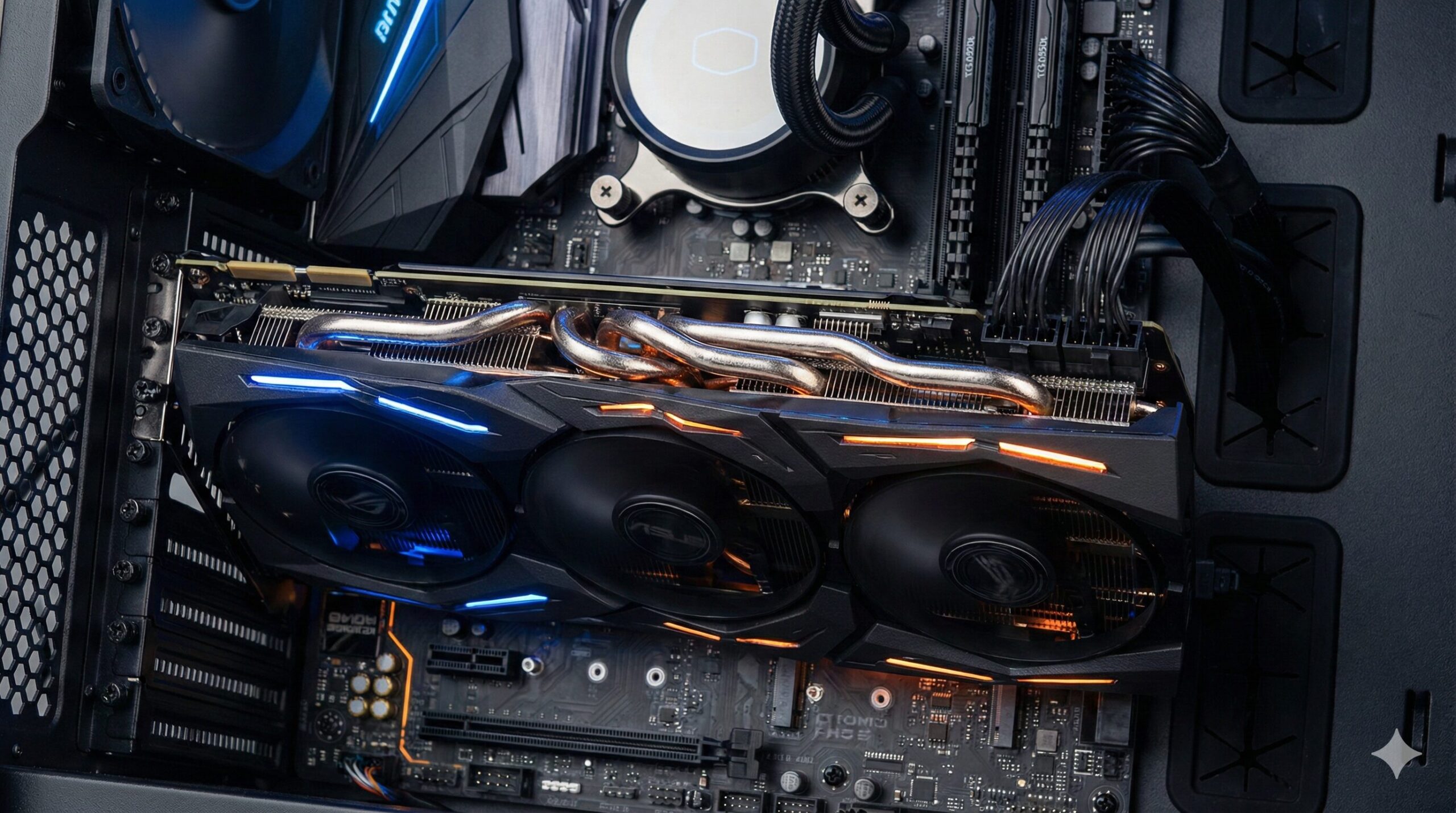
「GeForce(ジーフォース)」や「Radeon(ラデオン)」といった名前を聞いたことはありませんか?これらが独立タイプのグラフィックボードです。
専用のメモリ(VRAM)を持っているため、CPUに負担をかけずに高度な映像処理が可能です。ゲーミングPCやクリエイター向けPCには必ず搭載されています。
目的別:グラフィックスの選び方
「自分にはどれが必要なの?」と迷う方のために、用途別のおすすめスペックをまとめました。
普段使い・ビジネスなら
推奨:内蔵グラフィックス
レポート作成、Web会議(Zoomなど)、ネットサーフィンが中心なら、特別なグラフィックボードは不要です。CPUが「Core i5」や「Ryzen 5」以上のモデルを選べば、標準で十分なグラフィックス性能がついてきます。
ゲーム・動画編集なら
推奨:NVIDIA GeForce RTX シリーズなど
3Dゲームを快適に動かしたい、4K動画を編集したいという方は、独立グラフィックボードが必須です。
- ライト層(マイクラ、軽い編集): RTX 3050 / RTX 4050 クラス
- ミドル層(Apex、Fortnite、本格編集): RTX 4060 / RTX 4060 Ti クラス
- ヘビー層(最新ゲームを高画質で): RTX 4070 以上
特に動画編集ソフト(Premiere Proなど)は、グラボの性能が書き出し時間の短縮に直結します。
Amazonで人気の「パソコン」を見る楽天市場で人気の「パソコン」を見る
性能比較で見るべき用語
カタログやスペック表を見る際、これだけは知っておきたい2つの重要単語があります。これを知っているだけで、選び方の精度がグッと上がります。
VRAM(ビデオメモリ)
VRAM(ブイラム)とは、グラフィックボード専用の作業机の広さのことです。この数字が大きいほど、高解像度の映像を一度に処理できます。
- 4GB: 軽いゲームやフルHD動画編集向け。
- 8GB: 最近の主流。多くの3Dゲームや4K編集に対応。
- 12GB以上: 上級者向け。AI生成や超高画質ゲームに必要。
FPS(フレームレート)
「1秒間に何枚の画像を表示できるか」を表す数値です。パラパラ漫画をイメージしてください。
- 60fps: 一般的なテレビやモニターの滑らかさ。
- 144fps以上: ゲーミングモニターの世界。ヌルヌルと動き、敵の動きを目で追いやすくなる。
高いFPSを出すためには、より高性能なグラフィックボードが必要になります。
Amazonで人気の「パソコン」を見る楽天市場で人気の「パソコン」を見る
自分のPCのグラボ確認方法
「今使っているパソコンのグラフィックス性能ってどうなんだろう?」と気になりますよね。Windowsですぐに確認できる方法をご紹介します。
- 画面下のスタートボタンを右クリックします。
- メニューから「タスクマネージャー」を選択します。
- 左側のタブ(または上部)から「パフォーマンス」をクリックします。
- 「GPU」という項目を探してクリックします。
画面の右上に表示されている「NVIDIA GeForce RTX 3060」や「Intel(R) UHD Graphics」といった名称が、あなたのパソコンに搭載されているグラフィックスです。
よくある質問(Q&A)
グラフィックスに関して、初心者の方がよく抱く疑問をまとめました。
まとめ
パソコンのグラフィックス(GPU)について解説してきましたが、いかがでしたか?最後に重要なポイントを整理します。
- グラフィックスは「映像の専門家」: PCの快適さを決める重要パーツ。
- 事務作業なら「内蔵」でOK: コストを抑えて持ち運び重視で選ぼう。
- ゲーム・編集なら「独立」が必須: 「RTX 4060」などを基準に選ぼう。
- VRAM容量もチェック: 動画編集や最新ゲームなら8GB以上が安心。
グラフィックス性能は「高ければ良い」というわけではなく、「あなたの目的に合っているか」が一番大切です。
オーバースペックで無駄なお金を使うことも、スペック不足でやりたいことができない悲劇も、正しい知識があれば防げます。ぜひこの記事を参考に、あなたにとって最高の相棒となるパソコンを見つけてくださいね。