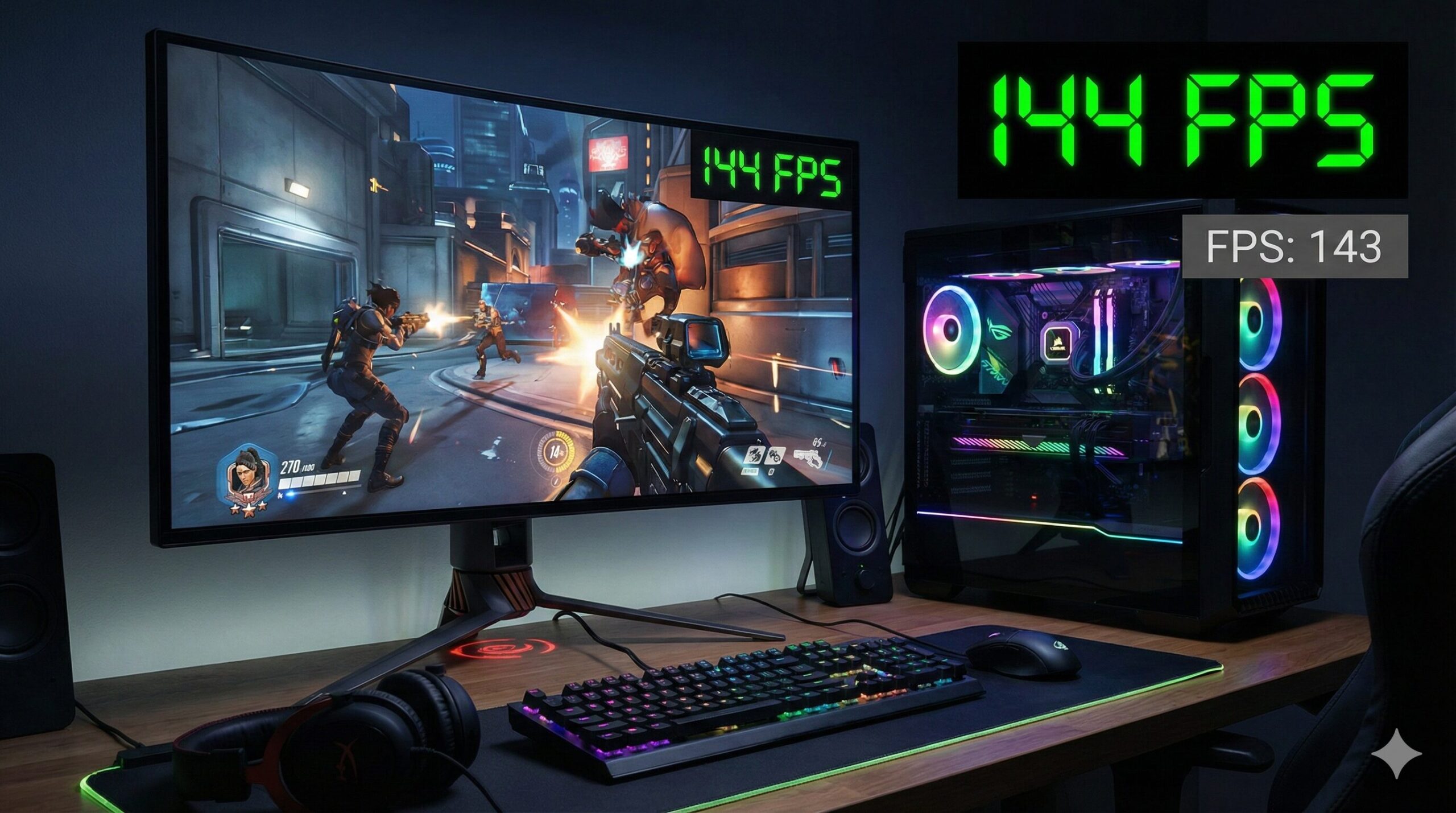
「ゲーム画面の右上に、緑や黄色の数字が勝手に出てきて消し方がわからない…」
「自分のPCスペックを確認したいから、FPSを表示させる方法を知りたい!」
このようにお悩みではありませんか?
突然現れる謎の数字は、多くの場合グラフィックボードやゲーム管理ツールの機能によるものです。しかし、原因となるツールが一つではないため、「設定を変えたのに消えない!」と迷宮入りする人が後を絶ちません。
この記事では、パソコンの画面にFPSを表示・非表示にするための全6パターンの設定方法を網羅的に解説します。
これを読めば、GeForceやSteamだけでなく、Discordやモニター設定まで含めたすべての原因を特定し、スッキリ解決できますよ。
Amazonで人気の「パソコン」を見る楽天市場で人気の「パソコン」を見る

原因特定:パソコンの右上のFPS表示はどれ?

まず、あなたの画面に出ている数字が「どのツール」によるものか、特徴から推測しましょう。原因がわかれば、解決は目の前です。
| 数字の特徴 | 可能性が高いツール |
|---|---|
| 鮮やかな緑色の太字 | GeForce Experience |
| 小さくて細い文字(灰色・緑) | Steam |
| 画面上部のバーと連動 | Xbox Game Bar |
| 赤や黄色の太字 | Radeon / MSI Afterburner |
| 名前やアイコンも一緒に出る | Discord |
| ゴツゴツしたデジタル数字 | モニター自体の機能 |
基本編:主要ツールでFPSを表示・非表示にする方法
多くのユーザーに当てはまる、代表的な3つの設定方法から解説します。
1. NVIDIA GeForce Experienceの設定
NVIDIA製のグラフィックボードを搭載している場合、最も多い原因がこれです。「Alt + R」などのショートカットを誤って押してしまい、表示がオンになるケースが多発しています。
- ゲーム中またはデスクトップで「Alt」+「Z」を同時に押し、オーバーレイメニューを開く。
- 画面右側の「設定(歯車アイコン)」をクリックする。
- メニューから「HUD レイアウト」を選択する。
- 「パフォーマンス」をクリックし、「FPS」のタブを選ぶ。
- 「オフ」を選択して非表示にするか、好みの位置(右上など)を選択して表示する。
2. Steamのオーバーレイ設定
Steamで購入したゲーム全般に適用される設定です。文字が小さいため気づきにくいですが、スクリーンショット撮影時などに邪魔になることがあります。
- Steamクライアントを起動し、左上の「Steam」→「設定」をクリック。
- 左メニューから「ゲーム中」を選択。
- 「ゲーム中のフレームレート表示」のプルダウンメニューを探す。
- 「オフ」または表示したい位置(右上、左上など)を選択。
- 「高コントラストカラー」にチェックを入れると、緑色になり視認性が上がる。
3. Windows標準(Xbox Game Bar)の設定
Windows 10/11に標準搭載されている機能です。特定のアプリだけでなく、PC全体の動作状況を確認するのに使われます。
- キーボードの「Windowsキー」+「G」を同時に押す。
- ウィジェットメニューから「パフォーマンス」を選択(グラフのアイコン)。
- パフォーマンスウィンドウ右上の「ピン留め」アイコンをクリックすると常時表示される。
- 消したい場合はピン留めを外し、ウィンドウの「×」ボタンで閉じる。
応用編:消えない場合のチェックポイント
「上記の設定を確認したけれど、まだ数字が出ている」という場合は、以下のマイナーな原因を確認してください。
4. Discordのオーバーレイ機能
ボイスチャットツール「Discord」を使用している場合、FPSだけでなく「誰が喋っているか」のアイコンや通知が画面端に表示されることがあります。これもゲームの没入感を下げる原因になります。
- Discordを開き、左下の「ユーザー設定(歯車)」をクリック。
- 左メニューの下の方にある「ゲームオーバーレイ」を選択。
- 「ゲーム中のオーバーレイを有効化」のスイッチをオフにする。
5. AMD Radeon Software(Adrenalin)
NVIDIAではなくAMD製のグラフィックボードを使っている方は、こちらのソフトが原因です。
- デスクトップで右クリックし、「AMD Software: Adrenalin Edition」を開く。
- 上部の「パフォーマンス」タブを選択する。
- 「オーバーレイ」タブにある「メトリクスオーバーレイの表示」をオフにする。
- ショートカットキー「Ctrl + Shift + O」でもオンオフの切り替えが可能。
6. モニター自体のハードウェア機能
意外と盲点なのが、PC側ではなく「モニター側」の設定です。ASUS、BenQ、LGなどのゲーミングモニターには、モニター独自でFPSを表示する機能が搭載されています。
- 確認方法:モニター本体の物理ボタンを押し、設定メニュー(OSD)を開きます。「FPSカウンター」「リフレッシュレート表示」などの項目がオンになっていないか確認してください。
- この場合、PCのスクリーンショット機能で画面を撮影しても数字は写りません。スマホで画面を直撮りして数字が写るなら、モニター機能の可能性大です。
ゲームタイトル別の設定(Apex・Valorant・Fortnite)
特定のゲームだけでFPSを表示・非表示にしたい場合は、ゲーム内の設定を変更するのが一番手軽です。人気タイトルの設定場所をまとめました。
- Apex Legends:「設定」→「ゲームプレイ」タブ → 「パフォーマンス表示」をオン/オフ。
- Valorant:「設定」→「動画」→「スタッツ」タブ → 「クライアントFPS」を「テキストのみ」または「非表示」に設定。
- Fortnite:「設定」→「映像(ディスプレイアイコン)」→「高度なグラフィック」→「FPSの表示」をオン/オフ。
Amazonで人気の「パソコン」を見る楽天市場で人気の「パソコン」を見る
よくある質問(Q&A)
用途によりますが、一般的な基準は以下の通りです。
・30fps:最低限の動作(Switchなどの家庭用ゲーム機相当)
・60fps:快適(一般的なPCモニターの上限)
・144fps以上:非常に滑らか(本格的な対戦ゲーム向け)
60fps出ていれば、まずは合格点と言えます。
多くのツールでは、PCの負荷状況によって色が変わります。
・緑色:快適に動作中(60fps以上など)
・黄色:やや負荷がかかっている(60fps以下など)
・赤色:動作が重い、カクついている(30fps以下など)
赤色が出る場合は、画質設定を下げることをおすすめします。
まとめ:FPS表示を制御して快適なゲームライフを
今回は、パソコンの画面に表示されるFPS数値の消し方・出し方を6つのパターンで解説しました。
最後にもう一度、チェックすべきポイントを整理します。
- 緑色の数字なら「GeForce Experience (Alt+Z)」を確認
- 小さく目立たない数字なら「Steam」の設定を確認
- ショートカットの誤爆なら「Xbox Game Bar (Win+G)」を確認
- 上記以外なら「Discord」「Radeon」「モニター本体」を確認
FPS表示は、PCの健康状態を知るための便利なツールですが、ゲームへの没入感を削ぐ要因にもなります。ご自身のプレイスタイルに合わせて、必要な時だけ賢く表示させるのがベストです。
この記事の手順を参考に、今すぐ設定を見直して、ストレスのないクリアな画面を取り戻してくださいね。
Amazonで人気の「パソコン」を見る楽天市場で人気の「パソコン」を見る