
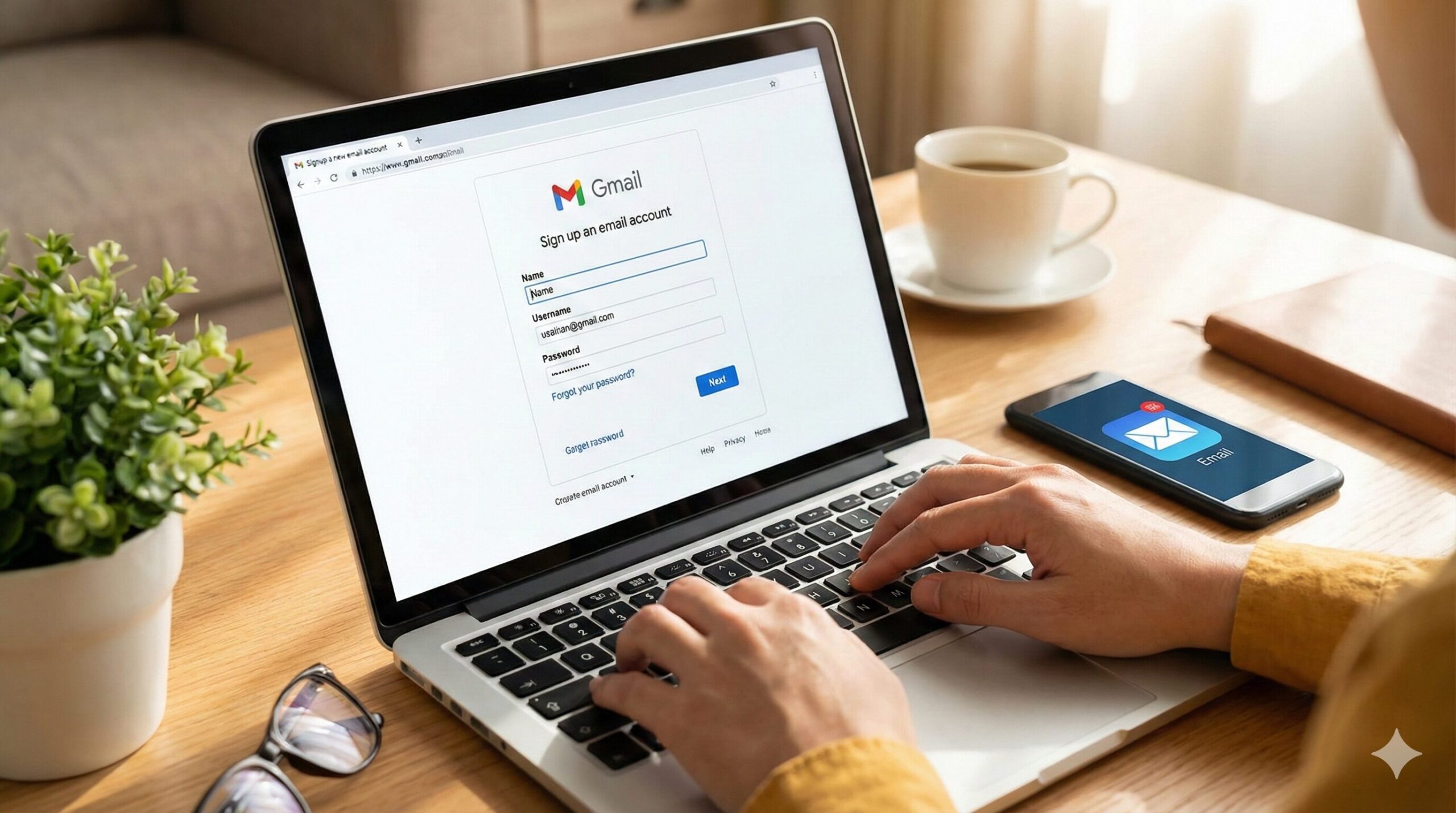
「パソコンを買ったけれど、メールアドレスはどうすればいいの?」「スマホのメールじゃダメなの?」と悩んでいませんか?
実は、パソコンで適切なメールアドレスを選ばないと、プロバイダ変更時に連絡先が消滅したり、大事な仕事のメールがスマホの通知に埋もれてしまったりと、後々大きなトラブルになる可能性があります。
この記事では、失敗しないパソコン用メールアドレスの選び方から、5分でできる作成手順、さらにWindowsでの設定方法までを網羅的に解説します。
これを読めば、あなたの用途にぴったりのアドレスを手に入れ、今日からスムーズにパソコンを活用できるようになります。
Amazonで人気の「パソコン」を見る楽天市場で人気の「パソコン」を見る

パソコン用メールアドレスの種類と違い
まず、パソコンで扱えるメールアドレスには大きく分けて3つの種類があります。それぞれの特徴を知っておくことが、失敗しない第一歩です。
フリーメール(推奨)
Google(Gmail)やYahoo!などが無料で提供しているメールアドレスです。現在はこれが標準的です。
- メリット:無料で作成でき、ネット回線を解約しても使い続けられる。スマホとの同期も簡単。
- デメリット:長期間利用しないと削除される場合がある(基本的に普通に使っていれば問題なし)。
プロバイダメール
OCNやSo-netなど、自宅のインターネット契約時に付与されるアドレスです。
- メリット:契約者の身元が明確なため、一部の古い銀行手続きなどで信頼される場合がある。
- デメリット:回線を解約するとアドレスが消滅する。外出先からの確認設定が少し複雑。
キャリアメール(携帯メール)
docomo、au、SoftBankなどのスマホ用アドレスです(@docomo.ne.jpなど)。
- 注意点:基本的に「スマホで見るためのメール」です。パソコンで送受信するには特殊な設定が必要だったり、画像ファイルなどの添付容量が小さかったりと、パソコン作業には不向きです。
比較表:おすすめフリーメール3選
数あるフリーメールの中でも、セキュリティが高く、使い勝手が良い「3大サービス」を比較しました。どれを選んでも間違いありませんが、ご自身の環境に合わせて選んでください。
| サービス名 | Gmail | Yahoo!メール | Outlook.com |
|---|---|---|---|
| 提供元 | Yahoo! JAPAN | Microsoft | |
| 無料容量 | 15GB | 2GB〜無制限 | 15GB |
| 特徴 | 世界シェアNo.1 検索機能が優秀 |
国内利用者が多い 操作がわかりやすい |
Officeと連携 ビジネス向き |
| こんな人に | Android利用者 全ての人 |
PayPay利用者 ネットショッピング好き |
Windows利用者 仕事で使う人 |
1. Gmail(Google)
迷ったらこれを選べば間違いありません。迷惑メールのフィルタリング機能が非常に強力で、ウイルス付きメールなども自動で弾いてくれるため、初心者でも安全に使えます。
2. Yahoo!メール
日本企業が運営しているため、サポートページなども全て日本語でわかりやすいのが特徴です。Yahoo!ショッピングやPayPayなどをよく利用する方にはメリットが大きいです。
3. Outlook.com
Windowsパソコンに最初から入っている「メール」アプリとの相性が抜群です。WordやExcelのオンライン版が無料で使える機能も付帯しており、ビジネスライクに使いたい方に適しています。
メールアドレスの新規作成手順
ここでは、最も利用者が多い「Gmail」を例に、パソコンでの作成手順をステップ形式で解説します。所要時間は3分〜5分程度です。
手順1:アカウント作成ページへ
Googleのトップページ右上の「ログイン」または「Gmail」をクリックし、「アカウントを作成」を選択します。「自分用」を選んで進みます。
手順2:基本情報の入力
以下の情報を入力します。
- 氏名:本名を入力(送信相手に表示されます)。
- ユーザー名:これがメールアドレスになります(例:taro.yamada2025)。半角英数字を使用します。一度決めると変更できないので注意しましょう。
- パスワード:8文字以上で、推測されにくいものを設定します。
手順3:本人確認(省略される場合あり)
携帯電話番号を入力し、SMS(ショートメッセージ)で届いた6桁のコードを入力して本人確認を行います。これは不正な大量作成を防ぐためのセキュリティ措置です。
手順4:生年月日と性別の入力
生年月日と性別を入力すれば完了です。「再設定用のメールアドレス」は空欄でも構いませんが、パスワードを忘れた時の保険になるので、家族のアドレスなどを登録しておくと安心です。
Windowsパソコンでメールを使う設定方法
アドレスを作っただけでは終わりません。パソコンからすぐにメールを見られるように設定しましょう。主に2つの方法があります。
方法A:ブラウザで使う(初心者向け)
ChromeやEdgeなどのブラウザでGmailやYahoo!のサイトを開き、ログインしてそのまま使う方法です。
お気に入り(ブックマーク)バーに登録しておけば、ワンクリックでメールボックスを開けます。特別な設定が不要で、どのパソコンからでもアクセスできるのが最大のメリットです。
方法B:メールアプリに設定する(Windows 10/11)
Windowsに標準搭載されている「メール」アプリを使えば、新着通知をデスクトップに表示させることができます。
- パソコン画面下の「スタートボタン」をクリックし、「メール」アプリを探して開きます。
- 「アカウントの追加」をクリックします。
- 「Google」や「Yahoo!」などのロゴが表示されるので、自分が作ったサービスを選択します。
- メールアドレスとパスワードを入力し、「許可」をクリックすれば連携完了です。
知っておくべきメールのセキュリティ対策
パソコンはスマホ以上に多くの情報を扱うため、セキュリティ意識を持つことが大切です。被害に遭わないためのポイントを2つ紹介します。
使い回しのパスワードは避ける
他のサイトと同じパスワードを使っていると、一箇所から漏れた際にメールの中身まで見られてしまう危険があります。メールアドレスは「ネット上の身分証明書」のようなものなので、独自のパスワードを設定してください。
2段階認証を設定する
パスワードだけでなく、「スマホに届くコード」がないとログインできないようにする設定です。GmailやYahoo!メールには標準でこの機能があります。
これを設定しておけば、万が一パスワードが他人に知られても、不正ログインをほぼ100%防ぐことができます。設定画面の「セキュリティ」項目から簡単にオンにできます。
よくある質問(Q&A)
パソコンのメールに関して、初心者の方が疑問に思いやすいポイントをまとめました。
はい、何個でも無料で作成可能です。「ショッピング用」「仕事用」「ファンクラブ登録用」のように使い分けることで、メインのボックスが広告メールで埋まるのを防ぐことができます。
作ったばかりのアドレスから、一度に大量のメールを送ると迷惑メール判定されやすくなります。まずは数件のやり取りから始めて実績を作ると改善されます。また、件名を空欄にせず、しっかり入力することも大切です。
今回紹介した「フリーメール(Webメール)」であれば、パソコンの中にデータがあるわけではないので消えません。新しいパソコンでログインするだけで、過去のメールもそのまま閲覧できます。
まとめ:自分に合ったメールアドレスでパソコンを活用しよう
ここまで、パソコン用メールアドレスの選び方と作り方、設定方法について解説しました。
記事のポイントを振り返ります。
- パソコン用には、無料で一生使えるフリーメール(Gmailなど)が最適。
- プロバイダメールは解約で消えるリスクがあるため、メイン利用は避けるのが無難。
- Windows標準のメールアプリと連携させると、通知が来て便利。
- パスワードの使い回しを避け、2段階認証でセキュリティを高める。
メールアドレスは、ネットショッピングやサービスの登録、オンライン手続きなど、パソコンライフの「鍵」となる存在です。
まだお持ちでない方は、まずは使いやすさNo.1のGmailを作成し、その便利さを体感してみてください。3分後には、あなたのパソコンの世界がもっと広がっているはずです。