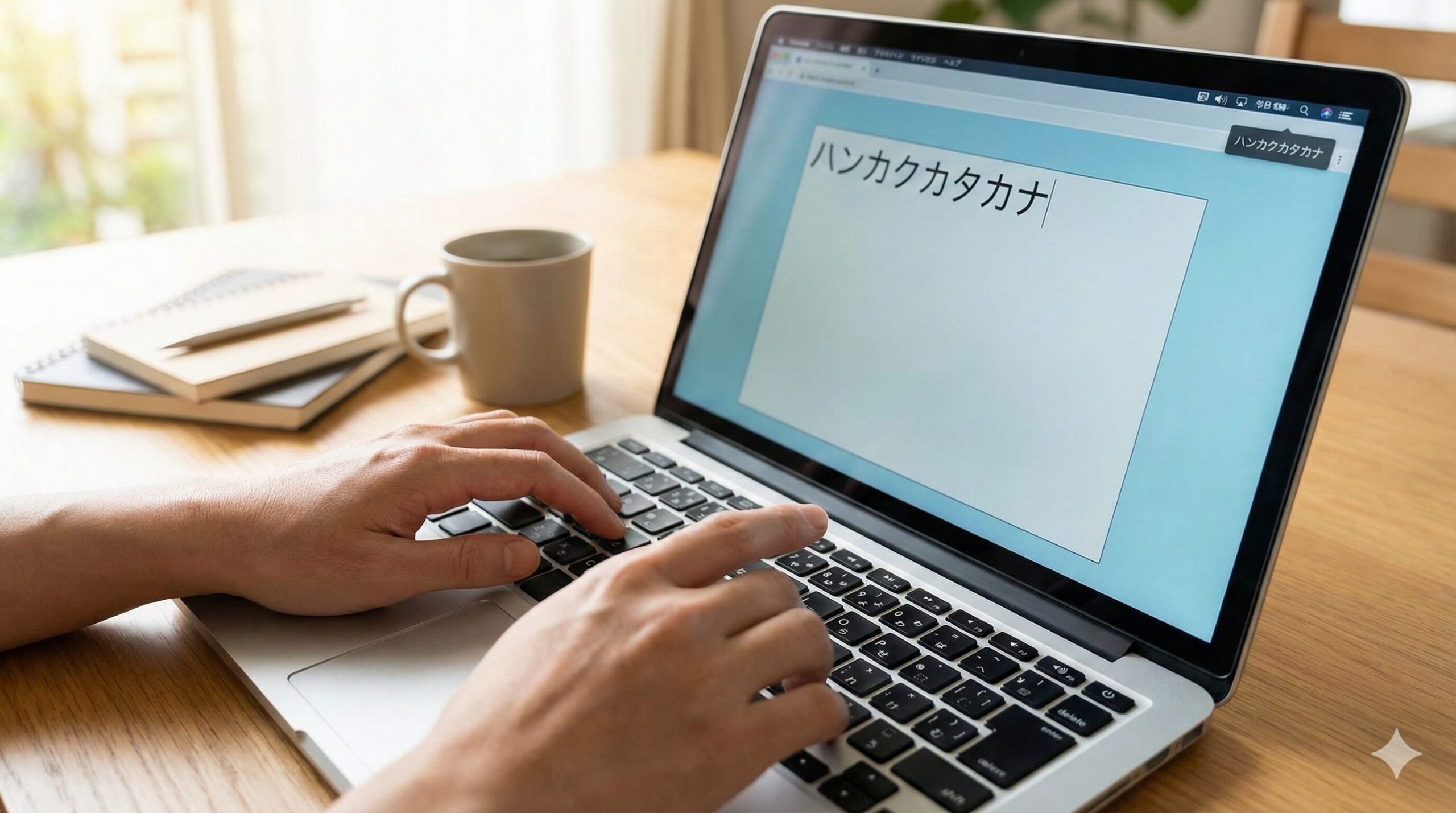
「入力フォームで『半角カタカナで入力してください』と出て先に進めない……」
「変換キーを何度も押しているのに、なかなか半角カナが出てこない」
ネットバンキングの口座名義入力や、古いシステムの登録画面で、突然求められる「半角カタカナ」。普段使わないだけに、いざ入力しようとすると戸惑ってしまいますよね?
実は、「F8キー」を使う方法など、3つのパターンを知っていれば、誰でも一瞬で入力を完了させることができます。
この記事では、WindowsやMacでの基本操作から、小さい「ッ」や「ャ」の出し方、マウスだけで完結させる裏技まで、パソコンの半角カタカナ入力に関するすべてを網羅して解説します。
Amazonで人気の「パソコン」を見る楽天市場で人気の「パソコン」を見る

最も早いF8キーでの変換

パソコンで半角カタカナを入力する際、最も推奨されるのがファンクションキーの「F8」を使う方法です。変換候補から探す手間が省け、劇的に効率が上がります。
F8キーの基本手順
操作は非常にシンプルです。
- 通常通りひらがなで文字を入力する(まだEnterで確定しない)
- キーボード上部の「F8」キーを1回押す
- 文字が半角カタカナに変わるので、Enterキーで確定する
これだけで完了です。「半角」の「ハ(8)」と語呂合わせで覚えると、忘れることはありません。
ノートPCでの注意点
「F8を押したのに、画面の明るさが変わっただけで文字が変わらない」という経験はありませんか?
ノートパソコンの場合、F8キーが音量や明るさ調整の機能とセットになっていることが多いです。その場合は、キーボード左下の「Fn(ファンクション)」キーを押しながら「F8」を押してください。
| キー操作 | 変換結果 | 覚え方 |
|---|---|---|
| F6 | ひらがな | 「ひ」らがな(6画に近い?) |
| F7 | 全角カタカナ | 「カ」タカナ |
| F8 | 半角カタカナ | 「ハ」ンカク |
| F9 | 全角英数 | – |
| F10 | 半角英数 | – |
マウスで入力する言語バー
「キーボード操作が苦手」「F8キーが壊れている」という場合は、マウス操作だけで半角カタカナを入力する方法が確実です。
Windowsの画面右下(タスクバー)にある「あ」や「A」と表示されているアイコン(IME言語バー)を活用します。
IMEパッドは使わない
よく「IMEパッドで手書き入力」をする方がいますが、半角カタカナのためだけにそれを行うのは時間がかかりすぎます。もっと簡単な設定変更を行いましょう。
- 画面右下の「あ」を右クリックする
- メニューから「半角カタカナ」を選択する
- 入力モードが変わり、打つ文字すべてが最初から半角カタカナになる
入力を終えたら、忘れずに同じ手順で「ひらがな」に戻しておきましょう。
Macで半角入力する方法
Macユーザーの場合、Windowsとは少し操作感が異なりますが、基本的には同じようにショートカットで解決できます。
Macのショートカット
Macの標準入力では以下のキー操作が有効です。
- F8キー(またはFn + F8):Windowsと同様に変換
- Control + ;(セミコロン):ホームポジションを崩さずに変換
特にMacBookなどTouch Bar搭載モデルや、ファンクションキーが押しにくいモデルを使っている方は、「Control + ;」のショートカットを覚えておくと非常にスムーズです。
Amazonで人気の「パソコン」を見る楽天市場で人気の「パソコン」を見る
小さい文字の打ち方とコツ
半角カタカナ入力で意外とつまづくのが、小さい「ッ(促音)」や「ャ・ュ・ョ(拗音)」の出し方です。
F8変換ならそのままでOK
F8キーを使う場合は、特別な操作は不要です。
- 「き」「ょ」「う」と入力 → F8を押す → 「キョウ」
- 「け」「っ」「か」と入力 → F8を押す → 「ケッカ」
このように、ひらがなで正しく入力できていれば、自動的に小さい文字も含めて半角に変換されます。
一文字だけ小さくしたい場合
もし、一文字だけ修正したい場合や、直接入力モードの場合は、文字の前に「L」か「X」をつけます。
- 「L」+「tu」= ッ
- 「L」+「ya」= ャ
「Little(小さい)」のLと覚えると便利です。これを打ってからF8を押せば、小さい半角カタカナになります。
頻出単語は辞書登録しよう
もし、仕事で「株式会社(カブシキガイシャ)」や自分の名前の半角カナを頻繁に入力するのであれば、毎回F8を押すよりも「単語登録」をしてしまうのが最強の時短術です。
辞書登録の手順
- 画面右下の「あ」を右クリックし「単語の追加」を選ぶ
- 「単語」の欄に、半角カタカナを入力する(例:タナカ タロウ)
- 「よみ」の欄に、呼び出すためのひらがなを入れる(例:たなか)
- 登録ボタンを押す
これで、次からは「たなか」と打って変換するだけで、一発で「タナカ タロウ」と出るようになります。
よくある質問(Q&A)
Q. スマホ(iPhone/Android)で半角カタカナは打てますか?
はい、可能です。iPhoneの場合は文字入力後に変換候補の右側にある矢印をタップして候補一覧を広げると、「半角カタカナ」が出てきます。Androidも同様に変換候補の中に表示されます。
Q. F8を押しても半角にならない時は?
Google日本語入力などの設定で「半角カタカナ」の変換が無効になっている可能性があります。または、入力しているWebサイト側が半角入力を禁止(全角に自動修正)しているケースもあります。その場合は、メモ帳などで入力してからコピー&ペーストを試してみてください。
Q. 濁点(゙)や半濁点(゚)が1文字としてカウントされますか?
はい、ここが重要です。全角の「ガ」は1文字ですが、半角の「ガ」は「カ」と「゙」の2文字扱いになることが一般的です。文字数制限のある入力フォームでは注意が必要です。
まとめ

パソコンで半角カタカナをスムーズに入力するためのポイントを整理します。
- 基本は「F8」キーで一発変換(ノートPCはFn+F8)
- マウス派は言語バーからモードを切り替える
- 小さい文字は普通に入力してF8でOK
- Macなら「Control + ;」も活用する
- 頻繁に使う言葉は辞書登録で自動化する
「半角カタカナ」は入力頻度が低いからこそ、いざという時にスムーズに入力できると、パソコン作業のストレスが大きく減ります。
ぜひ、次に半角入力を求められた時は、この記事で紹介した「F8」キーを試してみてください。その一瞬の速さに、きっと感動するはずです。
Amazonで人気の「パソコン」を見る楽天市場で人気の「パソコン」を見る