
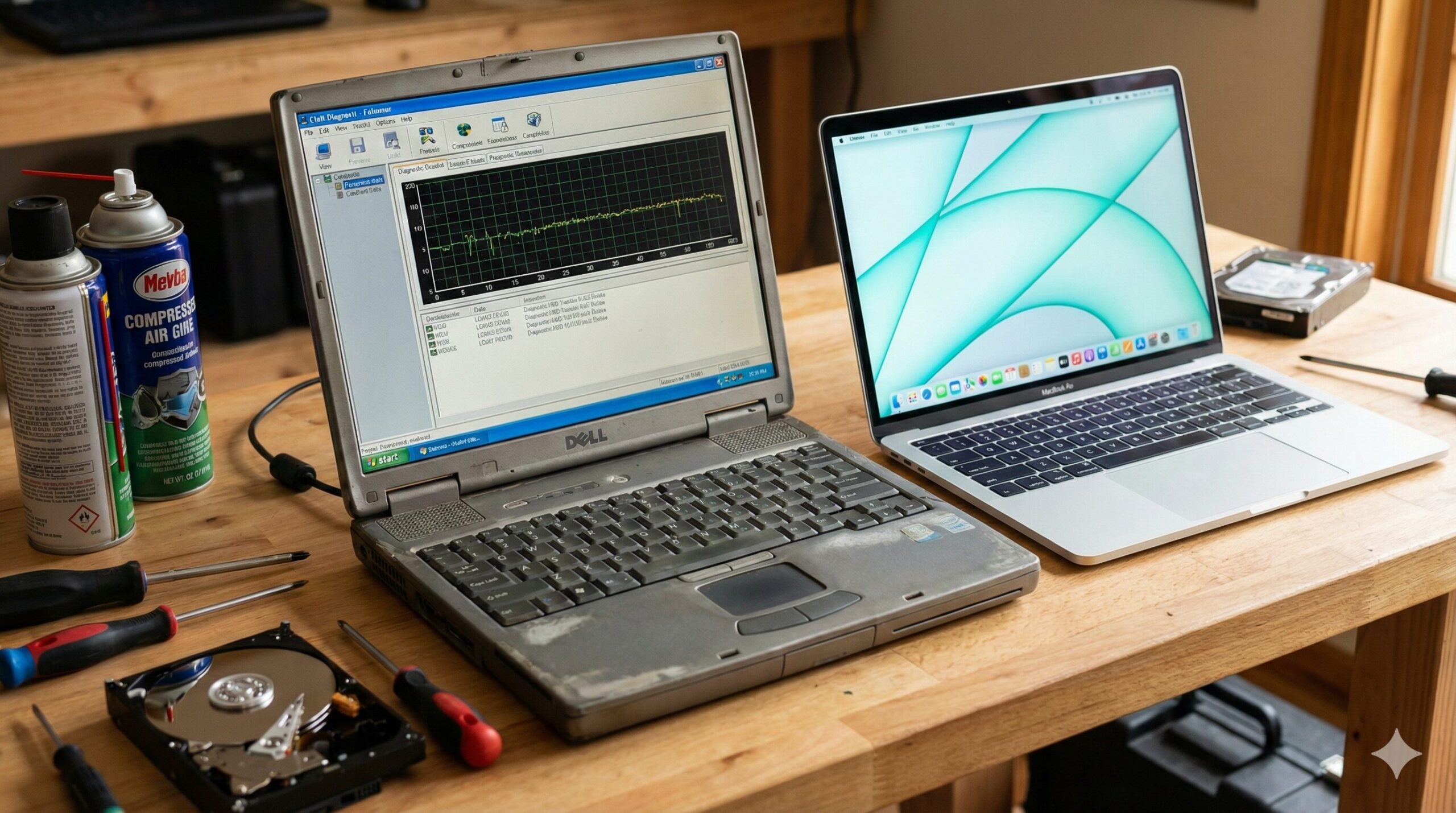
「パソコンの動きが最近おかしい」
「5年以上使っているけれど、そろそろ買い替え?」
仕事やプライベートで欠かせないパソコン。突然故障して大切な写真やデータを失ってしまう前に、適切な寿命の目安を知っておきたいですよね。
実はパソコンには、故障する直前に現れる「サイン」があります。この記事では、パソコンの寿命目安から、見逃してはいけない危険な予兆、そして修理と買い替えを判断する具体的な基準までを網羅的に解説します。
適切なタイミングを見極め、快適で安全なパソコン環境を整えるための一歩を踏み出しましょう。

パソコンの寿命の目安は?
内閣府の消費動向調査によると、一般家庭におけるパソコンの平均使用年数は約7年というデータがありますが、快適に使える期間(実質的な寿命)はもう少し短いのが現実です。寿命は主に「本体の耐久性」と「OSのサポート期間」の2つの側面から考える必要があります。
種類別の平均寿命
パソコンの形状によって、放熱性能や部品の負荷が異なるため、寿命にも差が出ます。
| 種類 | 目安期間 | 理由 |
|---|---|---|
| デスクトップPC | 5年~7年 | ケースが大きく排熱性が高いため部品が劣化しにくい。修理や部品交換も容易で長持ちします。 |
| ノートPC | 3年~5年 | 持ち運びによる衝撃や振動、小さな筐体に熱がこもりやすい構造により、寿命は短めになります。 |
OSサポートと寿命
物理的に壊れていなくても、Windowsなどの「OS(基本ソフト)」のサポート切れは、インターネットにつなぐパソコンとしての寿命を意味します。
- Windows 10:2025年10月14日にサポート終了
- Windows 11:現行サポート中
Windows 10搭載機を使用している場合、2025年内にはセキュリティリスクが極大化するため、買い替えまたはOSのアップグレードが必須となります。(参照:Microsoft ライフサイクル)
法定耐用年数とは
個人事業主やフリーランスの方が気になる「減価償却」に関わる寿命(法定耐用年数)は以下の通りです。
- サーバー用:5年
- その他のパソコン:4年
税務上は4年で価値がなくなると見なされますが、実際の使用期間はこれより長いケースがほとんどです。
故障の前兆サイン5選
パソコンは突然死することもありますが、多くの場合、事前にSOSサインを出しています。以下の症状が出たらバックアップを最優先してください。
頻繁にフリーズする
マウスカーソルが動かなくなる、アプリが応答しなくなる頻度が増えた場合、メモリ不足やHDD/SSDの劣化、またはシステムファイルの破損が疑われます。
異音が聞こえる
パソコン内部からの異音は、部品故障の代表的なサインです。
- 「ブォー」という大きな音:冷却ファンの異常やホコリ詰まり。
- 「カリカリ」「カコン」という金属音:HDD(ハードディスク)の物理的故障の可能性大。即座にバックアップが必要です。
本体が異常に熱くなる
触れないほど熱くなる場合、冷却機能が低下しています。熱暴走による突然のシャットダウンは、保存していないデータの消失や、マザーボードの故障につながります。
焦げ臭いにおいがする
これは緊急事態です。コンデンサの破裂や、ホコリへの引火によるショートの可能性があります。直ちに使用を中止し、電源プラグを抜いてください。
起動に時間がかかる
「電源ボタンを押してからデスクトップ画面が表示されるまで5分かかる」といった場合、HDDやSSDの読み込み速度が著しく低下している、いわゆる寿命の状態です。
部品別の寿命一覧
パソコン全体の寿命は、各パーツの寿命に依存します。主要部品の耐久年数を知っておきましょう。
| 部品名 | 平均寿命 | 故障の特徴 |
|---|---|---|
| HDD | 3~4年 | 物理駆動するため衝撃に弱く、最も壊れやすい部品の一つ。 |
| SSD | 5年以上 | HDDより長寿命ですが、書き込み回数に上限があります。 |
| 液晶モニター | 1.5万~3万時間 | 徐々に画面が暗くなったり、色が黄色っぽくなったりします。 |
| バッテリー | 2~3年 | 消耗品です。駆動時間が短くなったら交換時期です。 |
寿命を延ばす使い方
日々のメンテナンスで、パソコンの寿命は確実に延びます。今日からできる3つの対策を紹介します。
通気口の掃除を徹底
パソコンの大敵は「熱」であり、熱の原因は「ホコリ」です。月に一度はエアダスターなどで通気口のホコリを吹き飛ばし、空気の通り道を確保しましょう。
適切な温度で使用する
直射日光の当たる窓際や、夏場の車内などは厳禁です。また、冬場に冷え切った部屋で急に電源を入れると、内部で結露が発生しショートする原因になります。
衝撃を与えない
特に電源が入っている状態(HDDが回転している状態)での衝撃は致命的です。ノートパソコンを閉じて移動する際も、スリープではなくシャットダウンするか、完全にスリープに入ったことを確認してから動かしましょう。
修理か買い替えの判断
「愛着もあるし修理したいけれど、高額なら新しいほうがいい…」この判断基準を明確にします。
費用対効果で考える
修理箇所の見積もりが高い場合、数万円プラスして最新機種を買ったほうが、処理速度も上がり結果的に満足度が高いケースが多いです。
一般的な修理代金の目安
- キーボード交換:1.5万~3万円
- 液晶パネル交換:3万~6万円
- HDD/SSD交換:3万~5万円
- マザーボード交換:5万~8万円
購入から4〜5年経過していて、修理費が3万円を超えるようなら、買い替えの方がコスパが良いと言えます。
Amazonで人気の「パソコン」を見る楽天市場で人気の「パソコン」を見る
スペック不足を感じるか
故障していなくても、「Web会議がカクつく」「動画編集が重い」といったスペック不足を感じているなら、それは性能的な寿命です。最新のパソコンは数年前のモデルと比較して、処理能力が飛躍的に向上しています。
Amazonで人気の「パソコン」を見る楽天市場で人気の「パソコン」を見る
古いPCの処分方法
買い替えを決断した際、古いパソコンはどうすればよいのでしょうか。パソコンは「資源有効利用促進法」により、粗大ゴミとして捨てることができません。
- メーカー回収:PCリサイクルマークがあれば無料ですが、申込み手続きが必要です。
- 家電量販店の下取り:買い替え時に引き取ってもらえる場合があります。
- 宅配回収サービス:国認定の業者(リネットジャパンなど)を利用すれば、段ボールに詰めて送るだけで無料で回収してもらえる場合があります。データ消去もお任せできるプランがあり便利です。
よくある質問(Q&A)
Q. バッテリーを長持ちさせる方法はありますか?
満充電(100%)の状態や、充電切れ(0%)の状態で放置しないことが重要です。最近の機種には、充電を80%程度で止める「いたわり充電モード」が搭載されているものも多いので、活用すると劣化を遅らせることができます。
Q. ノートパソコンをデスクトップ代わりに使うと寿命は縮みますか?
電源につなぎっぱなしで使用するとバッテリーの劣化が早まる可能性がありますが、バッテリーを取り外せる機種や、充放電制御ソフトを使えば影響を抑えられます。ただし、熱対策はデスクトップ以上に気を使う必要があります。
まとめ:兆候を見逃さず計画的な移行を
パソコンの寿命と買い替えのタイミングについて解説しました。要点を振り返ります。
- パソコンの寿命目安は約5年。
- Windows 10ユーザーは2025年10月までに対応が必要。
- 異音やフリーズは末期症状。すぐにバックアップを。
- 修理費が高額なら、スペック向上も兼ねて買い替えが正解。
パソコンは、私たちの生活や仕事を支える重要なパートナーです。「まだ動くから」と不調を放置せず、早めに対策をとることで、突然のトラブルを防ぐことができます。
新しいパソコンは、驚くほど起動が速く、作業効率を劇的に向上させてくれます。ぜひ、最適なタイミングで新しい相棒を迎えてあげてくださいね。