
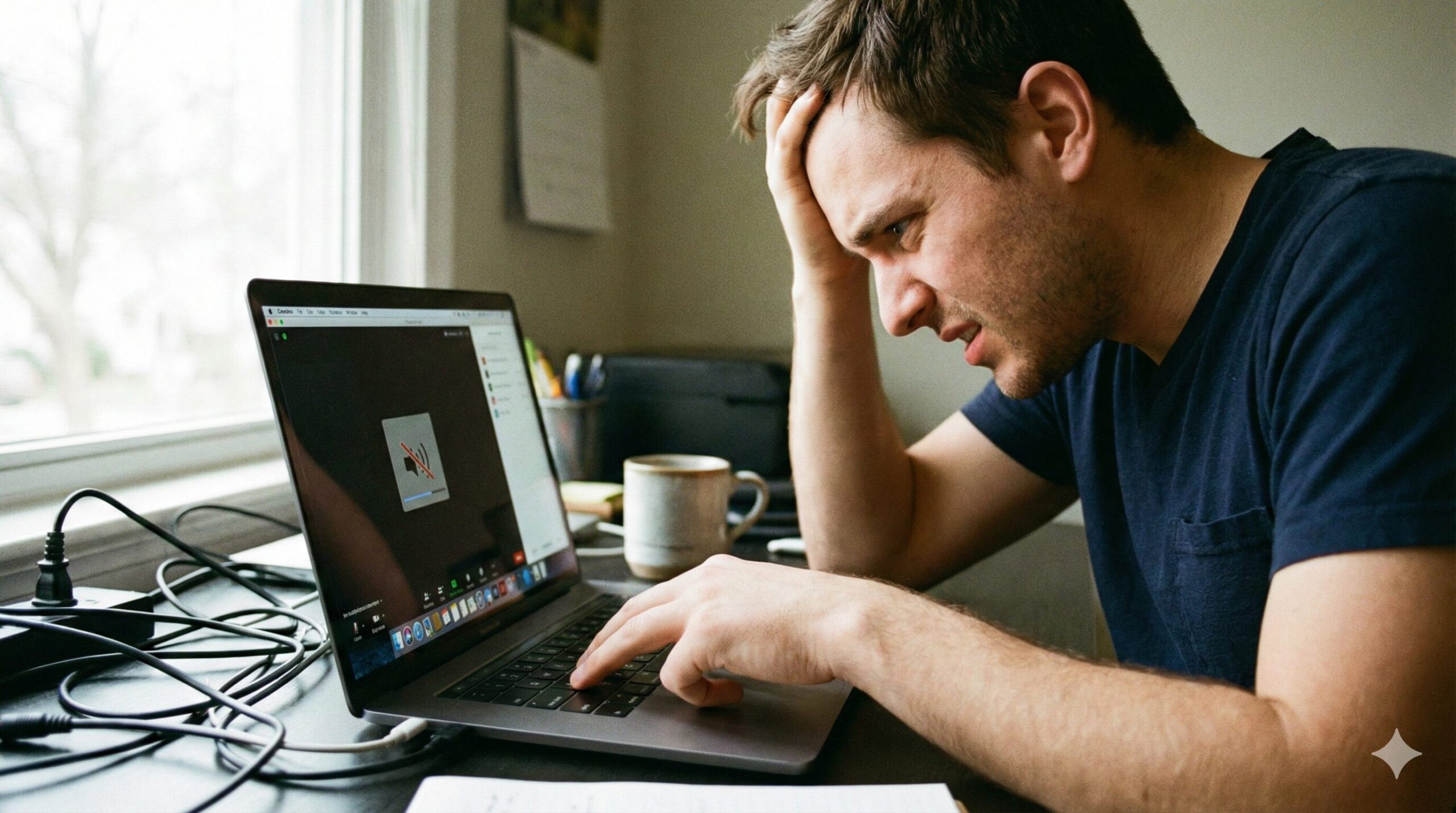
「Web会議の時間なのに、パソコンの音が全く聞こえない!」「ミュートボタンを連打しても反応しない…」
パソコンを使っていると、突然音が出なくなり、ミュートが解除できずに焦ってしまうことはありませんか?再起動しても直らないと、故障ではないかと不安になりますよね。
この記事では、パソコンのミュートが解除できない原因と、初心者でもできる7つの解決策を徹底解説します。
キーボードの誤操作からWindows内部の詳しい設定まで、一つずつ順を追って確認すれば必ず解決の糸口が見つかります。まずは簡単なチェックから始めていきましょう。

キーボードや物理スイッチの確認
まずは、うっかりミスが多いキーボード操作や物理的なスイッチの状態を確認します。意外と「ここだけ」で解決するケースが大半です。
Fnキーとショートカット
ノートパソコンの場合、音量操作キー(F1〜F12など)が機能していない可能性があります。
キーボードに「Fn(ファンクション)」というキーはありませんか?メーカーによっては、「Fn」キーを押しながらスピーカーマークのキーを押さないと反応しない設定になっています。
- Fキー(スピーカーマーク)のみを押す
- 「Fn」キー + Fキーを押す
このどちらかで画面上に音量バーが表示されるか確認してください。
ミュートボタンのランプ(赤)
機種によっては、キーボード上のミュートボタン自体にライト(赤やオレンジ)がついており、これが消えないために音が出ない場合があります。
これはハードウェア制御ソフトの一時的なフリーズが原因であることが多いです。一度、完全に電源を切る「シャットダウン」ではなく、「再起動」を行ってください。再起動によってシステムがリセットされ、ランプが消えることがあります。
Windows設定と出力デバイスの見直し
キー操作に問題がない場合、Windows内部の設定で「音の出口」が塞がれている可能性があります。
出力先が間違っていないか
Bluetoothイヤホンを使ったり、外部モニターに繋いだりした後によく起こるトラブルです。パソコンが「音を出す場所(出力デバイス)」を間違えている可能性があります。
- タスクバー右下のスピーカーアイコンをクリック
- 音量バーの右側にある「>」または上矢印をクリック
- 出力デバイスの一覧から「スピーカー (Realtek(R) Audio)」などを選択し直す
特に、スピーカー機能がないモニターが出力先に選ばれてしまっているケースが非常に多いので注意が必要です。
音量ミキサーの個別設定
「YouTubeの音は出るのに、Zoomの音だけ出ない」といった場合は、「音量ミキサー」を確認します。Windowsではアプリごとに音量をミュートできるためです。
- タスクバーのスピーカーアイコンを右クリック
- 「音量ミキサーを開く」を選択
- 「アプリ」の項目で、音が出ないアプリの音量がゼロやミュートになっていないか確認
システム内部の不具合を解消する方法
ここまでの設定で直らない場合、音を出すためのプログラムやWindowsの機能にエラーが起きている可能性があります。少し踏み込んだ対処法を試しましょう。
サウンドのトラブルシューティング
Windows標準搭載の修復機能を使います。システムが自動で原因を探し、修正を試みてくれます。
- 「設定」>「システム」>「サウンド」を開く
- 「詳細設定」などの項目にある「トラブルシューティング」をクリック
- 診断結果に従って修復を行う
(参照:Microsoft:Windows のサウンドの問題を解決する)
Windows Audioサービスの再起動
これは他のサイトではあまり紹介されていませんが、効果的な方法です。音を管理する「Windows Audio」という裏方のサービスが停止していると、何をしても音が出ません。
- キーボードの「Windowsキー」+「R」を押す
- 「services.msc」と入力してEnterを押す
- 一覧から「Windows Audio」を探して右クリック
- 「再起動」を選択する
オーディオ拡張機能を無効にする
ドライバーの「拡張機能(エフェクト効果など)」が不具合を起こし、音が途切れたりミュート状態になったりすることがあります。
- 「サウンドの設定」から「サウンドコントロールパネル」を開く(または「その他のサウンド設定」)
- 再生デバイス(スピーカー)をダブルクリックしてプロパティを開く
- 「拡張」タブがあれば、「すべての拡張を無効にする」にチェックを入れる
アプリ固有の設定(Zoom・Teamsなど)
パソコン全体ではなく、特定の通話アプリだけでミュート解除できない場合は、アプリ側の設定が優先されています。
| アプリ名 | 確認すべき項目 |
|---|---|
| Zoom | 設定画面の「オーディオ」から「スピーカーのテスト」を実行。自動調整のチェックを外して手動で音量を上げる。 |
| Microsoft Teams | 会議画面右上の「…」>「デバイスの設定」で、正しいオーディオデバイスが選択されているか確認。 |
| Google Chrome | タブを右クリックし「サイトをミュート」になっていないか確認。 |
それでも直らない場合の最終手段
ここまで全て試しても改善しない場合、パソコンのスピーカー端子(イヤホンジャック)の物理的な故障や、内部パーツの寿命の可能性があります。
修理に出すと高額になるケースも多いため、最も手軽な解決策として「USB接続の外部スピーカー」や「USBヘッドセット」を使用するのがおすすめです。イヤホンジャックが壊れていても、USBポート経由であれば音を出せるからです。
Amazonで人気の「USB接続の外部スピーカー」を見る楽天市場で人気の「USB接続の外部スピーカー」を見る
Amazonで人気の「USBヘッドセット」を見る楽天市場で人気の「USBヘッドセット」を見る
よくある質問(Q&A)
最後に、ミュートトラブルに関するよくある疑問をQ&A形式でまとめました。
A. 正常な動作である場合が多いですが、稀にイヤホンジャック内のセンサーが誤作動して「まだイヤホンが刺さっている」と誤認識していることがあります。ジャックの抜き差しを数回繰り返すか、エアダスターで掃除してみてください。
A. Windowsの「高速スタートアップ」機能が悪影響を及ぼしている可能性があります。コントロールパネルの電源オプションから、高速スタートアップを無効にして再起動を試してください。
A. スタートボタンを右クリックして「デバイスマネージャー」を開きます。「サウンド、ビデオ、およびゲームコントローラー」の中にあるデバイスを右クリックし、「ドライバーの更新」→「ドライバーを自動的に検索」を選ぶと更新できます。
まとめ:原因を切り分けて快適な音を取り戻そう
パソコンのミュートが解除できない時の対処法を紹介しました。重要なポイントを再確認しましょう。
- Fnキーや物理スイッチの状態を確認する
- 出力デバイスが「モニター」などになっていないか見る
- 音量ミキサーでアプリ単体がミュートになっていないか見る
- Windows Audioサービスの再起動を試す
音が出ないトラブルの多くは、設定の切り替わりや一時的なエラーです。故障と決めつける前に、今回ご紹介した手順を一つずつ試してみてください。
問題を解決して、ストレスのない快適なパソコン環境を取り戻しましょう!