
自分にぴったりのノートパソコンを探して、何時間もネットの情報を比較して疲れていませんか?
この記事では、最新スペックや価格帯を徹底的に調査し、本当に買うべきノートパソコンのおすすめTOP3を厳選しました。
さらに、後悔しないための選び方や、メーカーごとの強みも網羅して解説します。
この記事を読めば、パソコン初心者の方でも迷うことなく、用途に合った最適な1台を見つけることができます。

制作者
大谷
家電愛が高じてライターに転身した家電オタク。これまでに100商品以上の家電を比較・検証し、性能・使い勝手・コストパフォーマンスを徹底レビュー。メーカー公表スペックだけでは分からない実使用での違いを分かりやすく伝えることを得意とする。地上波テレビ番組への情報提供・制作協力の実績多数。
ノートパソコンのおすすめ人気ランキングTOP3
まずは結論からお伝えします。
数ある製品の中から、性能、コストパフォーマンス、使いやすさの総合点で高く評価されているノートパソコンのおすすめ3機種をご紹介します。
それぞれの特徴を比較して、ご自身の用途に最適なものを見つけてみてください。
1位:MacBook Air M3搭載モデル(Apple)
Apple
MacBook Air M3搭載モデル
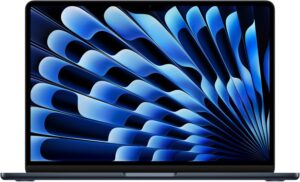
| 画面サイズ | 13.6インチ / 15.3インチ |
|---|---|
| CPU | Apple M3チップ |
| メモリ | 8GB / 16GB / 24GB |
| 重量 | 約1.24kg(13.6インチモデル) |
堂々の第1位は、圧倒的なブランド力と性能を誇るAppleのMacBook Air M3モデルです。
最大の魅力は、自社開発のM3チップによる驚異的な処理能力と省電力性にあります。
動画編集や複数のブラウザタブを同時に開くような重い作業でも、サクサクと快適に動作します。
また、バッテリーは最大18時間駆動するため、外出先やカフェでの作業でも充電アダプターを持ち歩く必要がありません。
iPhoneやiPadとの連携機能も非常に優秀で、コピーした文章を瞬時に共有したり、データを簡単にワイヤレス送信したりできます。
デザイン性も高く、約1.24kgと軽量なため、大学生やノマドワーカーに自信を持っておすすめできる至高の1台です。
2位:Inspiron 15(Dell)
Dell
Inspiron 15
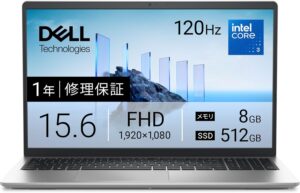
| 画面サイズ | 15.6インチ |
|---|---|
| CPU | Intel Core i3 / i5 / i7 |
| メモリ | 8GB / 16GB |
| 重量 | 約1.62kg |
第2位は、コストパフォーマンスに優れた大画面モデル、DellのInspiron 15です。
おすすめする最大の理由は、充実したスペックを低価格で手に入れられる圧倒的なコスパの高さです。
15.6インチの広い画面を採用しているため、複数のウィンドウを並べての作業や、長時間の資料作成でも目が疲れにくく快適です。
また、数字入力に便利なフルサイズのテンキーを標準搭載しており、エクセルでのデータ入力や家計簿の管理など、事務作業の効率が格段に上がります。
リフレッシュレート120Hzの滑らかなディスプレイを搭載しているモデルもあり、動画視聴も綺麗に楽しめます。
自宅でのテレワークや、家族で共有する家庭用パソコンとして、非常に実用的な選択肢となります。
3位:IdeaPad Slim 5i Gen 9(Lenovo)
Lenovo
IdeaPad Slim 5i Gen 9
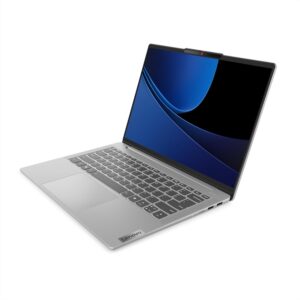
| 画面サイズ | 15.3インチ |
|---|---|
| CPU | Intel Core Ultra 5 / 7 |
| メモリ | 16GB / 32GB |
| 重量 | 約1.46kg |
第3位は、最新技術を詰め込んだ頑丈なノートパソコン、LenovoのIdeaPad Slim 5i Gen 9です。
このモデルを推奨する理由は、最新のAI処理に特化したIntel Core Ultraプロセッサーを搭載している点です。
これにより、オンライン会議での背景ぼかしやノイズキャンセリングなどが、より低消費電力でスムーズに機能します。
15.3インチの大画面でありながら、本体の厚さは約17.4mm、重量も約1.46kgと非常にスリムで持ち運びに配慮されています。
さらに、米国国防総省が定めるMIL規格のテストをクリアした堅牢なアルミニウムボディを採用しており、落下や衝撃に強いため安心して持ち歩けます。
仕事用からプライベートまで、最新性能を長く安心して使い続けたい方に最適です。
初心者向けのノートパソコンの選び方
ランキングを見ても、まだ自分に合っているか不安に感じる方もいますよね?
ノートパソコンは、専門用語が多くて選び方が難しいと感じるかもしれません。
ここでは、初心者が失敗しないためにチェックすべき5つの重要なスペックをわかりやすく解説します。
OS(Windows・Mac)は用途で選ぶ
結論として、会社や学校から指定がない場合はWindowsを選ぶのが無難です。
理由は、世界中で最も普及しており、対応しているソフトウェアやゲームが圧倒的に多いためです。
仕事でエクセルやワードを使う方や、PCゲームを楽しみたい方はWindows一択と言えます。
一方で、デザイン系のソフトを使いたい方や、iPhoneとのスムーズな連携を重視する方には、直感的に操作できるMacが適しています。
CPUはCore i5かRyzen 5が目安
パソコンの頭脳にあたるCPUは、Intelなら「Core i5」、AMDなら「Ryzen 5」以上を選びましょう。
このグレード以上であれば、インターネットでの調べ物、動画視聴、オフィスソフトでの作業などが同時に重なっても、フリーズすることなくサクサク動きます。
Core i3やRyzen 3などの低価格モデルもありますが、数年後の動作の重さを考慮すると、長く快適に使うためにはCore i5以上への投資がおすすめです。
メモリは16GB以上で快適に動作
作業机の広さに例えられるメモリは、絶対に16GB以上を搭載したモデルを選んでください。
8GBでも基本的な作業は可能ですが、近年はWebブラウザやアプリ自体のメモリ消費量が増加しています。
そのため、複数のタブを開いたりオンライン会議ツールを起動したりすると、8GBではパソコンの動作が極端に遅くなる可能性があります。
購入後にメモリを増設できないノートパソコンが多いため、初期構成で16GBを選ぶのが失敗しない最大の秘訣です。
ストレージはSSDの512GBが安心
データを保存する引き出しの役割をするストレージは、「SSD」の「512GB」が最適な目安です。
SSDは昔のHDDに比べて読み書きの速度が圧倒的に速く、パソコンの起動が数秒で終わります。
容量に関しては、256GBだとOSのアップデートや写真・動画の保存ですぐに空き容量が不足しがちです。
512GBあれば、スマートフォンで撮影した動画を取り込んだり、複数のアプリをインストールしたりしても余裕を持って使い続けられます。
サイズと重量で持ち運びやすさを決める
ノートパソコンをどこで使うかによって、適切な画面サイズと重量が変わります。
以下の基準を参考に、ご自身のライフスタイルに合わせて選んでみてください。
- 頻繁に持ち運ぶ大学生や営業職:13〜14インチで1.3kg以下
- 持ち運びと画面の広さを両立したい:14インチで1.4kg前後
- 基本は自宅に置いて据え置きで使う:15.6インチ以上
毎日リュックに入れて持ち歩くのであれば、1.3kgを超えるモデルは肩への負担が大きくなるため注意が必要です。
人気メーカーごとの特徴と強み
メーカーによっても、得意とする分野やサポート体制に違いがあります。
主要な人気メーカーの特徴を把握しておくと、より納得のいく買い物ができます。
Apple(アップル)の魅力と特徴
Appleは、洗練された美しいデザインと、独自OSによる使いやすさが世界中で高く評価されています。
本体の素材やキーボードの打鍵感など、細部までこだわり抜かれています。
また、全国にある直営店のApple Storeで対面サポートを受けられるため、トラブルが起きた際も初心者にとって非常に心強いメーカーです。
Dell(デル)の魅力と特徴
Dellは、中間マージンを省いた直販方式により、高品質なパソコンを安く提供しているメーカーです。
世界シェアトップクラスの信頼性があり、企業で導入されている実績も豊富です。
必要なスペックだけを細かくカスタマイズして注文できるBTO(受注生産)に対応しているため、自分好みの構成で無駄なく購入できるのが強みです。
Lenovo(レノボ)の魅力と特徴
Lenovoは、圧倒的なコストパフォーマンスと、キーボードの打ちやすさに定評があります。
特にビジネスマンから絶大な支持を得ている「ThinkPad」シリーズは、タイピングがしやすく頑丈なことで有名です。
定期的に公式サイトで大幅な割引セールを開催しているため、他社と同じスペックのパソコンをより安く手に入れられる機会が多いメーカーです。
ノートパソコン購入時のよくある質問
最後に、ノートパソコンを購入する前に読者が抱きやすい疑問について、明確に回答していきます。
Office(エクセルやワード)は必要か
仕事や大学の授業で、ファイルの提出が求められる場合は必須となります。
後からパッケージ版のOfficeを購入すると約4万円ほどの出費になりますが、パソコン本体とセットになっている「Office付きモデル」を選べば、プラス2万円程度で導入できるため非常にお得です。
ただし、自宅での簡単なメモや個人の支出管理程度であれば、無料で使える「Googleドキュメント」や「Googleスプレッドシート」で十分代用可能です。
寿命と買い替え時期はいつか
ノートパソコンの快適に使える寿命は一般的に「約4〜5年」と言われています。
これは、バッテリーの劣化が進み充電の減りが早くなることや、OS(Windowsなど)の大型アップデートによってパソコンの処理が追いつかなくなる時期と重なるためです。
「最近フリーズすることが増えた」「バッテリーが2時間持たない」と感じた時が、性能アップした最新機種への最適な買い替えタイミングです。
どこで買うのが一番安くてお得か
ノートパソコンを最も安く購入する方法は、メーカーの公式オンラインストアを利用することです。
家電量販店は実機に触れるメリットがありますが、店舗の維持費や人件費が価格に上乗せされています。
一方、DellやLenovo、HPなどの公式サイトでは、週末セールや季節ごとのキャンペーンが頻繁に行われており、数万円単位の割引が適用されることも珍しくありません。
自分が欲しいモデルが決まったら、まずは公式サイトの価格をチェックすることをおすすめします。