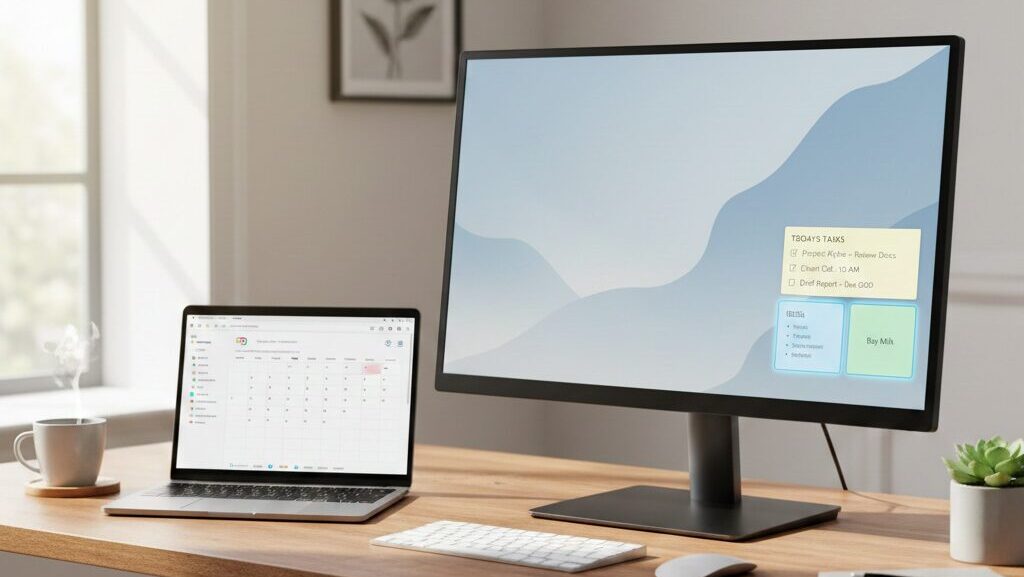
「パソコンで作業していると、つい予定していたタスクを忘れてしまう」「ToDoリストを確認するために、いちいちアプリを開くのが面倒くさい」と感じていませんか?
ウィンドウを切り替える手間は、集中力を途切れさせる大きな原因になります。この問題を解決する最適解は、デスクトップにToDoリストを常に表示(最前面固定)させることです。
この記事では、Windows標準機能やGoogleアプリ、さらに無料で使える便利なツールを駆使して、タスク管理をデスクトップで完結させる5つの方法を解説します。これを読めば、あなたのPC画面が「最強の司令塔」に変わり、タスク漏れがゼロになりますよ。
Amazonで人気の「パソコン」を見る楽天市場で人気の「パソコン」を見る
※2026年2月2日 記事の内容を最新の情報に更新しました。

デスクトップでのタスク管理が最強な理由

なぜ、多くのビジネスパーソンがデスクトップにToDoリストを常に表示という環境を構築したがるのでしょうか。それは、タスク管理において「視認性」こそが最も重要だからです。
スマホのアプリや手帳も便利ですが、PC作業中に視線を外さなければならないのが欠点です。PCの画面上に常にタスクが表示されていれば、意識しなくても自然と「次にやるべきこと」が目に入ってきます。
タスクをデスクトップに表示するメリット
デスクトップにToDoリストを常駐させることで、以下の3つの変化が訪れます。
- タスク忘れが激減する
常に視界に入るため、締め切りや緊急タスクを見落とすリスクがなくなります。 - アプリ起動の手間がゼロ
「何だっけ?」と思った瞬間に確認できるため、作業のフローを止めません。 - ウィジェット機能でスマートに管理
壁紙の一部のように情報を配置でき、デスク周りの付箋が不要になりスッキリします。
1. 「Microsoft To Do」をデスクトップに表示
Windowsユーザーであれば、Microsoft純正の「Microsoft To Do」を使わない手はありません。PCとスマホで同期ができ、無料で高機能です。
アプリをインストールしてスタートアップへ
まずはMicrosoft Storeから「Microsoft To Do」をインストールしましょう。毎日PCを起動した際に自動で立ち上がるよう、スタートアップ設定をしておくのが基本です。
しかし、標準の状態では他のブラウザやExcelを開くと、ToDoリストは後ろに隠れてしまいます。「常に表示」させるには、次のテクニックを使います。
【裏技】常に最前面に固定する方法
Microsoft To Do自体には「常に手前に表示」する機能がありません。そこで、Microsoft公式の無料ツール「Microsoft PowerToys」を使用します。
PowerToysを使った「常に手前に表示」の手順
- Microsoft Storeから「Microsoft PowerToys」をインストールする。
- PowerToysを起動し、「Always On Top(常に手前に表示)」機能をオンにする。
- Microsoft To Doを選択した状態で、ショートカットキー(通常は
Windows + Ctrl + T)を押す。
これで、Microsoft To Doのウィンドウが青い枠で囲まれ、どのソフトを開いても常に最前面に固定表示されます。画面の端に細長く配置すれば、作業の邪魔にならずにタスク管理が可能です。
2. GoogleのToDoリストをデスクトップで使う
普段GmailやGoogleカレンダーを使っている方は、Googleでの運用が最適です。公式アプリはありませんが、ブラウザ機能を使えばアプリ化できます。
Google Tasksをウィンドウ化する手順
Google ChromeやEdgeには、Webサイトを独立したアプリのように表示する機能(PWA)があります。
- PCのブラウザで「Google ToDoリスト(またはカレンダー)」を開く。
- ブラウザ右上のメニュー「︙」をクリックする。
- 「保存して共有」>「ショートカットを作成」を選択する。
- 「ウィンドウとして開く」にチェックを入れて作成する。
これでデスクトップにアイコンが作成され、クリックするとアドレスバーのないスッキリした画面でGoogle Todoが起動します。前述のPowerToysと組み合わせれば、Google派の方も「常に表示」環境が完成します。
3. Windows標準「付箋」でタスク管理
「もっとシンプルでいい」「サッとメモしたいだけ」という方には、Windows 10/11に標準搭載されている「付箋(Sticky Notes)」がおすすめです。
付箋アプリの便利な使い方
スタートメニューから「付箋」と検索して起動します。単なるメモ帳に見えますが、実はタスク管理に便利な機能が備わっています。
- チェックリスト機能:行頭に丸いチェックボックスを表示でき、クリックで完了線が引けます。
- 色分け管理:タスクの緊急度に合わせて、付箋の色を赤や黄色に変えられます。
- 画像の貼り付け:資料のスクリーンショットなどを直接貼り付けられます。
付箋はアプリを閉じてもデスクトップ上の位置を記憶しているため、PCを再起動しても同じ場所に表示され続けます。
4. OutlookのToDoバーを活用する
仕事でOutlookを常時起動しているなら、メール画面の横にToDoリストを固定表示させる「ToDoバー」機能が便利です。
Outlook Todo デスクトップに表示の設定
Outlookの画面構成を変更するだけで、スケジュールとタスクを一元管理できます。
- Outlook上部の「表示」タブをクリック。
- 「To Do バー」を選択し、「タスク」と「カレンダー」にチェックを入れる。
これで画面右側にその日のタスクリストが常に表示されます。メールを見ながらドラッグ&ドロップでタスク登録もできるため、ビジネスマンには最強の効率化ツールとなります。
5. 無料のフリーソフトで高機能管理
標準機能では物足りない方には、デスクトップ表示に特化した無料のフリーソフトがおすすめです。
【推奨】Stickies(スティッキーズ)
Windows標準の付箋よりも遥かに高機能な、老舗の付箋ソフトです。「デスクトップのチェックリスト」としての使い勝手は抜群です。
- 特定のウィンドウに張り付く:特定のソフトを開いた時だけ表示させることができます。
- 期限通知:指定した時間になると、付箋が揺れたり音を出したりして通知します。
- 最前面表示の切り替え:ダブルクリックだけで最前面/背面を切り替えられます。
比較:おすすめのToDoリストツール
それぞれのツールの特徴をまとめました。自分のスタイルに合うものを選んでください。
| ツール名 | 常に表示(最前面) | スマホ同期 | おすすめタイプ |
|---|---|---|---|
| Microsoft To Do | △(要PowerToys) | ◎ | Win/Officeユーザー全般 |
| Google ToDo | △(要PowerToys) | ◎ | Chrome/Gmailユーザー |
| Windows付箋 | 〇(デスクトップ固定) | 〇 | 手軽にメモしたい人 |
| Stickies | ◎(標準機能) | × | PCのみで完結する人 |
Amazonで人気の「パソコン」を見る楽天市場で人気の「パソコン」を見る
よくある質問(Q&A)
デスクトップでのタスク管理導入にあたり、よくある疑問にお答えします。
はい、可能です。Windows 11のウィジェットボードにMicrosoft To Doを追加できます。ただし、ウィジェットボードはクリックしないと表示されない仕様のため、「常にデスクトップに表示し続ける」用途には、今回紹介したアプリ版の配置やOutlookの活用が向いています。
付箋を貼りすぎると逆に管理不能になります。「今日やるべき3つのこと」だけをデスクトップに表示し、それ以外の細かいタスクはアプリ本体で管理するなど、表示する情報を厳選するのがコツです。
その場合は、インストール不要の「Windows標準付箋」か「OutlookのToDoバー」を活用しましょう。これらはWindowsに最初から入っている機能なので、セキュリティ制限に引っかかることなく使用できるケースがほとんどです。
まとめ
デスクトップにToDoを常に表示させることは、単なるメモ代わりではなく、仕事を効率化するための強力なシステム作りです。
- Microsoft To Do + PowerToys:最前面固定ができ、最強の環境が作れる。
- Google ToDoリスト:PWA化することで、独立したアプリとして扱える。
- Windows標準付箋:最も手軽で、直感的に使える。
- Outlook ToDoバー:ビジネスメールと一体化して管理できる。
まずは、今すぐWindowsのスタートメニューから「付箋」を開き、今日やるべきタスクを1つ書き出してみてください。それだけで、タスクを「覚える努力」から解放され、目の前の作業に驚くほど集中できるようになりますよ。
Amazonで人気の「パソコン」を見る楽天市場で人気の「パソコン」を見る