
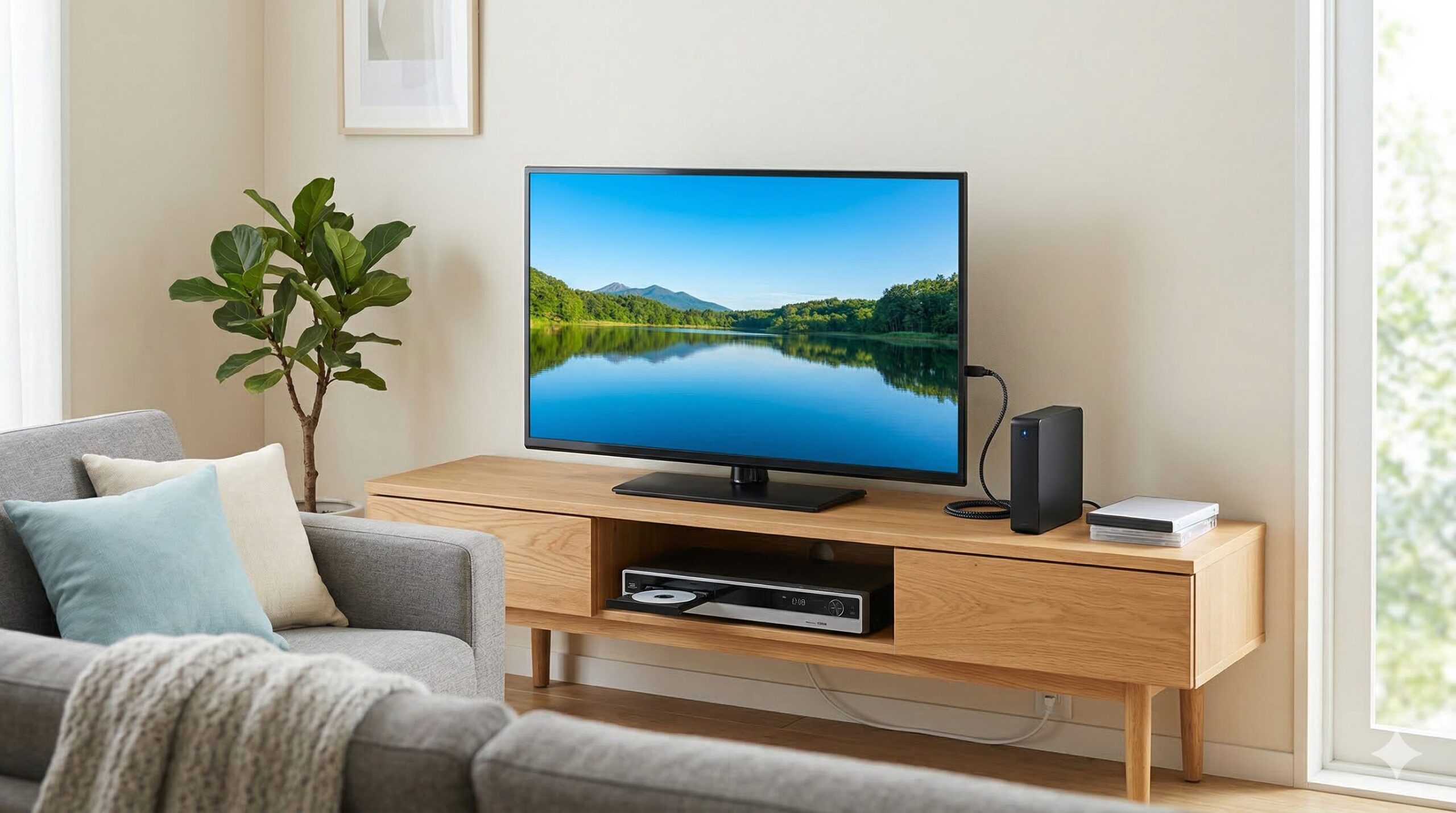
「HDD内蔵テレビの録画をDVDに焼くにはどうすればいいの?」
「テレビの買い替えに伴い、内蔵HDDや外付けHDDのデータ移行をしたい」
とお悩みではありませんか。
大切に録画した番組は、テレビを買い替えても録画番組を残せるようにしたいですよね。
この記事では、HDD内蔵テレビからDVDへダビングする方法や、テレビ買い替え時のスムーズな録画データの移行手順をわかりやすく解説します。
正しい手順を知れば、大切な思い出の番組を諦めずに長期保存することができます。
※2026年3月19日 記事の内容を最新の情報に更新しました。

HDD内蔵テレビの録画をDVDに焼くには?
結論からお伝えすると、一般的なHDD内蔵テレビ単体ではDVDに焼くことはできません。
テレビ内蔵の録画のデータをDVDに残すためには、ブルーレイレコーダーなどの録画機器を経由させる必要があります。
レコーダーへLANダビング
最も確実な方法は、テレビとブルーレイレコーダーをLANケーブル(またはWi-Fi)で接続し、データを移動させる方法です。
「DTCP-IP」という著作権保護規格に対応した機器同士であれば、テレビからレコーダーへネットワーク経由でデータ移行が可能です。
- テレビとレコーダーを同じルーターに接続
- DTCP-IP対応のレコーダーを用意
- テレビの操作画面からダビングを実行
ブルーレイレコーダーへHDDデータ移行が完了すれば、あとはレコーダーの機能を使ってDVDやブルーレイディスクに焼くことができます。
一体型テレビなら直接ダビング
もしお使いのテレビが、三菱電機の「REAL(リアル)」シリーズのようなブルーレイ/DVDドライブ一体型テレビであれば、非常に簡単です。
テレビ本体に空のDVDやブルーレイディスクを挿入し、リモコンの「ダビング」ボタンを押すだけでテレビ録画を長期保存できます。
テレビ買い替え時のHDDデータ移行
テレビの買い替え時、これまで使っていた外付けHDDや内蔵HDDの録画データ移動はどうすればよいのでしょうか。
ここでは、録画データの移行術を解説します。
外付けHDDはテレビを変えたら再生できない
多くの方が誤解していますが、一般的な外付けHDDは録画したテレビ本体と紐付いて暗号化されています。
そのため、外付けHDDはテレビを変えたら別のテレビでは再生できず初期化が必要になります。
USBケーブルを新しいテレビに繋ぎ変えるだけでは、外付けHDDの引き継ぎはできません。
SeeQVaultで引き継ぎ
テレビを買い替えても外付けHDDのデータ移行をスムーズに行うには、「SeeQVault(シーキューボルト)」対応のHDDとテレビを利用するのが最適です。
SeeQVault対応の機器同士であれば、外付けHDDを新しいテレビに繋ぎ変えるだけで録画番組をそのまま視聴できます。
- テレビとHDDの両方がSeeQVaultに対応していること
- 同一メーカー間での接続が最も確実
- 買い替え後も録画用ハードディスクとして継続利用可能
NASを使ったデータ移行
レコーダーをお持ちでない場合、DTCP-IP対応のNAS(ネットワークHDD)を使ったデータ移行も有効です。
古いテレビからNASへLANダビングを行い、新しいテレビからNASへアクセスして番組を視聴します。
HDDからHDDへのデータ移行をテレビ単体で行うのが難しい場合の優れた解決策です。
日立「Wooo(ウー)」シリーズの録画データの移行
根強い人気を持つ日立の「Wooo(ウー)」シリーズですが、すでに生産終了しているため、テレビ買い替えに伴う録画データの移動方法に悩む方が多くいらっしゃいます。
カセットHDDでデータ移行
Woooの最大の特徴である「iVDR-S(カセットHDD)」を活用するのが最も簡単なデータ移行方法です。
Woooの内蔵HDDからカセットHDDへダビングし、そのカセットをiVDR対応のレコーダーやプレイヤーに挿し込むことで、Woooの録画データ移動が完了します。
- iVDR-S(カセットHDD)を用意
- 内蔵HDDからカセットHDDへ番組をムーブ
- 対応の再生機器で視聴または別メディアへ保存
レコーダーへのLANダビング
カセットHDDをお持ちでない場合は、先述したDTCP-IP対応のLANダビングを利用します。
日立Woooと新しいブルーレイレコーダーをネットワークで繋ぎ、少しずつダビングしていくのがデータ移行の基本です。
ダビングには実時間がかかる場合があるため、計画的に進めましょう。
よくある質問(Q&A)
できません。テレビで録画したデータは強力な著作権保護技術で暗号化されているため、パソコンに接続しても認識されず、コピーやDVDへの書き込みは不可能です。
「ダビング10」は9回のコピーと1回のムーブ(移動)が可能な番組です。「コピーワンス」は1回のみムーブ(移動)が可能で、ダビングを行うと元のHDDからはデータが消去されます。データ移行時はこの制限に注意してください。
まとめ:録画データの移行で安心

この記事では、HDD内蔵テレビの録画をDVDに焼く方法や、テレビ買い替え時のデータ移行手順について解説しました。
要点は以下の通りです。
- DVDに焼くにはLANダビングでレコーダーへ移行
- 通常の外付けHDDはテレビを変えると初期化が必要
- SeeQVault対応機器なら買い替え時の引き継ぎが簡単
- 日立WoooはカセットHDDやLANダビングで移行可能
大切な録画データは、適切な手順を踏めば新しい環境へ移行することができます。
データが消えてしまう前に、ぜひご自身の環境に合った方法でバックアップやデータ移行を進めてくださいね。
また、テレビの買い替えや新しい録画機器の導入を検討されている方は、購入前に使い勝手を試してみるのもおすすめです。
ライフスタイルに合った最新家電を見つけたい方は、こちらの家電レンタルのおすすめランキングもあわせてチェックしてみてください。

