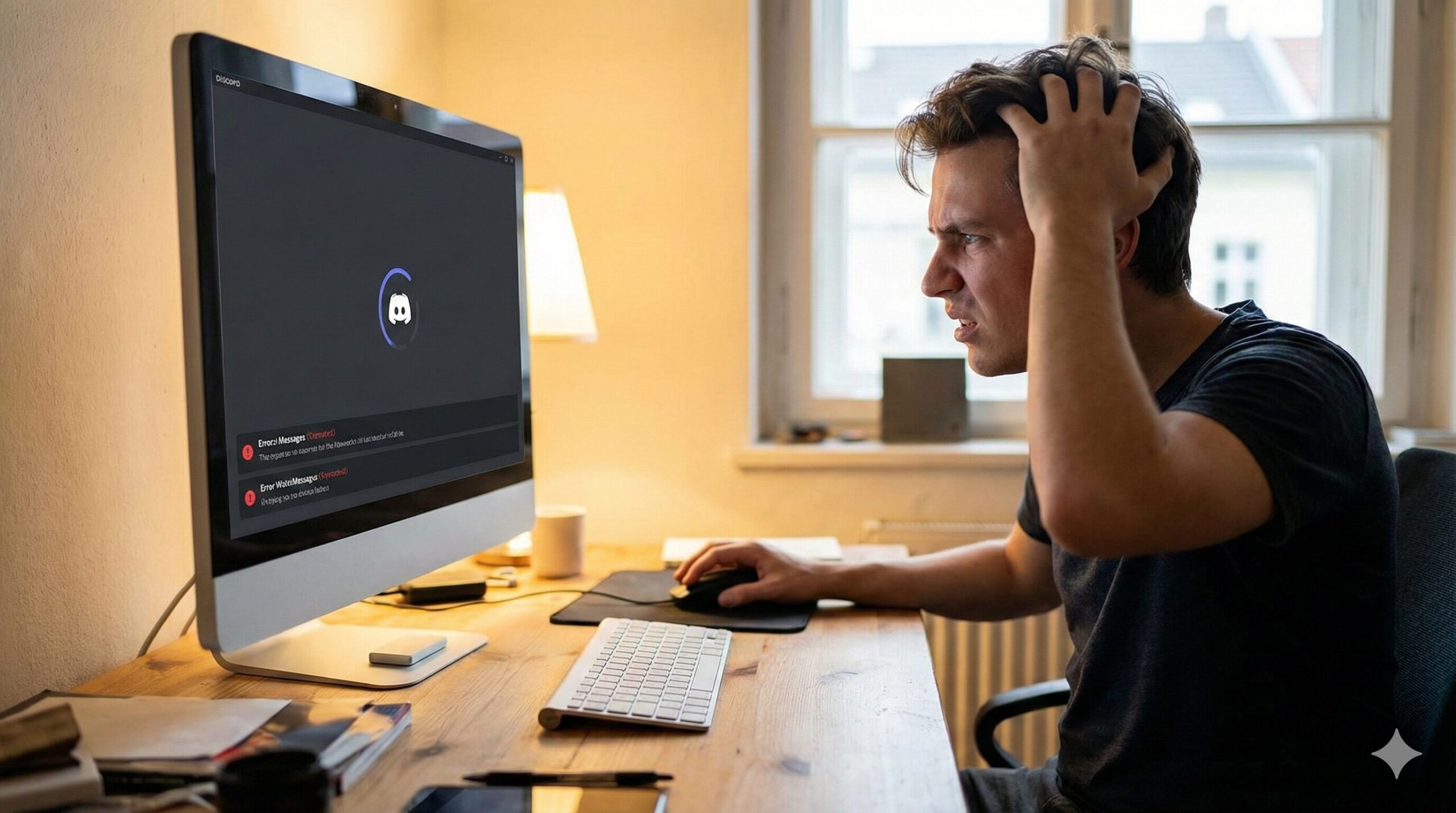
「友人との約束があるのに、Discordがクリックしても反応しない…」
「Update Failedの文字が出て、そこから一向に進まない」
毎日使う連絡ツールだからこそ、パソコンでDiscordが開かないトラブルは死活問題ですよね。
この記事では、初心者でも確実に直せる9つの解決策を症状別に解説します。
ロゴがくるくる回るだけの方も、画面が真っ暗な方も、この記事を読み終わる頃にはいつも通り通話ができているはずです。
Amazonで人気の「パソコン」を見る楽天市場で人気の「パソコン」を見る

症状別:Discordが開かない原因の切り分け

まずは、あなたのパソコンで起きている症状から、原因を特定しましょう。
やみくもに操作するよりも、症状に合った対処をすることで解決への近道になります。
| 症状 | 考えられる主な原因 | 優先すべき対処法 |
|---|---|---|
| アイコンをクリックしても無反応 | プロセスが裏で固まっている | タスクの終了 |
| ロゴがくるくる回って進まない | ネットワークや時刻設定のズレ | 時刻同期・プロキシ確認 |
| 「Update Failed」と出る | 更新ファイルの破損 | ファイル名変更・キャッシュ削除 |
| 画面が真っ暗(グレー) | GPU設定やキャッシュの問題 | キャッシュ削除 |
まずはこれ!3分でできる基本の対処法
パソコンの設定を大きく変えずにできる、最も手軽で効果が高い方法から紹介します。
全体の約7割のトラブルは、以下の手順だけで解決します。
タスクマネージャーで完全終了(タスクキル)
Discordは「×」で閉じても、裏側(バックグラウンド)で動き続けています。
内部でエラーを起こしたまま動いている「見えないDiscord」を強制終了させることで、正常に再起動できるようになります。
- キーボードの「Ctrl」+「Shift」+「Esc」を同時に押す
- タスクマネージャーが開いたら、「プロセス」タブを見る
- 「Discord」という名前の項目(アイコン付き)を探す
- 右クリックして「タスクの終了」を選択する
- 数秒待ってから、再度Discordを起動する
WEBブラウザ版でログインしてリセットする
意外と知られていない裏技ですが、ブラウザ版Discordにログインすることで、アカウントのセッション情報が更新され、アプリ版の不具合が直ることがあります。
- ChromeやEdgeでDiscord公式サイト(参照:Discord)を開く
- 「ブラウザでDiscordを開く」からログインする
- ログインできた状態で、PC版アプリを起動してみる
Windowsの日付と時刻を同期する
Discordはサーバーと通信する際、パソコンの時刻が正確かどうかを厳しくチェックしています。
わずか数分のズレでも「接続不可」と判断され、ロゴ画面から進まなくなることがあります。
- 画面右下の時計を右クリックし、「日時を調整する」を選択
- 「時刻を自動的に設定する」がオンになっているか確認
- 「今すぐ同期」ボタンをクリックして完了
ロゴで止まる・Update Failedが出る時の応用テクニック
基本の対処法で直らない場合、システム内部のファイルやネットワーク設定が邪魔をしている可能性があります。
少し専門的になりますが、手順通りに行えば簡単ですので安心してください。
不要なキャッシュファイルを削除する
Discordが一時保存しているデータ(キャッシュ)が壊れていると、起動を妨げます。
以下の手順でデータをリセットしましょう。チャット履歴やフレンドは消えません。
- 「Windowsキー」+「R」を押し、「ファイル名を指定して実行」を出す
- 名前に「%appdata%」と入力してOKを押す
- フォルダ一覧から「discord」フォルダを探し、右クリックで削除する
- 同様に「%localappdata%」とも入力し、出てきた「Discord」フォルダも削除する
プロキシ設定をオフにする
「ロゴがくるくる回るだけで一生始まらない」という症状の時、一番多い原因がこれです。
いつの間にかWindowsの設定で「プロキシ」が有効になってしまい、通信を遮断しているケースがあります。
- Windowsの検索バーに「プロキシ」と入力し、「プロキシの設定」を開く
- 「プロキシサーバーを使う」のスイッチがオンになっていたらオフにする
- 「設定を自動的に検出する」のみをオンにしておく
DNSキャッシュをクリアする
インターネットの「住所録」にあたるDNSデータが古くなっていると、Discordサーバーにたどり着けません。
- スタートボタンを右クリックし、「Windows PowerShell(管理者)」または「コマンドプロンプト(管理者)」を開く
- 「ipconfig /flushdns」と入力してEnterキーを押す
- 「DNSリゾルバーキャッシュは正常にフラッシュされました」と出れば成功
Amazonで人気の「パソコン」を見る楽天市場で人気の「パソコン」を見る
それでもダメなら?最終手段と裏技
ここまでやっても開かない場合、アプリ自体が深刻なダメージを受けている可能性があります。
通常の再インストールだけでなく、いくつかの「奥の手」を紹介します。
Update.exeの名前を変更する
「Update Failed」のループから抜け出せない時に有効な、知る人ぞ知る対処法です。
更新プログラム自体を強制的に新しく作り直させます。
- 「%localappdata%」を開き、「Discord」フォルダの中に入る
- 「Update.exe」というファイルを探す
- 名前を「UpdateOld.exe」などに変更する
- 再度Discordを起動すると、新しいUpdate.exeが自動生成され、起動することがある
Discord PTB(ベータ版)を使ってみる
通常のDiscordがどうしても動かない場合、「Discord PTB(Public Test Build)」を使うという手があります。
これはテスト版のDiscordですが、通常版とは別のアプリとしてインストールされるため、問題なく動作することが多いです。
機能は通常版とほぼ同じで、既存のアカウントでログインできます。
「とにかく今すぐ通話したい!」という時の緊急避難先として最適です。
※ダウンロードページの下部に「Public Test Build」のリンクがあります。
もし、Discord以外のソフトも開かない、パソコン全体の動作が重いという場合は、PCの寿命やスペック不足も疑われます。
快適なゲーム・通話環境のために、最新PCへの乗り換えも検討してみてください。
Amazonで人気の「パソコン」を見る楽天市場で人気の「パソコン」を見る
よくある質問(Q&A)
最後に、Discordの起動トラブルについて、よくある疑問に回答します。
A. これはアプリのデータが破損している時によく出るエラーです。コントロールパネルからのアンインストールだけでなく、記事内で紹介した「%appdata%」と「%localappdata%」の手動削除を行ってから、再インストールすると直ります。
A. 「ハードウェアアクセラレーション」という機能が悪さをしている可能性があります。もし起動後の操作ができるなら設定からオフにすべきですが、起動すらしない場合は、「%appdata%/discord」フォルダ内の「GPUCache」フォルダのみを削除して再起動を試してください。
A. アカウントBAN(停止)ではなく、お使いのPC環境に原因があります。特にセキュリティソフト(ウイルスバスターやノートンなど)がDiscordをウイルスと誤認してブロックしていないか、セキュリティソフトの履歴を確認してください。
まとめ:Discordが開かない時は焦らず原因の切り分けを

パソコンでDiscordが開かない時の対処法を、網羅的に解説してきました。
重要なポイントをもう一度おさらいしましょう。
- まずはタスクマネージャーで「タスクの終了」を試す
- ロゴで止まる時は「プロキシ設定オフ」と「時刻同期」を確認
- Update Failed時は「キャッシュ削除」か「ファイル名変更」
- どうしてもダメなら「PTB(テスト版)」を利用する
たかがチャットツール、されどチャットツール。
Discordは今や生活の一部です。
この記事の対処法を上から順に試していけば、必ず解決の糸口が見つかります。
無事に復旧し、友人と楽しい時間を過ごせることを願っています。
Amazonで人気の「パソコン」を見る楽天市場で人気の「パソコン」を見る