
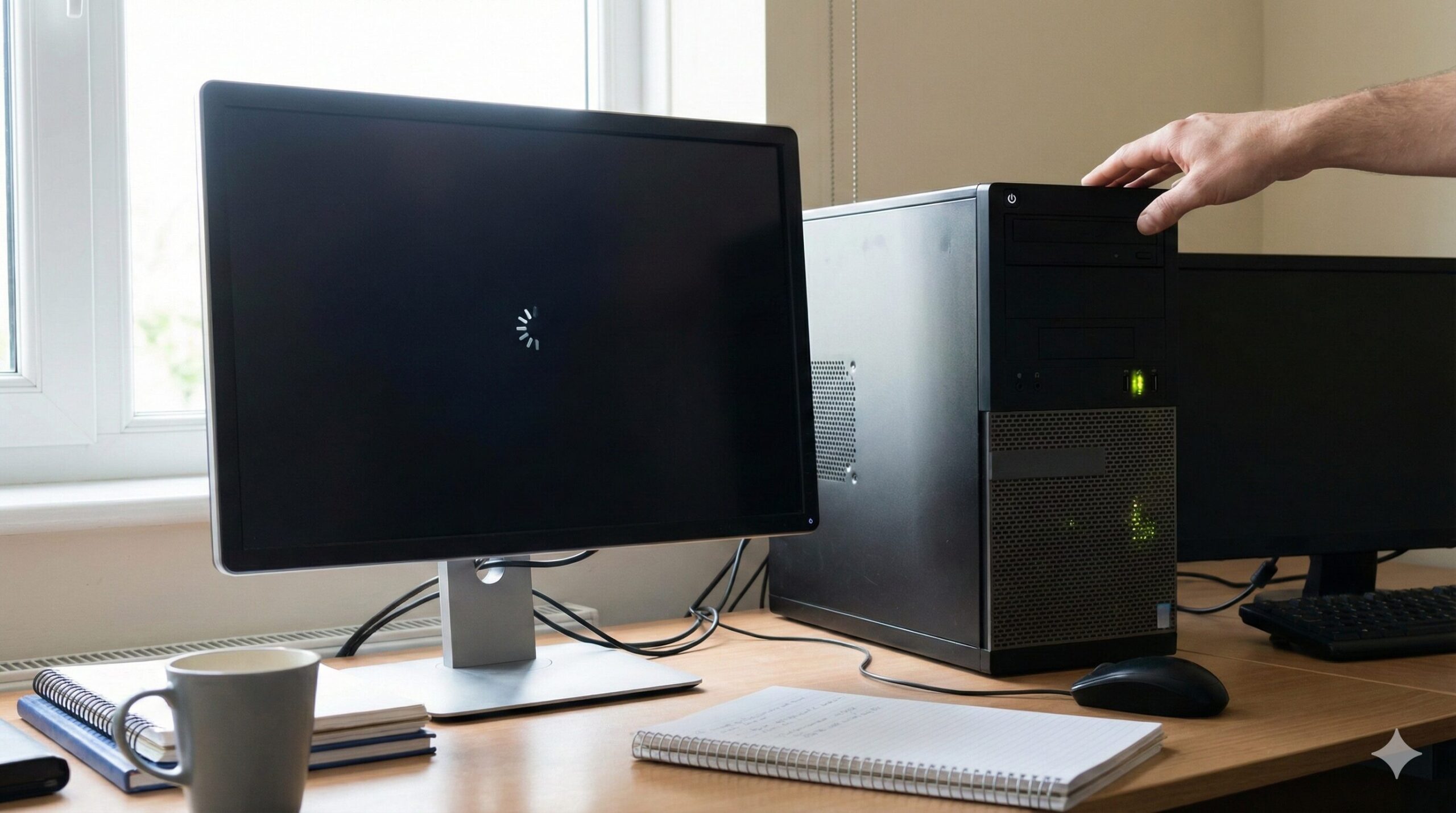
「パソコンを起動したら、画面がずっとぐるぐるしたまま進まない…」
「大事な作業中にカーソルが回り続けて操作できない、どうすればいい?」
急いでいる時に限って起こるパソコンのトラブル。強制終了してデータが消えるのが怖くて、画面の前で呆然としてしまった経験はありませんか?
実は、この「ぐるぐる」には「待つべき良いぐるぐる」と「対処が必要な悪いぐるぐる」があります。ここを見誤ると、最悪の場合パソコンが二度と起動しなくなるリスクも。
この記事では、パソコンがぐるぐるして動かない時の原因と、状況別の正しい対処法を解説します。初心者の方でも安全に復旧できるよう、順を追って説明しますので、焦らず一緒に試していきましょう。

即対処NG!強制終了する前に確認すべき2つのサイン
画面が動かなくなっても、パソコン内部では重要な処理が続いていることがあります。まずは以下の2点を確認し、「待つべきか、操作すべきか」を判断しましょう。
1. アクセスランプの点滅状況
パソコン本体(側面や電源ボタン付近)にある「アクセスランプ(円筒のようなマーク)」を確認してください。
- 激しく点滅している場合:HDDやSSDがデータを読み書きしています。Windows Updateやウイルススキャン中の可能性が高いため、絶対に電源を切らず、最低でも30分〜1時間は放置してください。
- 消灯または点灯しっぱなしの場合:処理が止まっている(フリーズしている)可能性が高いです。次のステップへ進みましょう。
2. マウスやキーボードの反応
画面表示だけが止まっているのか、システム全体がダウンしているのかを切り分けます。
- マウスカーソル:動きますか?
- キーボード:「NumLock」や「CapsLock」キーを押して、キーボード上のランプが切り替わりますか?
もしこれらが反応する場合、パソコンはまだ生きています。いきなり電源を切らず、次の安全な解除方法を試してください。
画面が固まった時の安全な脱出方法(フリーズ対処)
マウスやキーボードがまだ反応する場合、以下の手順で安全に復旧できる可能性が高いです。
タスクマネージャーで原因を断つ
特定のアプリが原因で「ぐるぐる」している場合、そのアプリだけを強制終了させます。
- キーボードの「Ctrl」+「Shift」+「Esc」を同時に押します。
- 「タスクマネージャー」が開きます。
- 「プロセス」タブの中から、応答がないアプリやCPU使用率が異常に高いアプリを探します。
- 該当アプリを選択し、右下の「タスクの終了」をクリックします。
ショートカットキーでグラフィックをリセット
画面が真っ暗のままぐるぐるしている場合、画面出力のドライバに不具合があるかもしれません。
- 「Windowsキー」+「Ctrl」+「Shift」+「B」を同時に押します。
「ピピッ」という音が鳴り、画面が一瞬点滅すれば成功です。これで表示が戻ることがあります。
状況別:パソコンがずっとぐるぐるする原因と対策
「いつ」ぐるぐるが始まったかによって、対処法が異なります。ご自身の状況に合わせて確認してください。
ケース1:起動直後・メーカーロゴでぐるぐる
メーカーのロゴやWindowsのロゴが出たまま進まない場合、周辺機器の干渉や起動ファイルの不具合が疑われます。
対処法:放電を行う
パソコンの中に不要な電気が溜まっていると誤作動を起こします。
- パソコンの電源を完全に切る。
- 電源ケーブル、USBメモリ、マウスなどすべての周辺機器を抜く。
- その状態で5分〜10分放置する。(ノートPCでバッテリーが外せる場合は外す)
- 電源ケーブルとキーボード・マウスのみを接続し、再度電源を入れる。
ケース2:更新して再起動・アップデート中
「更新プログラムを構成しています」「Windowsを準備しています」という画面で止まるケースです。
対処法:ひたすら待つ
これは不具合ではなく、単純に処理が重いだけのことがほとんどです。特に数ヶ月ぶりにパソコンを開いた場合、数時間かかることもあります。ここで強制終了すると、Windowsが破損するリスクが最も高いため、辛抱強く待ちましょう。
ケース3:黒い画面(ブラックアウト)でカーソルのみ
画面は真っ暗なのに、白いマウスカーソルだけが表示されて動く状態です。
対処法:エクスプローラーの再起動
デスクトップを表示する機能(explorer.exe)が落ちている可能性があります。
- 「Ctrl」+「Alt」+「Delete」を押し、「タスクマネージャー」を起動。
- 「ファイル」>「新しいタスクの実行」を選択。
- 名前に「explorer.exe」と入力し、「OK」をクリック。
最終手段:強制終了とセーフモード
数時間待っても変化がなく、どのキー操作も受け付けない場合は、最終手段として強制終了を行います。
電源ボタン長押しによる強制終了
- パソコンの電源ボタンを5秒〜10秒以上、電源が落ちるまで押し続けます。
- 完全に電源が切れたら、すぐに電源を入れず、1分ほど待ちます。
- 再度電源を入れ、正常に起動するか確認します。
セーフモードでの起動(修復)
通常起動できない場合、必要最低限の機能で起動する「セーフモード」を試します。
- Windows 10/11の場合、起動中に電源ボタン長押しで強制終了を2回繰り返すと、3回目に「自動修復」画面に入ります。
- 「詳細オプション」>「トラブルシューティング」>「詳細オプション」>「スタートアップ設定」>「再起動」と進み、キーボードの「4」または「F4」を押してセーフモードで起動します。
セーフモードで起動できた場合、最近インストールしたアプリやドライバーを削除することで、通常起動できるようになる可能性があります。
頻繁にぐるぐるするならHDDの寿命かも?
もし、頻繁に「ぐるぐる」が発生したり、起動に5分以上かかったりする場合は、パソコン内部のストレージ(HDD)の寿命やスペック不足が原因かもしれません。
| 特徴 | HDD(ハードディスク) | SSD(エスエスディー) |
|---|---|---|
| 速度 | 遅い(経年劣化でさらに低下) | 非常に速い(HDDの3倍以上) |
| 衝撃 | 弱い(故障しやすい) | 強い |
| 起動時間 | 1分〜数分 | 10秒〜30秒 |
現在、HDD搭載のパソコンを使っているなら、SSDへの交換や、SSD搭載の最新パソコンへの買い替えで、劇的に快適になります。
Amazonで人気の「パソコン」を見る楽天市場で人気の「パソコン」を見る業界最長3年保証!人気の「中古パソコン専門店」を見る
よくある質問(Q&A)
作業中(保存前)のデータは消える可能性が高いです。しかし、すでに保存されている写真や書類などのデータまで消えることは稀です。ただし、HDDがデータを書き込んでいる最中に電源を切ると、システムファイルが破損するリスクはゼロではありません。
はい、基本的に同じです。Windows 10とWindows 11では画面のデザインが少し異なりますが、タスクマネージャーの出し方や強制終了の手順などの根本的な解決策は共通しています。
「高速スタートアップ」という機能が悪さをしている可能性があります。「コントロールパネル」>「電源オプション」から高速スタートアップを無効にしてみてください。それでも改善しない場合は、HDDの物理的な故障が疑われます。
まとめ
パソコンが「ずっとぐるぐる」して動かない時の対処法を解説しました。焦る気持ちを抑えて、まずは現状を確認することが大切です。
- まずはアクセスランプを確認(点滅中は待つ!)
- 周辺機器を外して放電してみる
- ショートカットキーやタスクマネージャーを試す
- 最終手段として強制終了やセーフモードを行う
パソコンは消耗品です。「最近調子が悪いな」と感じたら、完全に壊れてデータを取り出せなくなる前に、バックアップを取り、新しい環境への移行を検討することをおすすめします。
この記事が、あなたのパソコントラブル解決の一助となれば幸いです。
Amazonで人気の「パソコン」を見る楽天市場で人気の「パソコン」を見る業界最長3年保証!人気の「中古パソコン専門店」を見る