
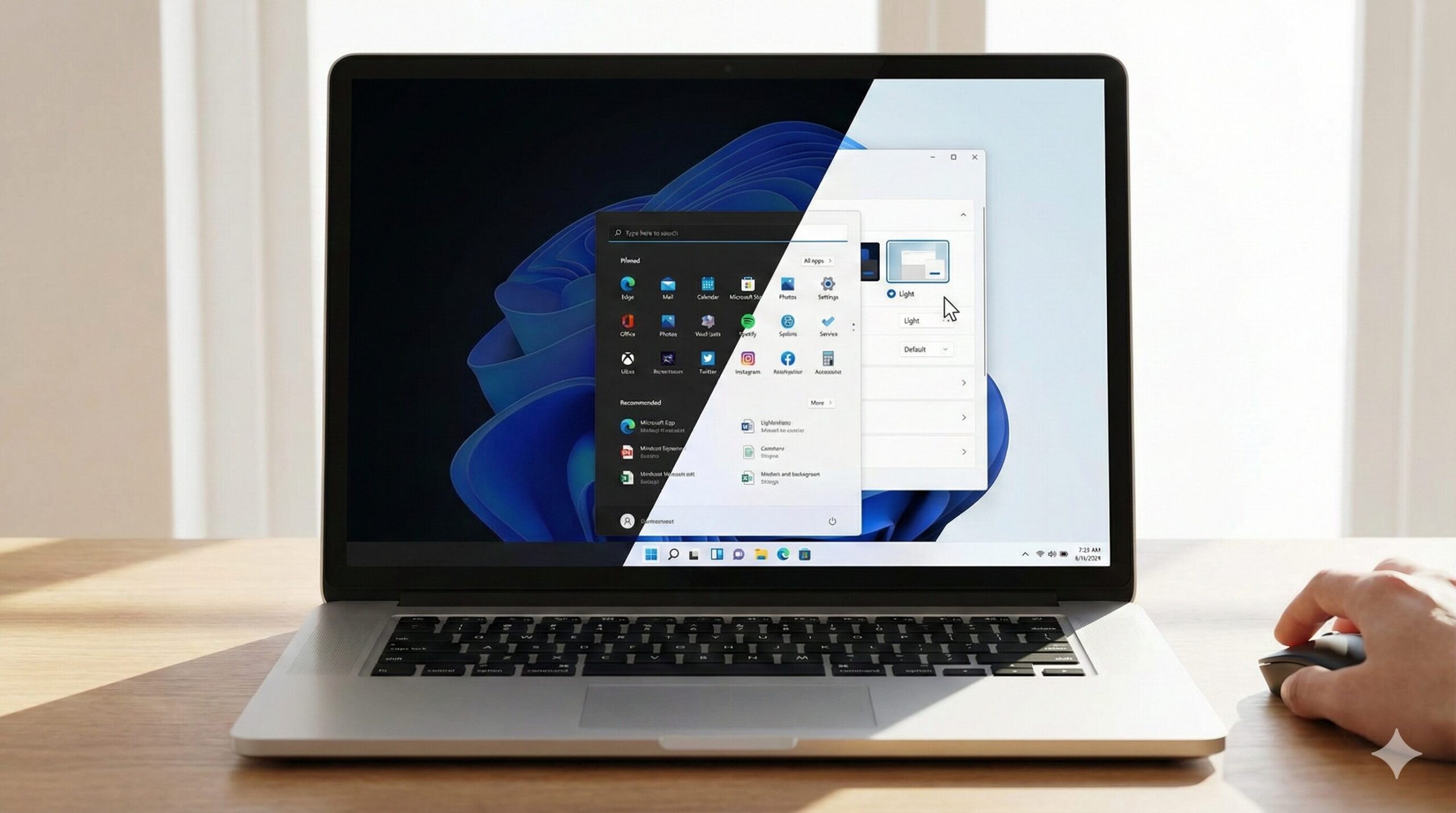
「パソコンの背景が急に黒くなって文字が読みにくい」「元の白い画面に戻したいのに、設定場所が見つからない」と焦っていませんか?
ダークモードは目に優しい機能ですが、慣れていないと画面全体の雰囲気が変わり、作業効率が落ちてしまうこともありますよね。実は、画面が黒いのには「OSの設定」「アプリの設定」「誤操作」など、いくつかの異なる原因があります。
この記事では、Windows 11、Windows 10、Macの基本設定はもちろん、「Googleの検索画面だけ黒い」「エクセルだけ暗い」といった細かい悩みまで網羅しました。この記事を読めば、原因がどこにあっても、たった1分でいつもの見やすい画面を取り戻せます。

Win11のダークモードを解除する方法
まずは、現在主流となっているWindows 11での解除方法です。Windows 10とはメニューの見た目が異なるため、以下の手順で進めてください。
個人用設定から「ライト」へ
デスクトップ画面から一番素早く設定を変更する方法です。
- デスクトップの何もない場所で右クリックします。
- メニューから「個人用設定」をクリックします。
- 設定項目の「色」を選択します。
- 「モードを選ぶ」のプルダウンをクリックし、「ライト」を選びます。
これで、タスクバーやウィンドウ全体が白を基調としたデザインに戻ります。
Win10のダークモードを解除する方法
次に、Windows 10を使用している場合の手順です。こちらも非常にシンプルに解決できます。
「色」設定の変更手順
- 画面左下の「スタートボタン(窓のマーク)」をクリックします。
- 電源ボタンの上にある「設定(歯車アイコン)」をクリックします。
- 「個人用設定」を選択します。
- 左側のメニューから「色」をクリックします。
- 「色を選択する」のボックスで「ライト」を選びます。
これで完了です。もし、この設定を変えても一部のアプリ(Google Chromeなど)が黒いままの場合は、後述するアプリごとの設定を確認する必要があります。
Macのダークモードを解除する方法
Mac(macOS)を使っている方のための解除手順です。Macは画面が非常に鮮やかなので、ライトモードに戻すことで印象がガラリと変わります。
システム設定の外観を変更
macOS Ventura以降の新しい表示形式で解説しますが、古いOSでも「一般」の中に同様の項目があります。
- 画面左上の「アップルメニュー(リンゴマーク)」をクリックします。
- 「システム設定(またはシステム環境設定)」を開きます。
- サイドバーにある「外観」をクリックします。
- 最上部の「外観モード」で「ライト」を選択します。
また、ここで「自動」を選択しておくと、日中はライトモード、夜になると自動的にダークモードに切り替わるようになります。目の疲れを気にする方にはおすすめの設定です。
Google検索やOfficeだけ黒い場合
「パソコンの設定は白に戻したのに、インターネットの画面やエクセルだけが黒い」という現象はよく起こります。これは、アプリ側が独自の設定を持っているためです。
Google検索画面のテーマ変更
Chromeブラウザの設定ではなく、「Googleの検索結果ページ」の設定変更が必要です。
- Googleのトップページまたは検索結果画面を開きます。
- 画面右下(または右上)にある「設定」をクリックします。
- 「検索設定」または「ダークモード: オン」と書かれている部分を探します。
- 「外観」の設定で「ライトモード」または「デバイスのデフォルト」を選択します。
Word・Excel(Office)の設定
仕事で使うOfficeソフトだけが暗くて見づらい場合は、以下の手順で戻せます。
- WordまたはExcelを開きます。
- 左上の「ファイル」タブをクリックします。
- 左下の「アカウント」(またはその他→アカウント)をクリックします。
- 「Officeテーマ」の項目を「白」または「カラフル」に変更します。
ハイコントラスト・夜間モードの罠
ここまで試しても「画面が変だ」と感じる場合、それはダークモードではなく別の機能がオンになっている可能性が高いです。
ハイコントラストモード(黒背景に白枠)
画面が単なる黒ではなく、「真っ黒な背景に、蛍光色や白い枠線が表示される」ような極端な配色の場合は、「ハイコントラストモード」です。
これは視覚サポート機能の一つですが、以下のショートカットキーを誤って押してしまい、意図せずオンになるケースが多発しています。
「左Alt」+「左Shift」+「PrintScreen」キーを同時に押す
キーボード操作で治らない場合は、「設定」→「アクセシビリティ」→「コントラストテーマ」を「なし」に設定してください。
夜間モード(画面が黄色い)
画面が暗いというより「黄色っぽい」「オレンジ色っぽい」と感じる場合は、ブルーライトカット機能である「夜間モード(Windows)」や「Night Shift(Mac)」がオンになっています。
- Windows: 「設定」→「システム」→「ディスプレイ」→「夜間モード」をオフ
- Mac: 「システム設定」→「ディスプレイ」→「Night Shift」をオフ
よくある質問(Q&A)
ダークモード解除に関して、読者の皆様からよく寄せられる疑問にお答えします。
A. 残念ながら、WindowsやMacの標準機能では、ワンタッチでダークモードのオン/オフを切り替えるショートカットキーはありません。頻繁に切り替えたい場合は、設定画面をタスクバーにピン留めしておくのがおすすめです。
A. ディスプレイの種類によります。「有機EL(OLED)」搭載のパソコンであれば、黒い画面の方が省エネなので、解除すると多少減りが早くなる可能性があります。一般的な液晶モニターの場合は、色の違いによる電力消費の差はほとんどありません。
A. YouTubeはアカウントごとに設定を保存しています。右上のプロフィールアイコンをクリックし、「デザイン(外観)」から「ライトテーマ」を選択してください。
まとめ
パソコンのダークモードの解除方法と、関連する画面トラブルの解決策について解説しました。
記事のポイントおさらい
- Win11/10は「個人用設定」の「色」からライトへ変更
- Macは「システム設定」の「外観」から変更
- Google検索やOfficeは、アプリ内の設定変更が必要
- 黒背景に白枠などの異様な配色は「ハイコントラスト」の誤操作を疑う
画面の色使いひとつで、パソコン作業の快適さは大きく変わります。ぜひ、ご自身の目に一番馴染む設定を見つけて、ストレスのない環境を整えてください。
もし、設定をライトモードに戻しても「画面が暗くて見づらい」「色が黄ばんで見える」という場合は、ディスプレイのバックライト寿命や故障のサインかもしれません。作業効率を下げないためにも、最新のクリアな画面を持つパソコンへの買い替えを検討してみてはいかがでしょうか。