
毎日チェックするお気に入りのWebサイトへ、わざわざブラウザを開いてから検索したり、ブックマークから探したりしていませんか。
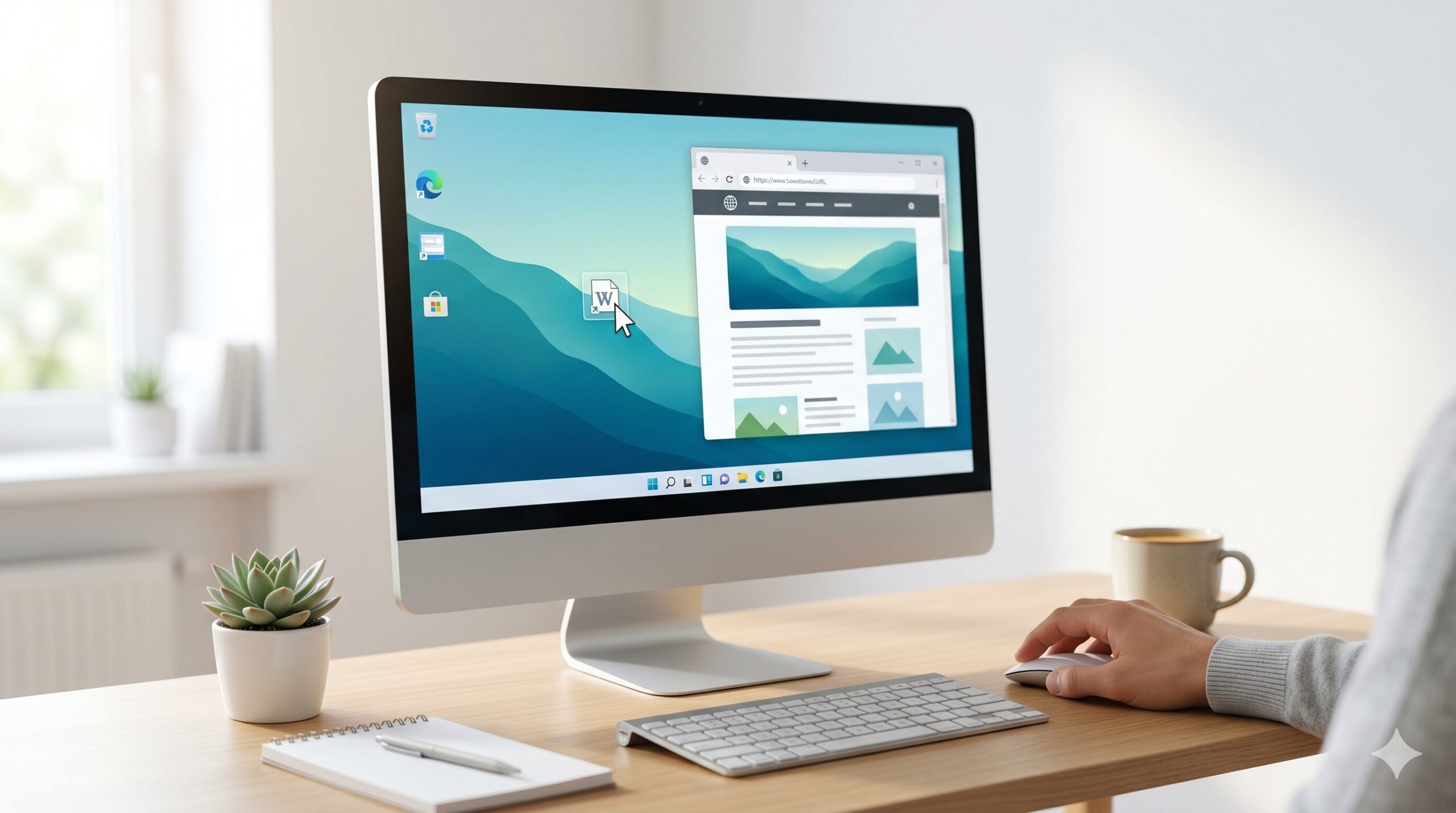
パソコンのデスクトップにサイトのショートカットを追加すれば、アプリアイコンのようにワンクリックで素早く開くことができます。
本記事では、パソコンでサイトをデスクトップに追加する方法を、Google Chrome、Microsoft Edge、Safari、Firefoxといった主要ブラウザ別に詳しく解説します。
WindowsとMacそれぞれのアイコン画像をおしゃれに変更するカスタマイズ手順や、追加できない場合の対処法まで網羅しています。

制作者
大谷
家電愛が高じてライターに転身した家電オタク。これまでに100商品以上の家電を比較・検証し、性能・使い勝手・コストパフォーマンスを徹底レビュー。メーカー公表スペックだけでは分からない実使用での違いを分かりやすく伝えることを得意とする。地上波テレビ番組への情報提供・制作協力の実績多数。
パソコンのデスクトップにサイトを追加するメリットとは?
よく見るサイトは、デスクトップにショートカットを作成しておくのが非常におすすめです。
毎日のインターネット利用における小さな手間が省け、作業効率が大きく向上するからです。
検索の手間と時間を削減できる
ショートカットがあれば、ブラウザの起動、検索窓への入力、検索結果からのクリックという一連のステップを省略できます。
ブックマークバーがフォルダで溢れかえってしまい、目的のサイトを見つけにくいという悩みも解消されます。
毎日アクセスする業務ツールやニュースサイトをデスクトップに追加すれば、劇的な時短につながります。
Chromeでサイトをデスクトップに追加する方法
世界中で最も利用されているGoogle Chromeでは、標準のメニュー機能を使って簡単にショートカットを作成できます。
Googleの公式ヘルプでも案内されている、安全で確実な手順です。
メニューからショートカットを作成する手順
目的のサイトを開いた状態から、数回のクリックで完了します。
- 追加したいWebサイトをGoogle Chromeで開く
- 画面右上の「︙(縦の三点リーダー)」をクリックする
- 「保存して共有」にマウスカーソルを合わせる
- 「ショートカットを作成」をクリックする
- ショートカットの名前を確認し、必要に応じて変更する
- 「作成」ボタンをクリックする
これにより、見ているサイトのアイコンが即座にデスクトップに配置されます。
ポップアップ画面で「ウィンドウとして開く」にチェックを入れると、アドレスバーなどがない独立したアプリのような画面でサイトを利用することも可能です。
Edgeでサイトをデスクトップに追加する方法
Windows標準ブラウザであるMicrosoft Edgeは、Webサイトを一つの「アプリ」としてパソコンにインストールする機能が優れています。
Microsoftのサポート情報にも記載されている標準機能です。
アプリとしてインストールする手順
Edgeでは、サイトを独立したアプリのようにタスクバーやデスクトップに配置できます。
- 追加したいWebサイトをMicrosoft Edgeで開く
- 画面右上の「…(横の三点リーダー)」をクリックする
- メニュー内の「アプリ」にマウスカーソルを合わせる
- 「このサイトをアプリとしてインストール」をクリックする
- 表示されるポップアップで任意の名前を付け「インストール」をクリックする
- 「アプリを許可する」画面で「デスクトップ ショートカットを作成する」にチェックを入れ「許可」をクリックする
タスクバーにもピン留めしておけば、さらにアクセスしやすくなります。
Windowsの全ブラウザ共通:ドラッグ&ドロップで追加
Windowsのパソコンであれば、ブラウザの種類(Chrome、Edge、Firefoxなど)を問わず使える直感的な方法があります。
マウスの操作だけで、見ているページのURLを直接デスクトップに引っ張り出す方法です。
URL横の鍵マークを引っ張る手順
画面のサイズ調整だけ行えば、とても手軽に実行できます。
- ブラウザで保存したいWebサイトを開く
- ブラウザ画面を縮小し、背後のデスクトップ画面が見える状態にする
- 画面上部のアドレスバー(URL)のすぐ左にあるアイコン(南京錠マークなど)を左クリックしたまま押さえ続ける
- クリックしたまま、デスクトップの空いているスペースへマウスを移動させる(ドラッグ)
- デスクトップ上でマウスのボタンから指を離す(ドロップ)
メニューを探す必要がないため、最も手軽で覚えやすい作成手順です。
Mac(Safari等)でサイトをデスクトップに追加する方法
Macをお使いの場合も、標準ブラウザのSafariなどでドラッグ&ドロップによる追加が可能です。
また、最近のmacOSではWebサイトを「Dock」に追加してアプリ化する機能も備わっています。
SafariでURLをドラッグする手順
Windowsと同様に、アドレスバーから直接デスクトップへ移動させます。
- Safariで目的のWebサイトを開く
- ブラウザウィンドウを少しずらし、デスクトップを表示させる
- アドレスバーのURL全体をクリックし、テキストを選択状態にする
- 選択したURL部分をクリックしたまま、デスクトップの空きスペースへ移動させる
- マウスやトラックパッドから指を離す
この操作で、「.webloc(ウェブロック)」という形式のショートカットファイルがデスクトップに作成されます。
【応用】SafariからDockに追加してアプリ化する手順
macOS Sonoma以降であれば、サイトをMacのアプリのようにDockへ直接配置できます。
- Safariでアプリ化したいWebサイトを開く
- 画面上部のメニューバーから「ファイル」を選択する
- 「Dockに追加」をクリックする
- アイコンと名前を確認し、「追加」をクリックする
これにより、下部のDockからいつでもワンクリックでサイトを呼び出せます。
【Windows】デスクトップのサイトアイコンを好きな画像に変更
作成したショートカットのアイコンは、標準のものから自分の好きな画像や分かりやすいイラストに変更することができます。
デスクトップを綺麗に整理し、目的のサイトを瞬時に見分けるために非常に有効です。
アイコンを変更する手順(プロパティ・Webドキュメント)
Windows10やWindows11では、ファイルのプロパティ画面から設定を行います。
あらかじめ、アイコン用の「.ico」形式の画像ファイルを用意しておく必要があります(無料の画像変換サイトなどで作成可能です)。
- デスクトップに追加したショートカットアイコンを右クリックする
- メニューの一番下にある「プロパティ」を選択する(Windows11で表示されない場合は「その他のオプションを表示」をクリック)
- 「Webドキュメント」タブを開く
- 画面下部の「アイコンの変更」ボタンをクリックする
- 「参照」ボタンをクリックし、用意しておいた「.ico」形式の画像ファイルを選択して「開く」を押す
- 「OK」をクリックし、プロパティ画面右下の「適用」を押してから「OK」で閉じる
よく使うサイトはお気に入りの画像に変更して、自分好みのデスクトップを作りましょう。
%SystemRoot%\System32\SHELL32.dll」と入力してEnterキーを押すと、Windowsのシステムアイコン一覧が表示されます。【Mac】デスクトップのweblocアイコンを画像に変更
Macのデスクトップに作成した「.webloc」ファイルのアイコンも、「情報を見る」機能を使って好きな画像に差し替えることができます。
Macの場合は「.ico」形式ではなく、一般的なPNG形式やJPEG形式の画像(背景透過の正方形画像がおすすめ)をそのまま利用できます。
Macでアイコン画像を貼り付ける手順
画像の「コピー」と「ペースト」を利用した、Mac特有の直感的な操作です。
- アイコンにしたい画像ファイルを「プレビュー」アプリなどで開き、キーボードの「command + A」で全選択し、「command + C」でコピーする
- デスクトップ上のショートカット(.weblocファイル)を右クリック(またはcontrol+クリック)し、「情報を見る」を選択する
- 表示された情報ウィンドウの左上にある小さなアイコン画像をクリックして選択状態にする(青い枠線が表示されます)
- キーボードの「command + V」を押して、コピーしておいた画像をペースト(貼り付け)する
この手順で、味気ない標準アイコンを視認性の高いオリジナルアイコンへ瞬時に変更できます。
サイトがデスクトップに追加できない・表示されない場合
ショートカットを作成したはずなのにデスクトップに見当たらない場合や、うまく作成できない場合は、以下の原因が考えられます。
デスクトップアイコンが非表示設定になっている
Windowsの基本設定で、デスクトップ上のすべてのアイコンが隠されている状態です。
- デスクトップの何もない空いている場所を右クリックする
- メニューの一番上にある「表示」にマウスカーソルを合わせる
- 「デスクトップアイコンの表示」にチェックが入っているか確認する
- チェックが外れている場合は、クリックして有効(チェックあり)にする
設定を見直すだけで、隠れていたショートカットアイコンがすぐに表示されます。
ブラウザの全画面表示でドラッグ&ドロップができない
ブラウザが画面いっぱいに広がっている(最大化されている)状態では、URLをデスクトップへドラッグすることができません。
ブラウザの右上(Macの場合は左上)にある「縮小(元に戻す)」ボタンをクリックし、ウィンドウを小さくしてデスクトップの背景が見える状態にしてから再度試してください。