
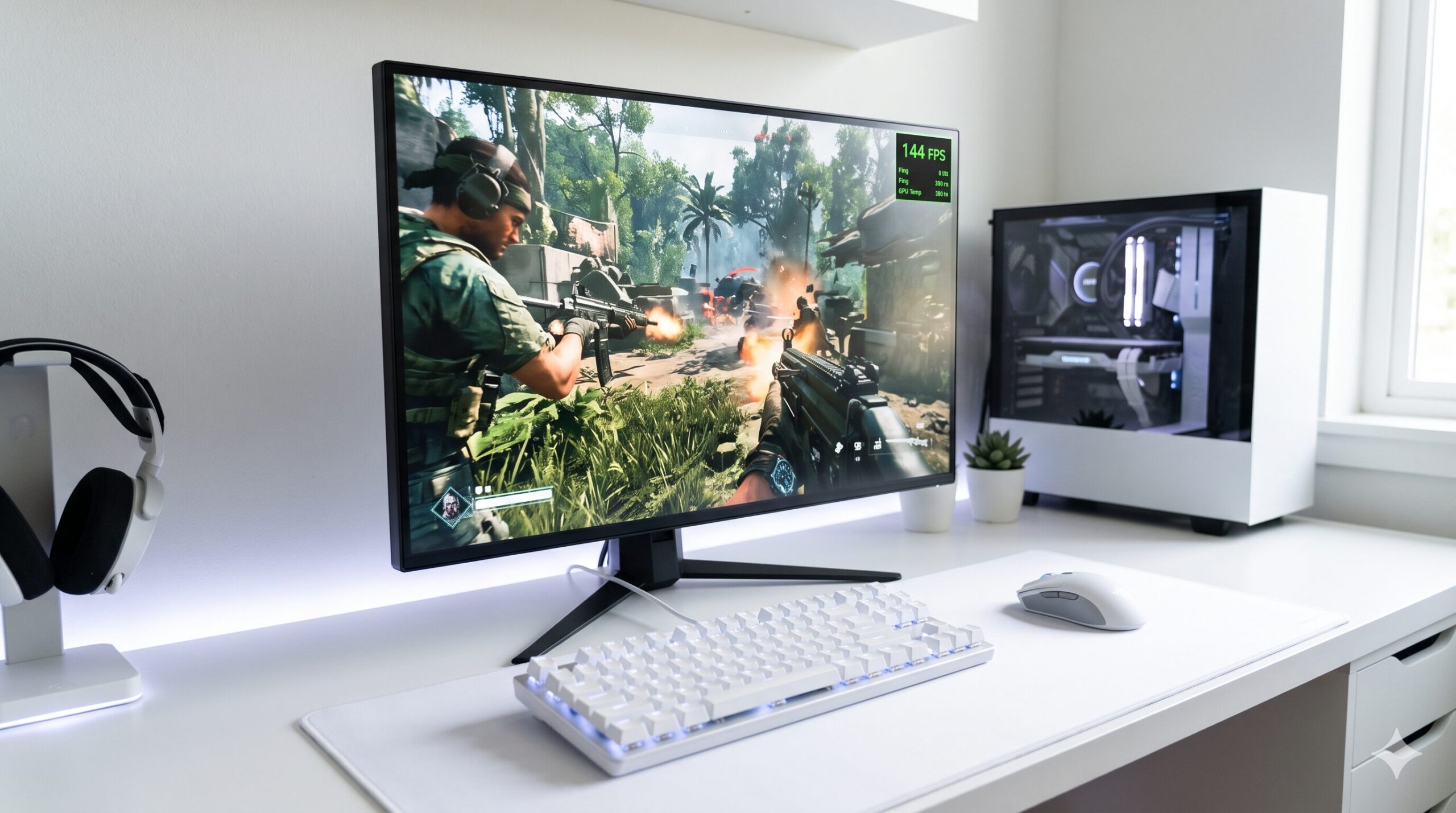
PCでゲームをプレイ中、「現在のFPS(フレームレート)はどれくらいだろう」と気になったことはありませんか。
快適なゲーム環境を構築する上で、PCの画面にFPSを表示して確認することは非常に重要です。
この記事では、PCのFPS表示方法にお悩みの方へ向けて、環境別の具体的な設定手順を解説します。
SteamやWindowsの標準機能から、NVIDIAやAMDのグラボ機能、各種ゲーム内設定まで網羅しているため、ご自身の環境に最適な表示方法がすぐに見つかります。

執筆者
大谷(Otani)
徹底的な実機テストにこだわり、スペック表だけでは見えない「使い勝手」や「コスパ」を徹底検証。地上波テレビ番組をはじめ、各種メディアへの情報提供や制作協力の実績多数。あなたにベストな家電選びをサポートします。


PCのFPS表示とは?重要な理由
FPSを表示する最大の理由は、PCのパフォーマンスを客観的な数値として把握するためです。PCゲームを快適にプレイする上で、この数値の確認は欠かせません。
ここでは、設定手順の前に知っておきたい基礎知識を解説します。
FPSの基礎知識
FPSとは「Frames Per Second」の略称であり、1秒間に画面が何回書き換わるかを示す数値です。この数値が高いほど、映像が滑らかに動いて見えます。
一般的な目安として、快適にプレイできる基準は以下の通りです。
- 60fps:一般的なゲーム機やモニターの標準的な滑らかさ
- 144fps:競技性の高いシューティングゲームで推奨される滑らかさ
- 240fps以上:プロゲーマーが求める極めて高い滑らかさ
なぜFPSを表示すべきなのか
FPSを表示することで、現在のPCスペックがゲームの要求を満たしているかを正確に判断できるからです。
たとえば、ゲーム画面がカクつくと感じた際、FPSが低下しているのか、それともインターネット回線の遅延によるものなのかを切り分けることができます。グラフィック設定を調整し、安定して高い数値を維持できているかを確認するためにも、FPSの常時表示は有効な手段です。
標準機能でPCにFPSを表示する
PCゲームでFPSを表示するには、SteamやWindowsに標準搭載されている機能を活用するのが最も簡単です。外部ソフトを導入する手間がなく、PCへの負荷も最小限に抑えられます。
Steamの標準機能で表示
Steam経由でゲームを起動する場合は、Steamクライアントの標準機能を使うのが最適です。ゲーム画面の邪魔にならない四隅のいずれかに、小さな文字でシンプルに数値を表示できます。
Steam公式の仕様に基づく具体的な設定手順は以下の通りです。
- Steamクライアントを起動
- 画面左上の「Steam」から「設定」をクリック
- 左側のメニューから「ゲーム中」を選択
- 「ゲーム内FPSカウンター」の項目で表示させたい位置を指定
Windows標準のXbox Game Bar
Steam以外のゲームをプレイする際は、Windows 10およびWindows 11に標準搭載されている「Xbox Game Bar」を使用するのがおすすめです。Microsoftの公式機能であり、簡単なショートカットキーでいつでも呼び出せます。
表示手順は以下の通りです。
- ゲーム起動中にキーボードの「Windowsキー + G」を押す
- 上部メニューの「パフォーマンス」アイコンをクリック
- 表示されたウィンドウの「FPS」タブを選択
- ウィンドウ右上のピン留めアイコンをクリックして画面に固定
グラボの機能でFPSを表示する
グラフィックボード(GPU)を搭載したPCであれば、各メーカーが提供する専用ソフトウェアのオーバーレイ機能が非常に便利です。FPSだけでなく、GPUの温度や使用率なども同時に確認できます。
NVIDIA(GeForce)で表示
NVIDIA製のGeForceシリーズを使用している場合は、「GeForce Experience」または最新の「NVIDIA App」を利用します。専用のパフォーマンスオーバーレイを展開することで、詳細なデータを確認可能です。
GeForce Experienceでの設定手順は以下の通りです。
- GeForce Experienceを起動し設定から「ゲーム内のオーバーレイ」をオン
- キーボードの「Alt + Z」を押してメニューを展開
- 設定(歯車マーク)から「HUDレイアウト」を選択
- 「パフォーマンス」タブから「FPS」を選択し位置を決める
また、ゲーム中に「Alt + R」を押すだけでも、画面右上にシンプルなパフォーマンス情報をワンタッチで表示できます。
AMD(Radeon)で表示
AMD製のRadeonシリーズを使用している場合は、「AMD Software: Adrenalin Edition」を利用します。こちらもNVIDIAと同様に、細かなパフォーマンスメトリクスを画面上に重ねて表示できます。
設定手順は以下の通りです。
- AMD Softwareを起動
- 右上隅の設定(歯車マーク)から「パフォーマンス」タブを選択
- 「メトリクス」タブ内の「オーバーレイを表示」を有効にする
ゲームプレイ中であれば、キーボードの「Ctrl + Shift + O」を同時に押すことで、素早く表示と非表示を切り替えることが可能です。
ゲーム別!PCのFPS表示設定
多くの人気PCゲームには、ゲーム本体の設定メニューにFPS表示機能が内蔵されています。他のソフトウェアを起動する必要がないため、競合によるトラブルが起きにくいのが最大のメリットです。
代表的なゲームごとの設定箇所は以下の表を参考にしてください。
| ゲームタイトル | 設定箇所 |
|---|---|
| Apex Legends | 設定 > ゲームプレイ > パフォーマンス表示を「オン」 |
| VALORANT | 設定 > ビデオ > 統計 > クライアントFPSを「テキストのみ」 |
| Fortnite | 設定 > 映像 > 高度なグラフィック > FPSの表示を「オン」 |
| Overwatch 2 | 設定 > ビデオ > 詳細情報 > フレームレートを表示を「オン」 |
なお、Minecraft(Java版)の場合は、ゲームプレイ中にキーボードの「F3キー」を押すだけで、画面左上にFPSを含む詳細なデバッグ情報が表示されます。
外部ソフトでPCのFPSを表示
標準機能では物足りず、より詳細なPCの稼働状況を知りたい場合は、専用の外部ソフトウェアを導入します。高度なハードウェアモニタリングが可能になり、PCのボトルネック調査に役立ちます。
定番のMSI Afterburner
より詳細なデータを画面に表示したい場合は、MSI Afterburnerの導入がおすすめです。世界中で広く使われているユーティリティであり、付属の「RivaTuner Statistics Server」と連携することで、自由度の高い表示設定が可能になります。
表示できる主な項目は以下の通りです。
- FPSとフレームタイム
- GPUの温度と使用率およびクロック周波数
- CPUごとの温度と使用率
- システムのメモリ(RAM)使用量
配信・録画ソフトの活用
ゲーム実況の配信や録画を行っている方は、OBS Studioなどのソフトに備わっている表示機能を活用できます。ゲーム画面そのものには表示させず、配信映像や録画データにだけFPSを焼き付けるといった柔軟な使い方が可能です。
FPSが表示されない時の対処法
手順通りに設定したにもかかわらず、画面にFPSが表示されないことがあります。その場合は、いくつかの設定見落としやPC環境の問題を順番に確認していく必要があります。
オーバーレイの有効化を確認
FPSが表示されない最も一般的な原因は、大元のオーバーレイ機能自体が無効になっていることです。アプリケーションを画面上に重ねて表示する「オーバーレイ」の権限が許可されているかを確認してください。
- Steam:「ゲーム中にSteamオーバーレイを有効にする」にチェックを入れる
- Windowsの設定:「ゲーム > Xbox Game Bar」がオンになっているか確認
Xbox Game BarでFPSウィジェットに数値が出ない場合は、「アクセス権の要求」というボタンが表示されていないか確認し、クリックして許可を与えてください。
ソフト同士の競合を避ける
権限が有効でも表示されない場合は、他の常駐ソフトウェアとの競合が原因である可能性が高いです。SteamとGeForce Experienceなど、複数のFPS表示機能を同時にオンにしていると、お互いが干渉して正常に表示されないことがあります。使用したい機能以外はすべてオフにして確認してください。
PCやソフトの再起動を実行
設定を変更した後は、ゲームの再起動、あるいはPC自体の再起動が必要になるケースがあります。特にWindowsのアクセス権を変更した場合や、グラフィックボードのドライバーを更新した直後は、PCを一度再起動することで正常に表示されるようになります。