
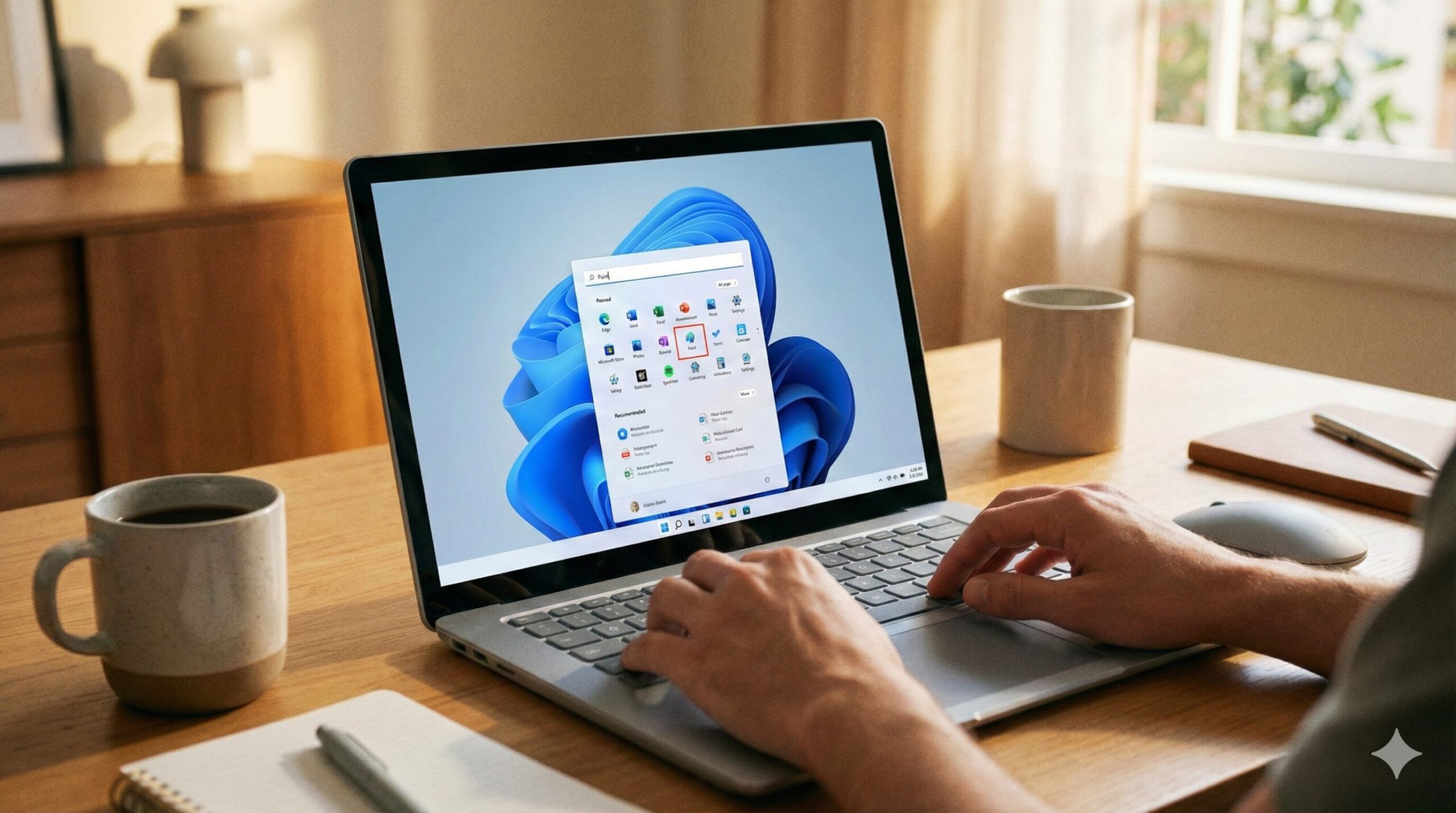
「スクリーンショットを加工したいのに、ペイントアプリが見当たらない」「Windowsを買い替えたら場所が変わってしまった」と困っていませんか?
急いでいる時に使い慣れたツールが見つからないと、作業がストップして焦ってしまいますよね。
この記事では、パソコンのペイントがどこにあるのか、最短で見つける5つの方法を解説します。さらに、Macユーザー向けの代用案や、アプリ自体がない時の復旧方法まで網羅しました。
これを読めば、もう二度と「ペイント探し」で時間を無駄にすることはなくなります。

パソコンのペイントはどこ?
ペイントアプリは、Windowsに標準搭載されているため、基本的には必ずパソコンの中に存在します。
しかし、OSのバージョンによって格納場所が異なります。まずは基本的な場所を確認しましょう。
Windows11での場所
Windows 11では、アプリが「五十音順・アルファベット順」に並んでいます。
- 画面下の「スタートボタン(田マーク)」をクリックする
- 右上の「すべてのアプリ」をクリックする
- リストを下にスクロールし、「は行」の「ペイント」を探す(英語版の場合は「P」のPaint)
Windows10での場所
Windows 10では、フォルダの中にまとめられています。
- 「スタートボタン」をクリックする
- アプリ一覧の「W」欄までスクロールする
- 「Windows アクセサリ」というフォルダをクリックして開く
- その中に「ペイント」が入っています
3秒でペイントを開く方法
毎回メニューから探すのは効率が悪いですよね。ここでは、仕事が速い人がやっている「一瞬で起動する方法」を3つ紹介します。
検索ボックスを活用
これが最も手軽で推奨される方法です。
タスクバー(画面下)にある検索窓、または虫眼鏡アイコンをクリックし、「paint」または「ペイント」と入力してください。エンターキーを押すだけで起動できます。
コマンド入力で起動
マウスを使わずに起動する、少しプロっぽい方法です。
- キーボードの「Windowsキー」を押しながら「R」を押す
- 出てきた画面に「mspaint」と入力してEnterを押す
タスクバーに固定
頻繁に使う方は、タスクバーにアイコンを固定するのが正解です。
- ペイントを起動した状態で、下のタスクバーにあるアイコンを「右クリック」
- 「タスクバーにピン留めする」を選択
これで、アプリを閉じてもアイコンが残り続け、ワンクリックで起動できるようになります。
ペイントがない時の対処法
「検索しても出てこない」「誤って消してしまった」という場合も、無料で簡単に復元できます。
ストアから入手する
Microsoft Storeから公式アプリを再インストールしましょう。
- 「Microsoft Store」アプリを開く
- 検索窓に「Paint」と入力
- 「ペイント(Microsoft Corporation)」を選んで「入手」をクリック
Macの場合の代わりは?
「パソコンのペイント」を探している方の中には、Macユーザーもいるかもしれません。残念ながら、Macには「ペイント」というアプリはありません。
しかし、Mac標準の「プレビュー.app」でほぼ同じことができます。
- 画像を開き、右上のペン先アイコン(マークアップツールバー)をクリック
- 文字入れ、図形描画、リサイズなどが可能
デスクトップにアイコンを作る
「タスクバーではなく、デスクトップ画面にショートカットアイコンを置きたい」という方のための手順です。
ショートカットの作成手順
- スタートメニューを開き「すべてのアプリ」からペイントを探す
- ペイントのアイコンを、デスクトップの何もない場所までドラッグ&ドロップする
- 「リンク」と表示されたら指を離す
これだけで、デスクトップにショートカットが作成されます。
最新版ペイントの進化
実は今、Windows 11のペイントが大幅に進化していることをご存知でしょうか?
以前はできなかった以下の機能が追加され、有料ソフト並みの使い勝手になっています。
| 機能 | 詳細 |
|---|---|
| 背景の削除 | ワンクリックで被写体だけを残し、背景を透明にできます。 |
| レイヤー機能 | 画像を層のように重ねて編集できるようになりました。 |
| ダークモード | システム設定に合わせて黒基調の画面になり、目が疲れにくくなります。 |
よくある質問(Q&A)
まとめ:ペイントを即座に呼び出そう
パソコンのペイントの場所と、便利な活用法について解説しました。ポイントを整理します。
- 場所:Win11は「すべてのアプリ」、Win10は「Windowsアクセサリ」
- 最速:「Winキー+R」で「mspaint」と入力
- 対策:見つからない場合はMicrosoft Storeから無料入手
- Mac:「プレビュー」アプリで代用可能
ペイントは場所さえわかれば、簡単な画像編集において最強のツールです。
ぜひ、今回ご紹介した「タスクバーへの固定」や「ショートカット作成」を実践し、必要な時に1秒で起動できる快適な環境を作ってみてください。