
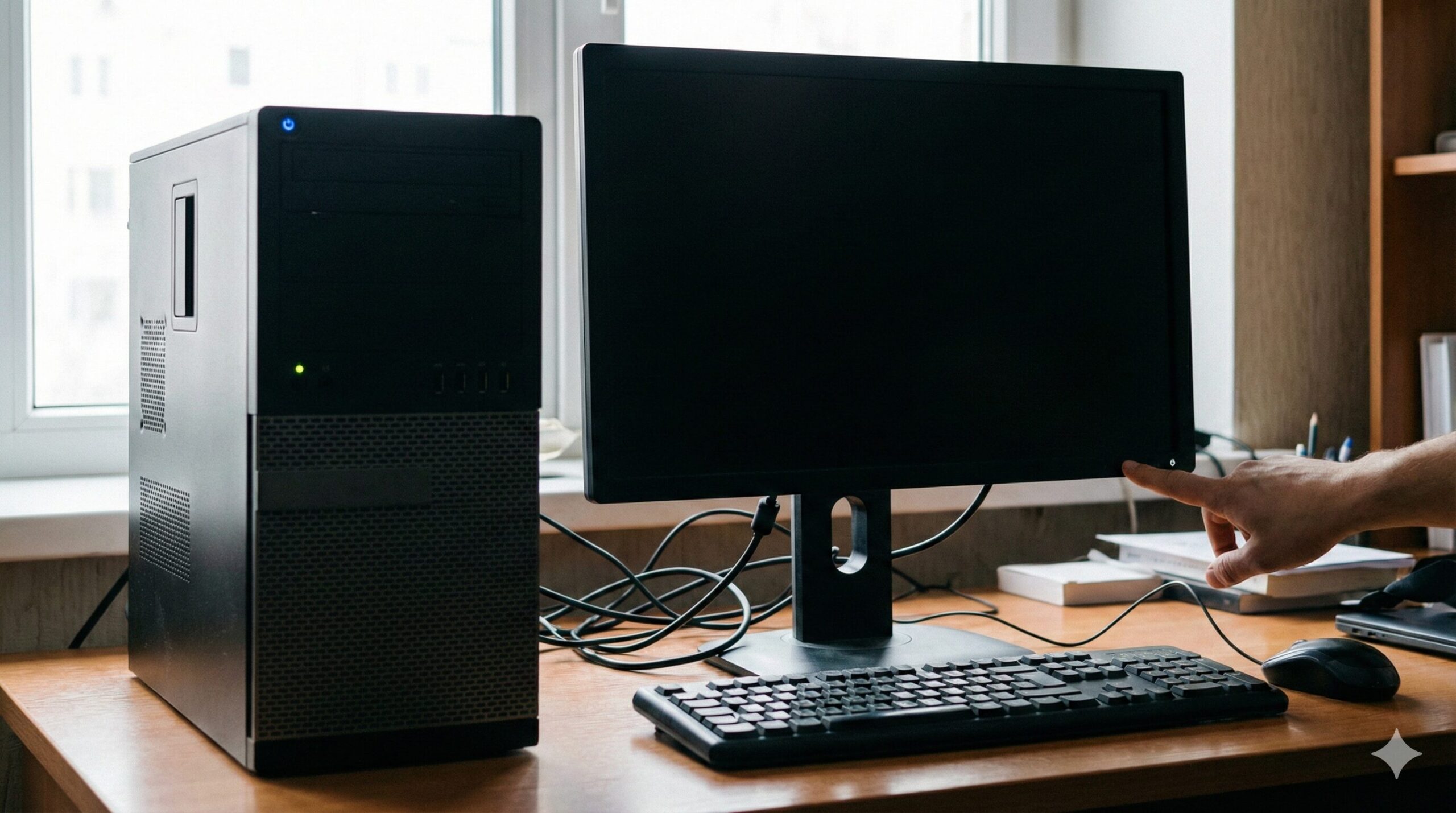
「パソコンの電源ランプはついている。ファンの音も聞こえる。でも、画面だけが真っ暗で何も映らない…」
この状態は「No POST」や「ブラックアウト」と呼ばれ、パソコン利用者なら誰しもが一度は経験する冷や汗もののトラブルです。大事なデータが消えてしまったのではないかと不安になりますよね。
しかし、ご安心ください。「電源は入る」という状態であれば、パソコンの心臓部はまだ生きている可能性が非常に高いです。
この記事では、「修理に出す前に試すべき7つの復旧手順」を解説します。
実は、ある「キーボードの同時押し」だけで一瞬で直るケースもあります。まずはこの記事の手順通りに診断を進めてください。
Amazonで人気のパソコンを見る楽天市場で人気のパソコンを見る

執筆者
大谷(Otani)
徹底的な実機テストにこだわり、スペック表だけでは見えない「使い勝手」や「コスパ」を徹底検証。地上波テレビ番組をはじめ、各種メディアへの情報提供や制作協力の実績多数。あなたにベストな家電選びをサポートします。


原因の切り分け:パソコンとモニターどちらが悪い?
対処を始める前に、原因が「パソコン本体」にあるのか、それとも「モニター(映像機器)」にあるのかを特定する必要があります。
以下の2つのチェックを行うことで、無駄な作業を省くことができます。
1. アクセスランプとキーボード反応の確認
画面が映らなくても、パソコンが内部で正常に動いているかを確認する方法があります。
- アクセスランプの確認:
HDD/SSDのアクセスランプ(筒のようなアイコン)がチカチカと点滅していますか?点滅している場合、Windowsは裏で起動しようとしています。 - NumLock / CapsLockキーの反応:
キーボードの「NumLock」や「CapsLock」キーを押してみてください。キーボード上のLEDランプが点灯・消灯と切り替わるなら、パソコン本体(マザーボード)は正常に動作しています。
上記の反応がある場合、原因は「映像信号の出力トラブル」または「モニターの故障」に絞られます。
2. モニターのメニュー画面が出るかテスト
デスクトップパソコンの場合、モニター本体の「MENU」ボタンや設定ボタンを押してみてください。
もしモニターの設定画面(明るさ調整など)が表示されるなら、モニター自体は故障していません。パソコンからの映像が届いていないだけです。
逆に、メニューボタンを押しても何も表示されない場合は、モニターの故障や電源ケーブル抜けの可能性が高いです。
初級編:ケーブルと周辺機器の確認
原因がモニター接続にある可能性がある場合、まずは物理的な接続を見直します。
ケーブルの「半抜け」と再接続
掃除機をかけた際などにケーブルが引っ張られ、わずかに抜けていることがあります。
- 電源ケーブル、HDMI/DisplayPortケーブルを一度すべて抜きます。
- 端子にホコリが溜まっていないか確認し、息を吹きかけて飛ばします。
- 再度、「カチッ」と手応えがあるまで奥まで差し込みます。
不要な周辺機器をすべて外す
USBメモリ、外付けHDD、プリンター、さらにはディスクドライブに入ったままのDVDなどが起動の邪魔をすることがあります。
一度、マウスとキーボード以外のすべての機器を取り外してから電源を入れ直してみてください。
Amazonで人気のパソコンを見る楽天市場で人気のパソコンを見る
中級編:パソコン本体の放電とリセット
接続に問題がない場合、パソコン内部のトラブルを解消していきます。
「放電」で不要な電気を逃がす
パソコンは長時間使用していると内部に電気が溜まり(帯電)、誤作動を起こして画面が映らなくなることがあります。これを解消するのが「放電」です。
- パソコンの電源を完全に切る(電源ボタン長押しで強制終了)。
- すべてのケーブル(電源コード含む)を取り外す。
- ノートPCでバッテリーが外せるタイプは外す。
- その状態で1分〜5分程度放置する。
- 電源コードだけを接続し、電源を入れる。
これで解決するケースが最も多いため、必ず試してください。
グラフィックドライバーのリセット(Windows)
Windowsのパソコンで、アクセスランプは動いているのに画面が真っ暗な場合、グラフィックドライバーがフリーズしている可能性があります。
以下のショートカットキーを同時に押して、ドライバーを再起動させてください。
「Windows」キー + 「Ctrl」 + 「Shift」 + 「B」
成功すると「ピ」という短いビープ音が鳴り、画面が一瞬点滅して復活することがあります。
メモリの接触不良を疑う(デスクトップ)
デスクトップPCの場合、メモリの接触不良が原因で「電源は入るが画面がつかない」現象が頻発します。
- ケースを開け、メモリを一度取り外します。
- 金色の端子部分を乾いた布で軽く拭きます。
- 「カチッ」と音がするまでしっかり差し込み直します。
※静電気故障のリスクがあるため、自信がない場合はスキップしてください。
上級編:BIOSとセーフモードの確認
Windows自体に問題がある場合、起動前の基本システム「BIOS」までは表示されることがあります。
BIOS画面が表示されるか
電源を入れた直後に、メーカーロゴが出るタイミングで「F2」や「Delete」キーを連打してください。
もし青や黒の背景に英語が並ぶ「BIOS画面」が表示されるなら、ハードウェア(モニターや基盤)は壊れていません。
この場合、Windowsの更新失敗などが原因と考えられます。「設定を保存せずに終了(Discard Changes and Exit)」を選んで再起動を試みてください。
ノートパソコン特有のチェックポイント
ノートPCの場合、構造上の問題が隠れていることがあります。
液晶のバックライト切れを確認
部屋を暗くして、懐中電灯などで画面を至近距離から照らしてみてください。
うっすらとWindowsの画面やアイコンが見える場合、液晶パネルの「バックライト切れ」です。この場合、修理が必要です。
外部出力で動作テスト
テレビや別のモニターをお持ちの場合、HDMIケーブルでノートPCと接続してみてください。
外部モニターには綺麗に映る場合、ノートPC本体は無事で、ノートPCの液晶画面だけが故障していると断定できます。
解決しない場合の「修理代」と「買い替え」の判断
ここまで試しても改善しない場合、マザーボードやグラフィックボードなど重要部品の故障が濃厚です。
修理費用の目安と期間
メーカー修理に出す場合、保証期間外だと以下の費用がかかることが一般的です。
| 故障箇所 | 修理費用の目安 | 修理期間 |
|---|---|---|
| 液晶パネル | 3万〜8万円 | 2週間〜 |
| メイン基板 | 4万〜6万円 | 2〜3週間 |
| HDD/SSD | 2万〜4万円 | 1週間〜 |
(参照:各社パソコン修理サポート料金目安より)
「5年」が買い替えのボーダーライン
内閣府の消費動向調査によると、パソコンの平均使用年数は約7年ですが、快適に使える寿命は4〜5年と言われています。
もしお使いのPCが購入から5年以上経過しているなら、5万円かけて修理するよりも、最新のパソコンに買い替えた方が処理速度も速く、長期的にはお得です。