
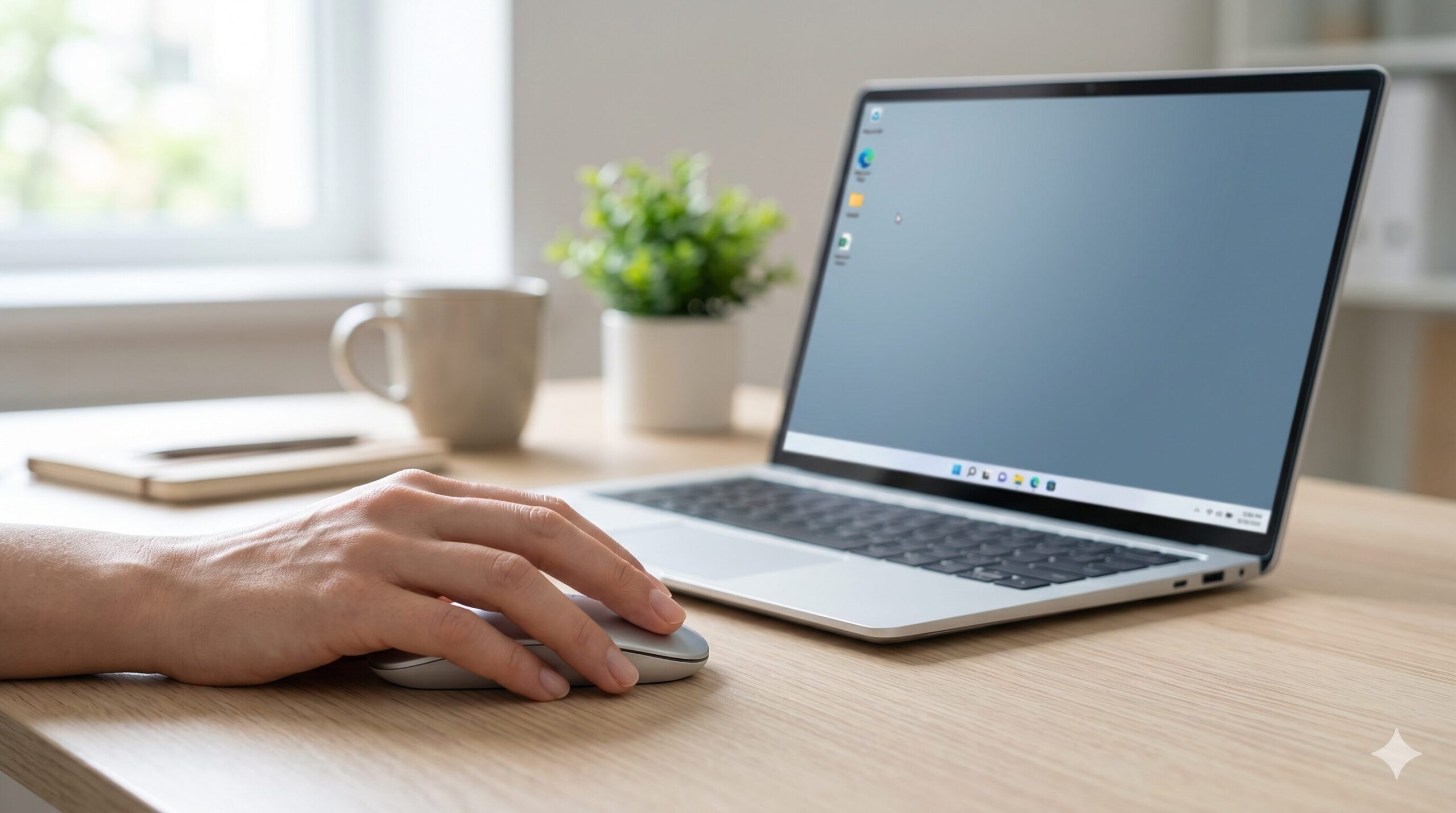
パソコンの画面に突然矢印(マウスポインタ)が出なくなり、操作ができずお困りではないでしょうか。
マウスが動かないと作業が完全に止まってしまい、非常に焦りますよね。
この記事では、パソコンの矢印が出ない主な原因と、マウスを使わずに復旧させる対処法をWindowsとMac別に詳しく解説します。
原因を一つずつ確認し、適切な手順を踏めば多くの場合解決できるので、落ち着いて順番に試してみてください。
※2026年6月25日 記事の内容を最新の情報に更新しました。

執筆者
大谷
家電の比較検証メディア「家電のいろは」の代表。徹底的な実機テストにこだわり、スペック表だけでは見えない「使い勝手」や「コスパ」を正直にレビュー。地上波テレビ番組への情報提供・制作協力の実績多数。後悔しない家電選びを徹底サポートします。
矢印が出ない主な原因
パソコンの矢印が出ない場合、原因は大きく分けて物理的な機器の問題と、システム側の問題の2つに分類されます。
まずはご自身の状況がどこに当てはまるか、全体像を把握しましょう。
| 分類 | 主な原因 | 該当する可能性が高いケース |
|---|---|---|
| 物理的 | マウスの電池切れや接続不良 | ワイヤレスやBluetoothマウスを使用 |
| システム | タッチパッドの無効化 | ノートパソコンを使用 |
| システム | パソコンの一時的なフリーズ | 動作が重い・特定のアプリを開いた |
| システム | ドライバーの不具合 | OSのアップデート直後 |
マウス本体や接続のトラブル
最も頻繁に起こるのが、マウス本体の物理的なトラブルです。
有線マウスであればUSBケーブルの接触不良、ワイヤレスマウスであれば電池切れやレシーバーの認識不良が考えられます。
長期間同じ電池を使っている場合は、まず電池の消耗を疑いましょう。
タッチパッドがオフの状態
ノートパソコン特有の原因として、タッチパッド機能が意図せず無効になっているケースが挙げられます。
文字入力中などに誤ってショートカットキーを押してしまい、設定がオフに切り替わってしまった状態です。
PCの一時的なフリーズ
パソコンのシステム自体がフリーズしていると、マウスを動かしても矢印は反応しません。
メモリ不足や、バックグラウンドでの重い処理が主な原因です。
キーボードの「Windows」キーなどを押してメニューが開かなければ、システム全体がフリーズしている可能性が高いです。
ドライバーの不具合や古いドライバー
マウスを制御するための「デバイスドライバー」というソフトウェアに不具合が生じているケースです。
WindowsやmacOSのアップデートを行った直後や、古いドライバーを使い続けている場合に発生しやすくなります。
【共通】まず試すべき対処法
OSに関わらず、原因が特定できない場合はまず以下の基本的な対処法から順番に試してください。
マウスの接続・電池確認
まずは最も単純な物理的要因から確認していきます。
以下の項目を上から順にチェックしてください。
- 有線マウスはUSBを抜き別のポートに挿す
- ワイヤレスマウスは新しい電池に交換する
- マウス裏面の電源スイッチを入れ直す
- Bluetoothのペアリングを再度行う
キーボードでPCを再起動
一時的なシステムエラーやフリーズは、パソコンの再起動で解決するケースが大半です。
マウスが使えないため、キーボードのショートカットを使って安全に再起動を行います。
Windowsの場合の手順は以下の通りです。
- 「Ctrl」と「Alt」と「Delete」キーを同時に押す
- 右下にある電源アイコンを「Tab」キーで選択する
- 「Enter」キーを押し、矢印キーで「再起動」を選択する
- 再度「Enter」キーを押して実行する
Macの場合は、「Control」キーと電源ボタンを同時に押し、矢印キーで「再起動」を選んでください。
別のマウスを使用してみる
もし予備のマウスがあれば、パソコンに接続して動作するか確認しましょう。
別のマウスを繋いで矢印が出る場合は、元のマウス自体が故障していると判断できます。
その場合は、新しいマウスの買い替えが必要です。
Windowsの対処法
基本的な対処法で解決しない場合、Windows特有の設定やシステムを確認します。
タッチパッドを有効化する
ノートパソコンをお使いの場合、ショートカットキーを使ってタッチパッドを有効に戻します。
多くの機種では、「Fn」キーを押しながら上部のファンクションキー(F1〜F12)を押すことで切り替えが可能です。
キーボード上部にタッチパッドに斜線が入ったマークが描かれているキーを探して押してみてください。
メーカーによって異なり、富士通は「Fn+F4」、NECは「Fn+スペース」などの組み合わせが一般的です。
マウスの非表示設定の解除
Windowsの設定で、文字入力中にポインタを隠す設定がオンになっており、誤作動している可能性があります。
キーボード操作のみで設定を確認し、解除する手順です。
- 「Windows」キーを押し「コントロールパネル」と入力して開く
- 「Tab」キーで「ハードウェアとサウンド」を選び「Enter」を押す
- 「デバイスとプリンター」内にある「マウス」を開く
- 「ポインターオプション」タブへ「Ctrl」+「Tab」で移動する
- 「文字の入力中にポインターを非表示にする」のチェックを「Space」キーで外す
- 「Enter」キーを押して設定を適用する
ドライバーの更新と再起動
デバイスマネージャーを開き、マウスのドライバーを最新の状態に更新します。
- 「Windows」+「X」キーを押し、下矢印キーで「デバイスマネージャー」を開く
- 「Tab」キーを押し、下矢印で「マウスとそのほかのポインティングデバイス」へ移動する
- 右矢印キーでリストを展開し、該当するマウスを選ぶ
- 「Shift」+「F10」キーを押して右クリックメニューを開く
- 「ドライバーの更新」を選択し、画面の指示に従って操作する
Macの対処法
Macをご使用の場合、以下の独自機能やシステムのリセットを試してください。
カーソルを素早く動かす
Macには、見失ったポインタを画面上で見つけやすくする機能が標準搭載されています。
マウスを左右に素早く振るか、トラックパッド上で指を素早く動かしてください。
設定が有効になっていれば、矢印が一時的に拡大表示されて見つけることができます。
NVRAMリセットを実行
Macのハードウェア設定を記憶しているNVRAM(PRAM)に不具合があると、マウスの動作に影響します。
Intelプロセッサ搭載のMacをお使いの場合は、以下の手順でリセットを試してください。
- Macの電源を完全にシステム終了させる
- 電源を入れ、すぐに「Option」+「Command」+「P」+「R」キーを同時に長押しする
- 起動音が2回鳴るか、Appleロゴが2回表示されたらキーを離す
セーフモードでPCを起動
セーフモードで起動することで、不要なキャッシュがクリアされ不具合が解消することがあります。
Intel搭載Macの場合は、電源を入れてすぐに「Shift」キーを長押しします。
Appleシリコン搭載Macの場合は、電源ボタンを押し続け「起動オプションを読み込み中」と出たら、「Shift」キーを押しながら「セーフモードで続ける」を選択します。
よくある質問
パソコンの矢印が出ないトラブルに関して、読者から寄せられるよくある疑問にお答えします。
突然消えた場合の対処は?
作業中に突然矢印が消えてしまった場合は、一時的なシステムのフリーズか、Bluetoothの接続切れの可能性が高いです。
まずは数分間待ってみて、キーボードすら反応しない場合は、前述した「Ctrl+Alt+Delete」による再起動を行ってください。
ノートPC特有の原因は?
ノートパソコンの場合、外付けマウスの故障よりも、ショートカットキーの誤操作によるタッチパッドの無効化が圧倒的に多いです。
故障を疑う前に、キーボード上部のタッチパッドマークを探し、「Fn」キーとの同時押しで機能がオンに戻るか必ず確認してください。