
PR
PR

パソコンを2画面に接続した際のマウス移動を快適に!ズレと引っかかりを直す5つの手順

パソコンを2画面に接続した際のマウス移動を快適に!ズレと引っかかりを直す5つの手順

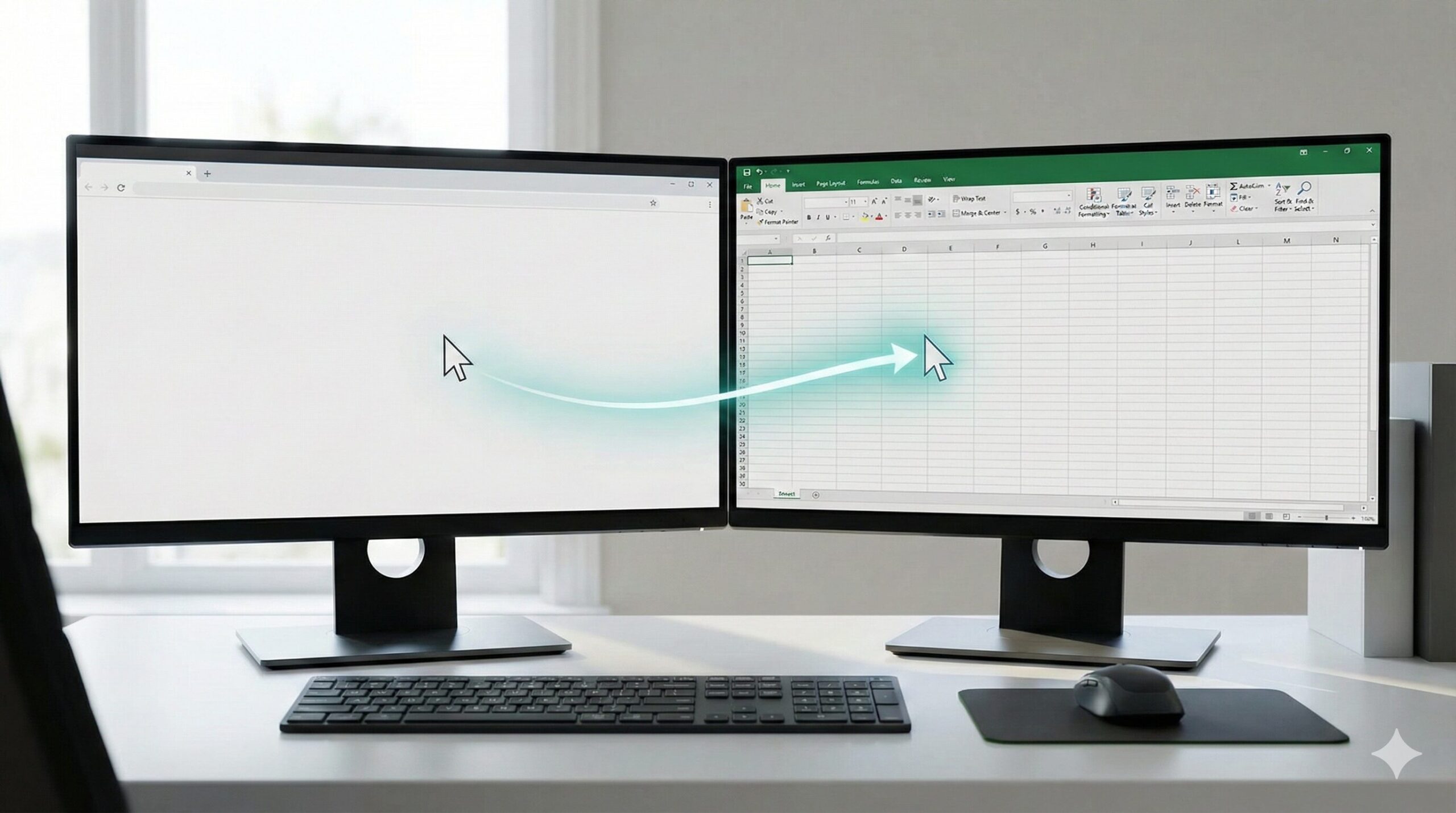
「デュアルディスプレイにしたのに、マウスが隣の画面に行かない」「画面の端でカーソルが引っかかってイライラする」

作業効率を上げるはずの2画面環境が、マウス移動の不具合のせいで逆にストレスになっていませんか?実はこれ、故障ではなくWindowsの設定が実際の配置とズレていることが原因です。

この記事では、マウスがスムーズに移動できない原因を解消し、さらに作業スピードを倍速にする設定テクニックを5つの手順で解説します。


制作者

家電ライター
大谷

家電愛が高じてライターに転身した家電オタク。これまでに100商品以上の家電を比較・検証し、性能・使い勝手・コストパフォーマンスを徹底レビュー。メーカー公表スペックだけでは分からない実使用での違いを分かりやすく伝えることを得意とする。地上波テレビ番組への情報提供・制作協力の実績多数。
PR

マウス移動ができない原因

パソコンを2画面に接続した際、マウスが隣の画面に移動できない主な原因は、OS上のディスプレイ配置設定のズレにあります。

パソコンは、実際のモニターが机の上の「右」にあるのか「左」にあるのかを自動では判断できません。そのため、手動で正しい位置関係を教えてあげる必要があります。

2画面の配置設定

まずは基本となる「ディスプレイの配置」を正しく設定しましょう。Windows 10およびWindows 11での標準的な手順です。(参照:Microsoft サポート

位置関係を正しく直す手順

以下の手順で設定画面を開き、実際のモニター配置と画面上の配置をリンクさせます。

  1. デスクトップの何もない場所を「右クリック」する
  2. メニューから「ディスプレイ設定」を選択する
  3. 表示された「1」と「2」の四角い図形を確認する
  4. 「識別」ボタンを押し、実際のモニターに表示される番号を確認する
  5. 設定画面上の図形をドラッグして、実際の配置通りに並べ替える
  6. 最後に必ず「適用」ボタンを押す

これで、実際のモニターが右にあるなら画面上も右に配置され、マウスがスムーズに行き来できるようになります。

上下配置や縦置きの場合

モニターアームなどを使用して、画面を「上下」に並べている場合も同様です。

設定画面の四角い図形は、左右だけでなく上下にも自由に配置可能です。上のモニターを「2」にしているなら、設定画面でも「2」を「1」の上にドラッグして配置してください。

Amazonで人気の「モニターアーム」を見る楽天市場で人気の「モニターアーム」を見る

カーソルが引っかかる対策

「移動はできるけれど、境界線でガクッとズレる」「特定の場所だけ壁にぶつかる」という悩みもよくあります。これは微調整で解決できます。

段差をなくす微調整テクニック

ディスプレイ設定の図形を並べる際、適当に横に並べるだけでは不十分です。

モニターの高さ(物理的な高さ)が左右で違う場合、設定画面上でもその「段差」を再現するようにズラして配置するのがコツです。特に、マウスカーソルがよく通る「画面の中央」や「上端」の高さを、設定画面上でピタリと合わせると、引っかかりを感じにくくなります。

解像度が違う場合のズレ解消

ノートパソコン(画面小)と外部モニター(画面大)など、サイズや解像度が異なる場合、どうしても「通れない壁」が発生します。

この場合、以下の設定を見直すことで緩和できます。

  • 拡大縮小とレイアウト:「100%」や「125%」などの倍率を調整し、文字やアイコンの大きさを近づける
  • 配置の基準を決める:設定画面で、図形の「上辺」を揃えるか、「中心」を揃えるか、よく使うラインに合わせる

効率化するショートカット

マウス移動の設定が完璧になっても、広い2画面を何度も往復するのは手首の負担になります。マウスを使わずに移動する「プロの技」を覚えましょう。

瞬時にウインドウを移動させる

マウスでウインドウを掴んで、ズルズルと隣の画面までドラッグしていませんか?以下のショートカットを使えば一瞬です。

【Windowsキー】 + 【Shift】 + 【矢印キー(← または →)】

これだけで、今作業しているウインドウが、そのままのサイズで瞬時に隣のモニターへ移動します。これを覚えるだけで、マウス移動の距離を大幅に減らすことができます。

カーソル速度を上げて負担軽減

2画面分の広い領域を移動するには、マウスの感度(DPI)やポインター速度を上げるのがおすすめです。

  • 設定 > Bluetoothとデバイス > マウス
  • 「マウス ポインターの速度」を右(速い)に動かす

手首を少し動かすだけで端から端まで届くように設定すると、長時間のデスクワークでも疲れにくくなります。

PR

【必見】失敗しないパソコンの選び方

パソコン

出典:amazon.co.jp

1. 使用目的に合わせた「スペック(性能)」で選ぶ

パソコン選びで最も重要なポイントは、自分の用途に合わせたスペック(性能)を選ぶことです。

なぜなら、スペックが低すぎると動作が重くなり、作業効率が著しく低下するからです。逆に、用途に対して高すぎるスペックを選ぶと、無駄な出費になってしまいます。

文部科学省の「GIGAスクール構想(第2期・NEXT GIGA)」における学習者用端末の標準仕様書でも、用途に応じた最低限のスペックが明確に定義されています。快適な動作環境を維持するためには、一定基準以上の性能が不可不可欠です。

主な用途ごとに推奨されるスペックの目安を以下の表にまとめました。

用途 CPU(頭脳) メモリ(作業スペース) ストレージ(データ保存庫)
ネット閲覧・動画視聴 Celeron / Core i3 8GB SSD 128GB以上
仕事・大学のレポート Core i5 / Ryzen 5 16GB SSD 256GB以上
動画編集・3Dゲーム Core i7 / Ryzen 7 16GB(推奨32GB) SSD 512GB以上

スペック選びの際は、特に以下の3点に注目してください。

  • 頭脳にあたるCPUはCore i5またはRyzen 5以上を選択
  • 一時的なデータ保存場所であるメモリは動作が安定する16GBを推奨
  • データの保存庫であるストレージは起動が高速なSSDを選択

用途に合わないパソコンを選ぶと、買い替えのサイクルが早まり、結果的に損をしてしまいます。まずは「自分が何に使うか」を整理してスペックを選びましょう。

2. 操作性と対応ソフトに関わる「OS」で選ぶ

パソコンを選ぶ際は、WindowsとMac of the OSのどちらにするかを決める必要があります。

OSによって、操作方法や使用できるソフトウェアが大きく異なるからです。

国内のビジネス現場における利用実態調査を見ても、オフィスソフトとの互換性や組織内での統一性からWindowsが優勢です。一方で、クリエイティブ分野や個人のアップル製品との連携力ではMacが強く支持されています。

それぞれの特徴を比較してみましょう。

OSの種類 メリット デメリット
Windows 機種の選択肢が多い、ビジネスソフトが豊富 製品ごとの品質にバラつきがある
Mac デザインが美しい、iPhoneとの連携が抜群 価格帯が高め、対応ゲームが少ない

どちらを選ぶべきか迷ったときの判断基準は以下の通りです。

  • 会社や学校と同じ環境でスムーズに作業したい人はWindowsを選択
  • iPhoneやiPadを使っておりデータの連携を重視する人はMacを選択
  • PCゲームや多様な周辺機器を楽しみたい人はWindowsを選択

自分が使い慣れている環境や、周囲のサポートが受けやすい方のOSを選ぶと、万が一のトラブルの際も安心です。

3. 予算と「コストパフォーマンス」のバランスで選ぶ

最後に、予算と長期的なコストパフォーマンスのバランスを意識して選びましょう。

初期費用を抑えるために本体価格の安さだけで選ぶと、必要な機能が足りず、後から追加の費用が発生するケースがあるからです。

IT分野のコスト管理手法でも、初期の導入コストだけでなく、将来的な保守や周辺機器を含めた「総所有コスト(TCO)」の視点を持つことが推奨されています。

パソコン本体以外に考慮すべき予算を以下にまとめました。

  • 初期設定やセキュリティを保護するウイルス対策ソフトの費用
  • ビジネスや学習で必須となるMicrosoft Officeなどのライセンス費用
  • 外付けモニターやマウス、キーボードなどの周辺機器の購入費用
  • 万が一の故障や破損に備える長期保証への加入費用

一般的なパソコンの寿命は約5年と言われています。安すぎるパソコンを購入して数年で買い替えるよりも、少し予算を上乗せして快適に5年間使えるスペックを選ぶ方が、長期的なコストパフォーマンスは優れています。

大谷
大谷
私は昔、安さだけで選んで大失敗しました。動作が重く、結局1年で買い替える羽目になり、倍の費用がかかりました。最初のスペック選びが本当に大切です。予算が許す限り、メモリ16GB以上をおすすめします。

Amazonで人気のパソコンを見る楽天市場で人気のパソコンを見る

※記事の執筆には可能な限り正確な情報を掲載するよう努めておりますが、誤情報が入り込んだり、情報が古くなっている可能性もあります。重要な情報は再確認するようにしてください。誤情報による記事の修正依頼はお問い合わせページよりお願いします。

パソコン
PR