
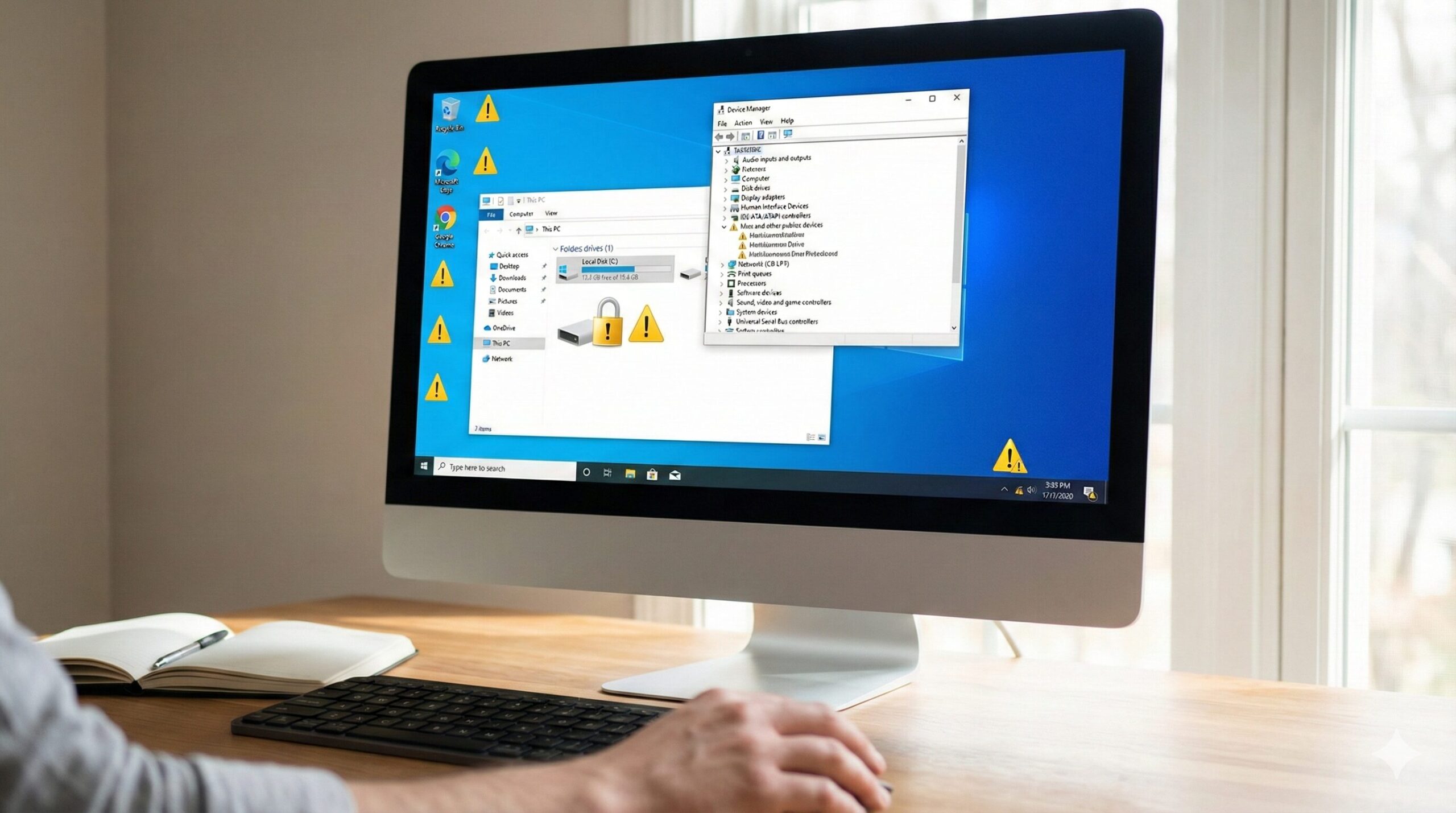
パソコンを起動したり作業をしたりしていると、突然アイコンに「黄色い三角のびっくりマーク(!)」が表示されて驚いたことはありませんか?
「ウイルスに感染したのではないか」「パソコンが故障する前兆ではないか」と不安になる方も多いはずです。しかし、実はこのマーク、危険な状態というよりは「パソコンからの『確認してほしい』というメッセージ」であることがほとんどです。
この記事では、表示される場所別に、びっくりマークが出る7つの原因と、初心者でもすぐにできる対処法を完全網羅して解説します。これを読めば、不気味なマークを消して、安心してパソコンを使えるようになりますよ。
パソコンの売却を検討中の方は、こちらのパソコン買取のおすすめランキングもご活用ください。
Amazonで人気の「パソコン」を見る楽天市場で人気の「パソコン」を見る

執筆者
大谷
家電の比較検証メディア「家電のいろは」の代表。徹底的な実機テストにこだわり、スペック表だけでは見えない「使い勝手」や「コスパ」を正直にレビュー。地上波テレビ番組への情報提供・制作協力の実績多数。後悔しない家電選びを徹底サポートします。
まずは確認!びっくりマークの意味と緊急度

対処法に移る前に、びっくりマークが持つ本来の意味を理解しておきましょう。Windowsなどのパソコンにおいて、アイコンにつくマークには主に2種類あります。
- 黄色のびっくりマーク(!):【注意】設定の確認や更新が必要です。緊急度は「中」です。
- 赤色のバツマーク(×):【警告】機能が停止しているか、重大なエラーです。緊急度は「高」です。
今回解説するのは「黄色のびっくりマーク」です。焦る必要はありませんが、放置するとインターネットに繋がらなくなったり、データのバックアップが取れていなかったりする恐れがあるため、早めの対処がおすすめです。

1. Wi-Fi(地球儀)アイコンのびっくりマーク
画面右下のタスクバーにあるWi-Fiマークや地球儀マークにびっくりマークがついている場合、「Wi-Fiルーターまでは繋がっているが、インターネットに出ていけていない」状態です。
ルーターとモデムを再起動する
最も確実で簡単な方法は、通信機器の再起動です。
- パソコンをシャットダウンする。
- ルーターとONU(モデム)のコンセントを抜く。
- 1分〜5分ほど待って放電させる。
- コンセントを差し直し、ランプが安定するまで待つ。
- パソコンを起動し、接続を確認する。
Windowsのトラブルシューティングツールを使う
再起動で直らない場合は、Windowsの自動修復機能を使いましょう。
- Wi-Fiアイコンを右クリックする。
- 「問題のトラブルシューティング」または「ネットワークとインターネットの設定の診断」を選択。
- 画面の指示に従って進めると、自動で不具合を修正してくれます。
2. Cドライブ(鍵マーク)のびっくりマーク
「PC(マイコンピュータ)」を開いた際、ハードディスク(Cドライブなど)のアイコンに「鍵」と「!」が重なって表示されることがあります。これは故障ではなく、「BitLocker(ビットロッカー)」という暗号化機能の設定待ちの状態です。
暗号化を完了または無効化する
Windows Updateやハードウェアの変更後に表示されることが多いです。以下の手順で消すことができます。
- コントロールパネルから設定:検索窓に「BitLocker」と入力し、「BitLockerの管理」を開きます。そこで「有効にする」か「無効にする」を選択すればマークは消えます。
特にこだわりがなければ「無効」にしても日常使用に問題はありませんが、セキュリティを高めたい場合はMicrosoftアカウントにログインして有効化を完了させましょう。
3. Windowsセキュリティ(盾のマーク)の警告
画面右下のタスクトレイにある「盾」のようなアイコンに黄色いびっくりマークがついている場合、セキュリティ設定の推奨事項があるというサインです。
「処置をおすすめします」の内容を確認する
- 盾のアイコンをダブルクリックして「Windowsセキュリティ」を開く。
- 黄色いマークがついている項目をクリックする。
- 「OneDriveのセットアップ」や「不要なアプリのブロック」などが提案されている場合が多いです。「無視(表示しない)」を選択するか、指示通り設定すれば消えます。
4. デバイスマネージャーのびっくりマーク
プリンターが動かない、音が聞こえないといったトラブル時に「デバイスマネージャー」を確認すると、項目にびっくりマークがついていることがあります。これは「ドライバー(制御ソフト)の不具合」です。
ドライバーの更新と再インストール
- スタートボタンを右クリックし、「デバイスマネージャー」を選択。
- マークがついている項目を右クリックし、「ドライバーの更新」→「自動的に検索」を試す。
- 改善しない場合は、右クリックして「デバイスのアンインストール」を選択し、パソコンを再起動する。
再起動することで、正常なドライバーが自動的にインストールされ、マークが消えるケースが大半です。
5. ExcelやWord、フォルダのびっくりマーク
デスクトップにあるExcelファイルやフォルダのアイコンにつくびっくりマークは、Officeソフトのエラーではなく、「OneDriveの同期エラー」である可能性が高いです。
OneDriveの容量とサインイン状況を確認
- 容量オーバー:無料版のOneDrive(5GB)がいっぱいになっていませんか?不要なファイルを削除するか、同期を停止しましょう。
- サインインの問題:パスワード変更などでサインアウト状態になっていることがあります。タスクバーの雲のマークをクリックし、再サインインしてください。
6. バッテリーアイコンの警告
ノートパソコンの場合、バッテリーアイコンにマークが出ることがあります。
残量低下か劣化のサイン
- 単なる残量低下:ACアダプターを接続してください。
- バッテリーの寿命:「バッテリーを交換してください」と表示が出る場合、内蔵バッテリーが劣化しています。このまま使い続けると急に電源が落ちる可能性があるため、メーカー修理を検討してください。
7. プリンターやUSB機器のびっくりマーク
「設定」画面の「デバイス」欄で、プリンターやマウスに「ドライバーは使用不可です」というメッセージと共にマークが出ることがあります。
接続のし直しとドライバー削除
USBポートの接触不良の可能性があります。一度ケーブルを抜き、別のUSBポートに差してみてください。それでも消えない場合は、「デバイスの削除」を行い、再度接続し直すことで解決します。
パソコンの売却を検討中の方は、こちらのパソコン買取のおすすめランキングもご活用ください。
Amazonで人気の「パソコン」を見る楽天市場で人気の「パソコン」を見る
よくある質問(Q&A)
A. アイコンに出るびっくりマーク自体は、Windowsのシステム通知であり、ウイルス感染の直接的な証拠ではありません。ただし、「システムが破損しています!」などのポップアップ画面がブラウザに出る場合は、詐欺広告(フェイクアラート)の可能性が高いため、絶対にクリックしないでください。
A. 再起動や更新をしても消えない場合、ハードウェア(部品)の物理的な故障の可能性があります。特に「ハードディスク」や「バッテリー」に関する警告が消えない場合は、データのバックアップを取った上で、メーカーサポートへ相談することをおすすめします。
まとめ
パソコンのびっくりマークには、場所ごとに明確な理由があります。最後に要点を振り返りましょう。
- Wi-Fi:ルーター再起動やトラブルシューティングツールを使う。
- Cドライブ:BitLocker(暗号化)の設定を確認する。
- セキュリティ:推奨設定を確認するか、無視しても良い項目か判断する。
- デバイス・周辺機器:ドライバーの更新や再インストール、抜き差しを行う。
黄色いマークは「今すぐ壊れる」という合図ではありませんが、パソコンを快適・安全に使うための重要なサインです。この記事で紹介した方法を一つずつ試して、すっきり解決させてくださいね。
マークが消えて、あなたのパソコンライフが快適に戻ることを願っています!
パソコンの売却を検討中の方は、こちらのパソコン買取のおすすめランキングもご活用ください。
https://kaden-no-iroha.com/computer-72/