
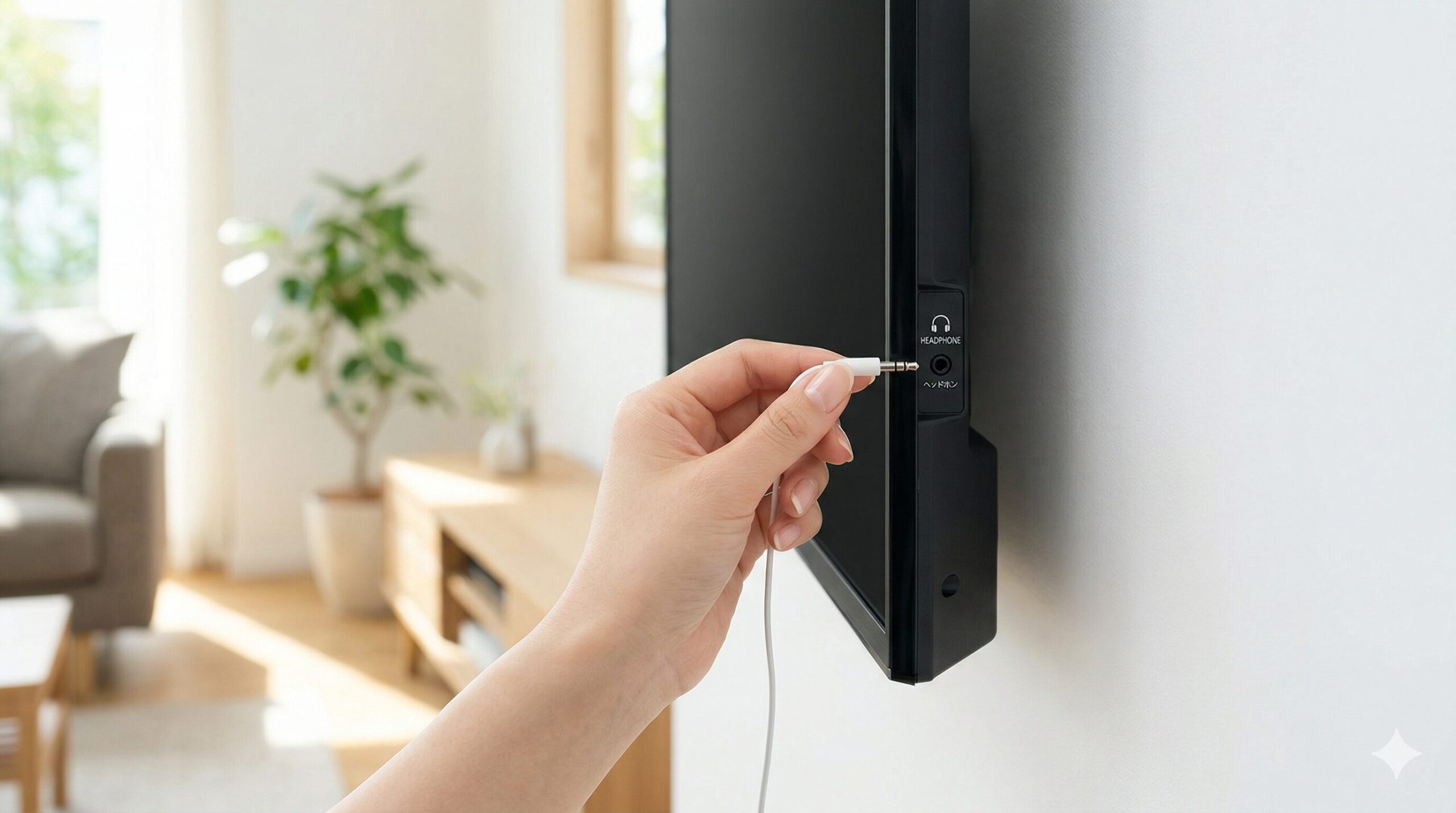
テレビのイヤホンジャックがどこにあるのか分からず、困っていませんか?あるいは、新しいテレビに買い替えたらイヤホンジャック自体がなくて驚いたという方もいるかもしれません。
結論からお伝えすると、最近の薄型テレビはイヤホンジャックが廃止されているケースが増えています。しかし、テレビにイヤホンジャックがない場合でも、変換器やBluetooth機器を活用すれば、これまで通り有線や無線のイヤホンを接続して音声を聞くことができます。
この記事では、テレビのイヤホンの位置や、端子がない場合の具体的な接続方法、音が出ない時の対処法までを分かりやすく解説します。ご自宅の環境に最適な方法を見つけて、快適にテレビの音声を楽しみましょう。
※2026年3月31日 記事の内容を最新の情報に更新しました。

執筆者
大谷
家電の比較検証メディア「家電のいろは」の代表。徹底的な実機テストにこだわり、スペック表だけでは見えない「使い勝手」や「コスパ」を正直にレビュー。地上波テレビ番組への情報提供・制作協力の実績多数。後悔しない家電選びを徹底サポートします。
テレビのイヤホンジャックの位置
テレビのイヤホンジャックの場所は、メーカーや機種によって異なります。見つからない場合は、以下の一般的な位置を確認してみましょう。
一般的な端子の場所
テレビのイヤホン端子は、ケーブルを抜き差ししやすい場所に配置されているのが一般的です。主に以下の3箇所のどこかにあることが多いですよね。
- テレビ画面に向かって左右どちらかの側面
- テレビ背面の入力端子がまとまっている部分の下部
- テレビ前面の下部ベゼル(枠)付近
なお、テレビのイヤホンジャックのサイズは、スマートフォンやパソコンと同じ「3.5mmステレオミニプラグ」が標準的です。
LGやTCLの端子位置
海外メーカーであるLGやTCLのテレビの場合、イヤホンジャックは背面のHDMI端子などが並ぶパネルの近くに配置されている傾向があります。ただし、TCLのテレビにはイヤホンジャックがないモデルも存在します。端子パネルに「ヘッドホンマーク」や「音声出力」という記載があるか、しっかりと確認してみてください。
ビエラやレグザの端子位置
パナソニックのビエラや、東芝のレグザ(REGZA)のイヤホンジャックは、側面や背面の少し奥まった場所に配置されていることが多いです。壁掛け設置などをしていると見えにくい位置にあるため、どうしても分からない場合は、取扱説明書を確認するのが確実です。
| メーカー | イヤホンジャックの主な位置や傾向 |
|---|---|
| パナソニック(ビエラ) | 側面や背面の端子群に配置されていることが多い |
| 東芝(レグザ) | 側面のアクセスしやすい場所にあるモデルが多い |
| TCL・ハイセンス・LG | 背面パネル付近。最新モデルは端子がない場合も多い |
端子がないテレビにイヤホンを繋ぐ方法
テレビにイヤホンジャックがないなど、最近は直接イヤホンを挿せないモデルが増えています。テレビにイヤホンジャックがない場合は、以下の5つの方法でイヤホンで聞く(有線・無線)ことが可能です。
Bluetooth化する
最も手軽で便利なのが、テレビの音声をBluetooth化してワイヤレスイヤホンで聞く方法です。テレビのUSB端子や光デジタル端子にBluetoothトランスミッター(送信機)を接続することで、簡単に無線化できます。
光デジタル出力を利用
多くのテレビには「光デジタル音声出力端子」が備わっています。ここに「DAC(D/Aコンバーター)」と呼ばれる音声変換器を接続することで、イヤホンを有線で使用できます。音質劣化が少なく、クリアな音声を楽しめるのが大きなメリットです。
ARCを活用
テレビのHDMI端子の中に「ARC」または「eARC」と書かれた端子があれば、そこから音声を出力できます。ARC対応の「音声分離器」を使うことで、テレビ接続が可能になり、有線イヤホンで聞くことができます。
音声出力端子の変換
テレビの背面に赤と白の丸い端子(RCA端子)による「音声出力端子」がある場合は、RCAケーブルを3.5mmイヤホンジャックに変換するケーブルを使用できます。RCAケーブルの延長は100均でも販売されていることが多く、コストを抑えてイヤホン環境を作りたい場合におすすめです。
音が出ない・故障の対処法
テレビにイヤホンを繋いでも音が出ない場合や、イヤホンジャックの故障が疑われる場合の対処法を解説します。
接触不良の直し方
テレビのイヤホンから音が出ない場合、最も多い原因は接触不良です。まずは以下の手順を試してみてください。
- イヤホンプラグを何度か抜き差しする
- プラグの金属部分を乾いた布で拭く
- 端子内部のホコリをエアダスターで飛ばす
- テレビ本体の電源を切り再起動を行う
長期間使用していなかった端子は、内部にホコリが溜まって接触不良を起こしやすくなります。
自力での修理は危険
もし上記を試しても改善せず、テレビのイヤホンジャックが壊れたと判断した場合、修理を自力で行うのは絶対に避けてください。テレビ内部には高電圧の部品があり、基盤をショートさせる危険性や感電のリスクがあります。メーカーに修理を依頼するか、前述したBluetoothや光デジタル出力を利用する代替案を検討しましょう。
テレビ用イヤホンの選び方
テレビの音声をイヤホンやヘッドホンで聞く際の選び方や、有線ヘッドホンのつなぎ方について解説します。
病院で使用するイヤホン
入院時など、病院のテレビをイヤホンで聞く場合は、無線のBluetooth機器の持ち込みが制限されていることがあるため、テレビ用イヤホン(有線)を用意するのが基本です。ベッドの上で寝返りを打つことを考慮し、ケーブルの長さが3m~5m程度あるイヤホンを選ぶと快適に過ごせます。
有線ヘッドホンのつなぎ方
ヘッドホンを有線で繋ぐ場合も、基本的にはテレビのイヤホンジャックにプラグを挿し込むだけです。テレビのスピーカーとヘッドホンの両方から音を出したい場合は、テレビ側の音声設定メニューで「スピーカーとイヤホンから同時に音声を出力する」といった項目をオンにする必要があります。