
「オンラインゲームのラグが酷くて勝てない…」「Web会議で『声が途切れてます』と指摘されて気まずい…」「夜になると動画の読み込みが遅くてイライラする!」このようなネットの悩み、実はWi-Fi(無線)の限界かもしれません。
解決策はシンプルです。パソコンを「有線接続」に切り替えること。これだけで、嘘のように通信が安定し、速度が改善するケースがほとんどです。「でも、配線とか設定が難しそう…」と敬遠していませんか?実は、有線接続はケーブルを挿すだけで、誰でも5分あれば完了します。
この記事では、パソコンの有線接続のやり方を、初心者の方に向けて徹底的に解説します。LANポートがないノートPCの対処法や、マンションの壁ポートの使い方、失敗しないケーブル選びまで網羅しました。この記事を読み終える頃には、あなたのパソコンは最強のインターネット環境に生まれ変わっているはずです。
※2025年11月29日 記事の内容を最新の情報に更新しました。

執筆者
大谷
家電の比較検証メディア「家電のいろは」の代表。徹底的な実機テストにこだわり、スペック表だけでは見えない「使い勝手」や「コスパ」を正直にレビュー。地上波テレビ番組への情報提供・制作協力の実績多数。後悔しない家電選びを徹底サポートします。
なぜパソコンを有線接続にするだけで速くなるのか?
手順の前に、「なぜ有線にする必要があるのか」を理解しておきましょう。
有線LAN接続の3つのメリット
- 圧倒的な安定性:周囲の電波干渉を受けないため、突然の切断やラグ(遅延)が激減します。FPSなどのゲームや株取引には必須です。
- 実効速度の向上:Wi-Fiは距離が離れると速度が落ちますが、有線はケーブルの長さによる速度低下がほぼありません。
- セキュリティ強化:電波を傍受されるリスクがなく、情報漏洩対策としても有効です。
STEP1:有線接続に必要なものを準備する
有線接続には、以下の機器が必要です。特にLANケーブルの選び方は速度に直結するため、しっかり確認しましょう。
1. LANケーブル
LANケーブルには「カテゴリ(CAT)」という規格があります。もし家にある古いケーブル(CAT5など)を使ってしまうと、どんなに高いパソコンを使っていても速度が出ません。おすすめは「CAT6A(カテゴリ6A)」です。
| カテゴリ名 | 最大通信速度 | おすすめ度 |
|---|---|---|
| CAT5 / 5e | 100Mbps / 1Gbps | △(遅い可能性あり) |
| CAT6 | 1Gbps | ◯(標準的) |
| CAT6A | 10Gbps | ◎(イチオシ!) |
| CAT7 / 8 | 10Gbps〜 | ✕(家庭用には不向き) |
「CAT7」や「CAT8」は業務用規格であり、家庭用機器では逆にノイズの原因になることがあるため、「CAT6A」を選ぶのが最も無難で高性能です。
2. ルーターまたは壁のLANポート
接続先を確認します。
- 戸建て・一般住宅:Wi-Fiルーターの背面に接続します。
- マンション・アパート:部屋の壁に「LAN」と書かれた差し込み口(情報コンセント)がある場合は、そこへ直接繋ぐことも可能です。
3. パソコン本体(LANポートの有無)
パソコンの側面や背面に、LANケーブルを挿す口があるか確認してください。※もし差し込み口がない場合は、後述する「変換アダプタ」が必要です。
STEP2:パソコンの有線接続のやり方
それでは接続手順を解説します。作業自体は非常に簡単です。
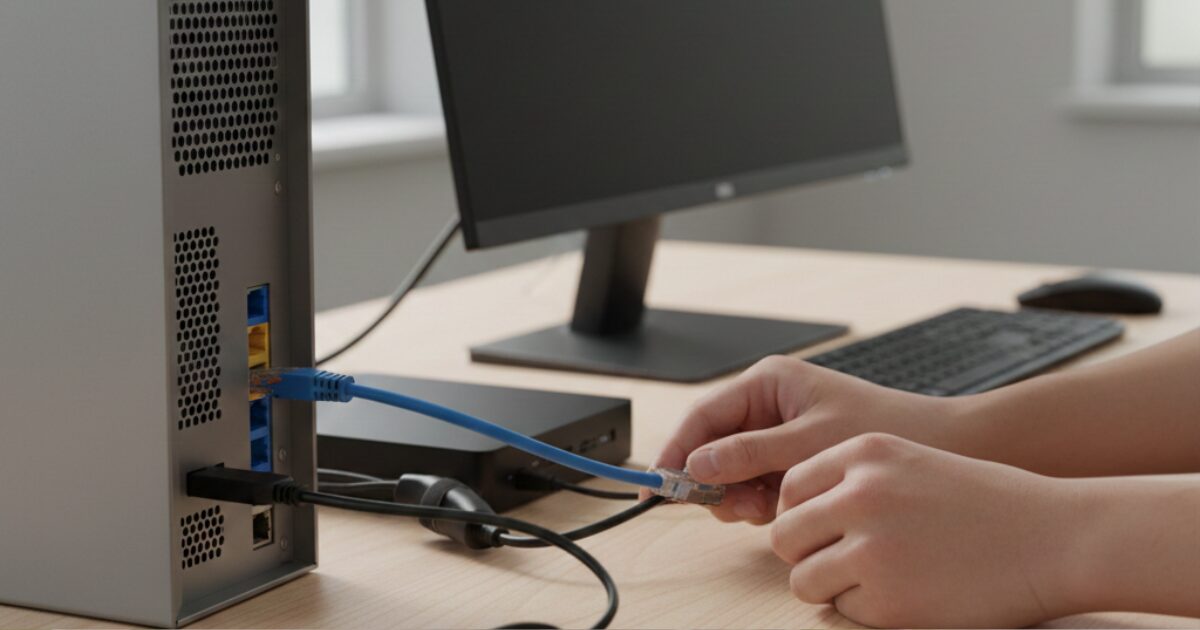
1. ルーターとパソコンをケーブルで繋ぐ
用意したLANケーブルを接続します。
- ルーター側:「LAN」と書かれたポート(通常1〜4番のどれか)に挿します。※「WAN」や「INTERNET」には挿さないでください。
- パソコン側:カチッと音がするまで奥へ差し込みます。
壁のLANコンセントを使う場合は、壁のポートとパソコンを直接繋いでください。
2. パソコンのWi-Fiを「オフ」にする
ここが最大のポイントです。ケーブルを挿しても、パソコン側がWi-Fi接続を優先してしまい、有線通信になっていないことがあります。確実に有線接続にするために、一時的にWi-Fi機能をオフにしましょう。
- Windowsの場合:画面右下の扇マークをクリックし、「Wi-Fi」ボタンを押してオフ(灰色)にします。
- Macの場合:画面右上の扇マークをクリックし、スイッチをオフにします。
3. 接続状態を確認する
ブラウザを開き、インターネットに繋がるか確認してください。Yahoo!やGoogleが表示されれば接続成功です。基本的にパスワード入力や複雑な設定は不要で、自動的に認識されます。
ノートパソコンにLANポートがない場合のやり方
MacBook AirやSurface、最新の薄型ノートパソコンにはLANポートが搭載されていません。その場合は「USB-LAN変換アダプタ」を使用します。
USBポートの形に合わせて選ぶ
パソコンのUSBポートの形状(Type-A または Type-C)に合ったアダプタを用意し、そこにLANケーブルを接続します。
- Type-A(四角い端子):従来のノートPCなど
- Type-C(楕円の端子):MacBookや最新のWindows PCなど
有線接続できない・繋がらない時の7つのチェックリスト
「手順通りにやったけれど繋がらない」「地球儀マークが出てネットが見られない」そんな時は、以下の7項目を順に確認してください。これで9割のトラブルは解決します。
- ケーブルが「半挿し」になっていないか
LANケーブルは意外と硬いです。「カチッ」と爪の音がするまで、少し強めに押し込んでください。 - ルーターの「WAN」に挿していないか
パソコンからのケーブルは、必ずルーターの「LANポート」に挿してください。「WAN(Internet)」ポートは、壁からの回線を繋ぐ場所です。 - 機器の「再起動」をしたか
パソコンとルーターの電源を一度切り、コンセントも抜いて1分待ちます。その後、電源を入れ直してください。IPアドレスの割り当てがリセットされ、繋がることが多いです。 - セキュリティソフトがブロックしていないか
ウイルス対策ソフトを一時的に無効にして、繋がるか試してください。 - マンションの壁ポートが有効か
壁のLANポートを使う場合、マンションの共用部や、クローゼット内の「情報分電盤(ハブ)」の電源が入っていないと使えません。 - LANケーブルが断線していないか
ドアに挟んだり、椅子の脚で踏んだりしていませんか?予備のケーブルがあれば交換してみましょう。 - PPPoE設定が必要なケース
ルーターを新しく購入した場合、プロバイダから送られてきたIDとパスワードの設定(PPPoE設定)が完了していない可能性があります。