
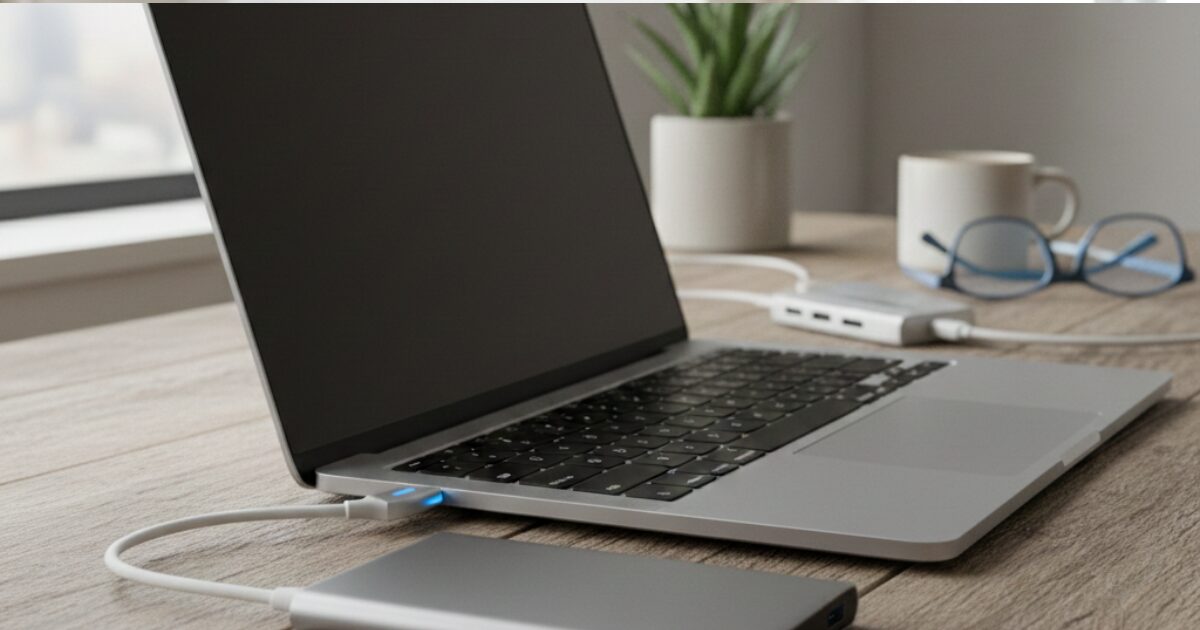
「付属のACアダプターは大きくて重いから、持ち運びたくない…」「スマホの充電器で、パソコンも一緒に充電できたら荷物が減るのに…」カフェや出張先で作業する際、レンガのようなACアダプターを見るだけで少し憂鬱になりませんか?
その悩み、「USB Type-C(タイプC)」による給電を活用すれば、劇的に解決できます。しかし、実は「Type-Cポートがある=充電できる」とは限りません。間違った機器を買ってしまうと「充電できない」「速度が遅い」といったトラブルになることも。
この記事では、お使いのノートパソコンが給電に対応しているかの確実な見分け方から、失敗しない充電器の選び方、さらに非対応PCをType-C化する裏技まで徹底解説します。この記事を読み終える頃には、重たいアダプターから解放され、ケーブル1本で完結するスマートなPCライフが待っています。
パソコンの売却を検討中の方は、こちらのパソコン買取のおすすめランキングもご活用ください。
Amazonで人気のパソコンを見る楽天市場で人気のパソコンを見る
※2025年12月3日 記事の内容を最新の情報に更新しました。

執筆者
大谷
家電の比較検証メディア「家電のいろは」の代表。徹底的な実機テストにこだわり、スペック表だけでは見えない「使い勝手」や「コスパ」を正直にレビュー。地上波テレビ番組への情報提供・制作協力の実績多数。後悔しない家電選びを徹底サポートします。
タイプCで給電できるノートパソコンの見分け方
結論から申し上げますと、すべてのType-Cポートが充電に対応しているわけではありません。まずは、お使いのパソコンが「USB Power Delivery(USB PD)」という給電規格に対応しているかを確認しましょう。以下の3つのステップで誰でも簡単に見分けられます。
1. ポート横の「マーク」を確認する
パソコンの側面にあるType-Cポートの横を見てください。以下のいずれかのアイコンが描かれていれば、給電(充電)が可能です。
- 雷(稲妻)マーク:Thunderbolt 3 / 4 対応(給電および高速通信に対応)
- プラグ(コンセント)マーク:DC-IN(電源入力)対応
- 電池(バッテリー)マーク:充電対応
2. 公式スペック表で「USB PD」を探す
本体にマークがない場合(MacBookや一部の国産PCなど)は、メーカー公式サイトや取扱説明書の「仕様(スペック)」欄を確認します。インターフェースの項目に以下のキーワードがあれば対応しています。
- USB Power Delivery(USB PD)
- DC-in
- 電源供給
3. 付属アダプターの形状を見る
最も単純な確認方法は、パソコン購入時に付属していたACアダプターを見ることです。ACアダプターの先端(コネクタ)が丸型や四角型ではなく、「Type-C形状」であれば、そのパソコンは間違いなくType-C給電に対応しています。

Type-Cで充電できない3つの原因と対処法
「対応しているはずなのに充電されない」「『低電力な充電器です』という警告が出る」このようなトラブルの9割は、故障ではなく「機器の選び方」に原因があります。
原因1:充電器のW数(ワット数)不足
ノートパソコンはスマートフォンよりも遥かに大きな電力を必要とします。パソコン側が「65W」を求めているのに、スマホ用の「20W」充電器を使用していませんか?これでは電力が足りず、充電が進まないか、消費電力に追いつかずバッテリーが減っていきます。
原因2:ケーブルがPD非対応・低スペック
意外な落とし穴が「ケーブル」です。形状がType-Cならどれでも同じではありません。100円ショップなどで販売されている安価なケーブルは、データ転送専用だったり、3A(最大60W)までしか対応していなかったりします。高出力充電を行うには、必ずスペックを満たしたケーブルが必要です。
原因3:ポートの間違い
Type-Cポートが2つ以上あるパソコンの場合、「片方は充電対応だが、もう片方はデータ専用」という仕様のモデルが存在します。充電できない場合は、もう一方のポートに差し替えてみてください。
失敗しない!ノートパソコン用充電器の選び方
では、実際にどのような充電器を選べばよいのでしょうか。市場には数多くの製品がありますが、以下の4つのポイントさえ押さえれば失敗しません。
1. 「65W」以上の出力モデルを選ぶ
一般的なビジネスノートPC(MacBook Air/Pro 13-14インチ、Surface、ThinkPad、Let’s noteなど)を快適に充電するには、「45W〜65W」の出力が必要です。迷った場合は「65W」対応の充電器を選びましょう。「大は小を兼ねる」ため、45WのPCに65Wの充電器を使っても問題なく、将来PCを買い替えても使い続けられます。
2. 「GaN(窒化ガリウム)」採用で小型化
持ち運びの負担を減らすなら、次世代半導体「GaN(窒化ガリウム)」を採用したモデル一択です。従来のアダプターと比べて発熱が少なく、サイズは半分以下、重さは卵1〜2個分程度まで軽量化されています。
3. 複数ポートの「電力配分」を確認
PCとスマホを同時に充電したい場合は、ポートが2つ以上あるモデルが便利です。ただし、「2ポート同時使用時の出力」に注意してください。「最大65W」と書かれていても、2つ同時に使うと「45W + 20W」に分配されるのが一般的です。PCへの給電が45Wあれば多くのモデルで充電可能ですが、速度は多少落ちることを理解しておきましょう。
4. 安全性の証「PSEマーク」は必須
高出力な電気を扱う製品だからこそ、安全性は最優先です。日本国内の安全基準を満たした証である「PSEマーク(ひし形や丸形)」がついている製品を必ず選びましょう。
裏技!非対応のPCをType-Cで充電する方法
「自分のパソコンにはType-Cポートがなかった…」「ポートはあるけど充電非対応だった…」そんな場合でも、諦めるのはまだ早いです。「PD対応トリガーケーブル(変換ケーブル)」を使えば、Type-C充電器を活用できる可能性があります。
DCプラグ変換ケーブルを活用する
これは、片方が「USB Type-C」、もう片方がメーカーごとの「丸型プラグ(または角型プラグ)」になっている特殊なケーブルです。これを使えば、古いノートパソコンでも、最新のコンパクトなType-C充電器から給電が可能になります。
注意点
- メーカーや機種に合ったプラグ形状を選ぶ必要があります。
- パソコンの電圧(20Vなど)に対応したケーブルと充電器が必要です。
- メーカー保証外の利用となる場合が多いため、自己責任での運用となります。
コンセントがない場所なら「PD対応モバイルバッテリー」
カフェの席に電源がなかったり、移動中の新幹線で充電したかったりする場合もありますよね。そんな時は、ノートパソコンの充電に対応したモバイルバッテリーが活躍します。
選ぶべきスペックの基準
- 出力:充電器と同様、最低でも30W、できれば65W出力対応のもの。
- 容量:PCを1回フル充電するなら20,000mAhクラスが必要。(10,000mAhだとPCのバッテリーを50〜60%程度しか回復できません)
パソコンの売却を検討中の方は、こちらのパソコン買取のおすすめランキングもご活用ください。
Amazonで人気のパソコンを見る楽天市場で人気のパソコンを見る
よくある質問(Q&A)
A. いいえ、壊れません。
USB PD規格は、接続された機器に合わせて最適な電力を自動調整します。PCが65Wしか受け取れない場合、100Wの充電器を使っても65Wで安全に給電されます。むしろ充電器側に余裕があるため、発熱が抑えられるメリットがあります。
A. 基本的にはできません。
一般的なスマホ用充電器は20W以下が多いため、PCの起動に必要な電力に足りません。電源を切った状態であれば数時間かけて数パーセント充電できる場合もありますが、実用的ではないため、PC対応(45W以上)の充電器を用意しましょう。
A. 「eMarker」搭載のケーブル推奨です。
特に60Wを超える(100Wなど)充電を行う場合、eMarkerというICチップを搭載したケーブルが必須です。「100W対応」「5A対応」と明記された信頼できるメーカーのケーブルを選んでください。
まとめ
ノートパソコンのType-C給電について、見分け方から選び方まで解説しました。記事のポイントを再確認しましょう。
- まずはポートの「雷」や「プラグ」マーク、またはスペック表を確認する。
- 充電器は「65W以上」かつ「GaN採用」のモデルが最適解。
- 充電ケーブルも「PD対応」の高出力タイプを選ぶ。
- 非対応PCでも、変換ケーブルを使えばType-C化できる可能性がある。
重たくてかさばるACアダプターを持ち歩く生活は、もう過去のものです。ぜひ、あなたのパソコンに合った最適なType-C充電器を手に入れて、どこでも身軽に作業できる快適な環境を手に入れてください。
パソコンの売却を検討中の方は、こちらのパソコン買取のおすすめランキングもご活用ください。
https://kaden-no-iroha.com/computer-72/