
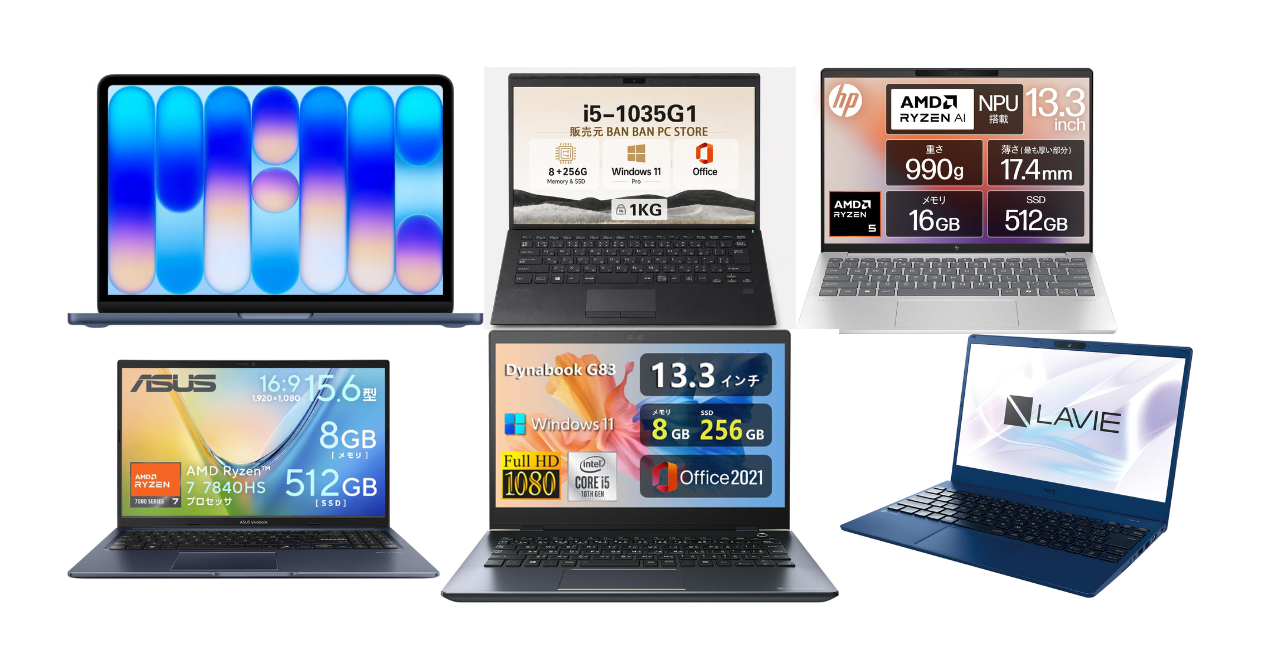
「パソコンの動きが遅くてイライラする」「どれを選べばいいか分からない」とお悩みではありませんか。
現在、多くのメーカーから多様なモデルが販売されており、自分に合った1台を見つけるのは容易ではありません。
安すぎるモデルを買って動作の遅さに後悔するケースも後を絶ちません。
この記事では、人気の10メーカーの実機を徹底検証した結果をもとに、本当に使いやすいパソコンをご紹介します。
用途に応じた選び方や、よくある疑問にも具体的にお答えします。

執筆者
大谷
家電の比較検証メディア「家電のいろは」の代表。徹底的な実機テストにこだわり、スペック表だけでは見えない「使い勝手」や「コスパ」を正直にレビュー。地上波テレビ番組への情報提供・制作協力の実績多数。後悔しない家電選びを徹底サポートします。
家庭用パソコンの選び方
パソコン選びで失敗しないためには、いくつかの重要なポイントを押さえる必要があります。
スペック表を見ただけでは分からない実用的な基準を解説します。
- 用途と予算のバランスを把握する
- CPUとメモリは将来を見据えて選ぶ
- 設置場所に合わせて画面サイズと重量を決める
- ストレージは速度と容量の両方を重視する
- 初心者向けのサポート体制を確認する
ネット閲覧や事務作業が中心であれば、「9万〜13万円」の価格帯が最もコストパフォーマンスに優れています。
3万円台の超低価格帯のモデルは、起動に60秒以上かかるなど、日常的な使用でストレスを感じる場面が多々あります。

特にメモリ8GBと16GBの差は、ブラウザのタブを複数開いた瞬間に作業の快適さを大きく左右します。
5年以上快適に使いたい場合は、CPUは「Core 5(旧Core i5)」または「Ryzen 5」、メモリは「16GB」を基準にしてください。
ブラウザでタブを15個開き、高画質動画を再生しながら文書作成ソフトを動かした検証では、メモリ8GBの機種は動作に遅延が生じました。
ストレージは「SSD 256GB〜512GB」を選ぶのが正解です。人間工学(HCI)領域の研究論文(出典:Miller, R. B., 1968, “Response time in man-computer conversational transactions”)では、システムの応答時間が2秒を超えるとユーザーの集中力が途切れると指摘されています。
検証の結果、HDD搭載機の起動時間は約90秒でしたが、SSD搭載機は約12秒で起動しました。
快適なレスポンスを維持するためには、SSDの搭載が必須条件です。
画面サイズは、据え置きメインであれば「15.6型」、持ち運ぶ機会があるなら「14型以下」が適しています。
15.6型は画面が広くテンキーも備わっていることが多く、作業効率が上がります。
14型以下のモデルは1.3kg前後と軽量で、1.5kgを下回ると持ち運びの負担が大きく軽減されます。
家庭用パソコンのおすすめランキングTOP3
出典:amazon.co.jp
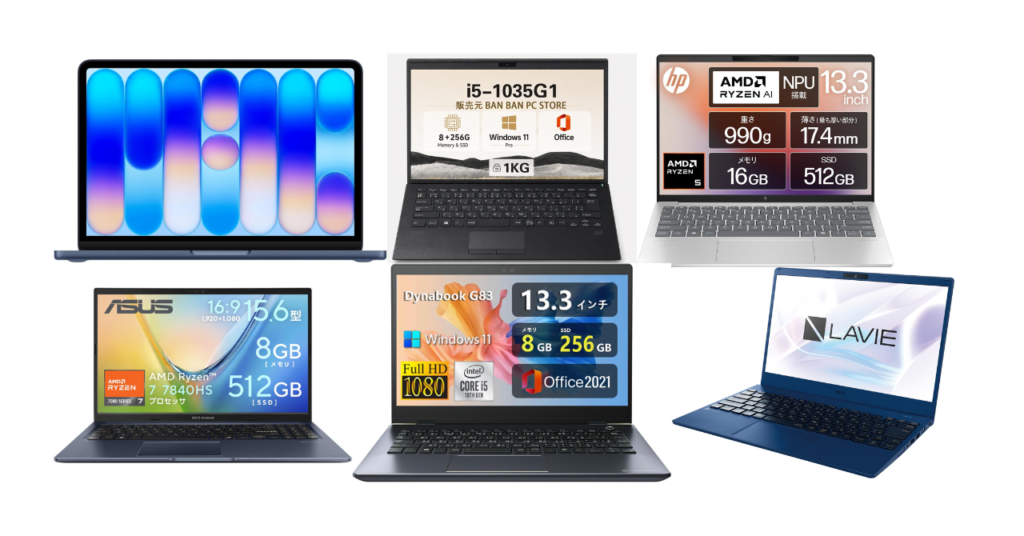
人気の10メーカーの機種を同じ条件で操作し、性能、使い勝手、コストパフォーマンスの観点から総合的に評価しました。
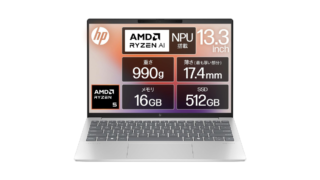
1位:HP(ヒューレット・パッカード)|デザイン・性能・価格のバランスが最も優れた万能メーカー
出典:amazon.co.jp
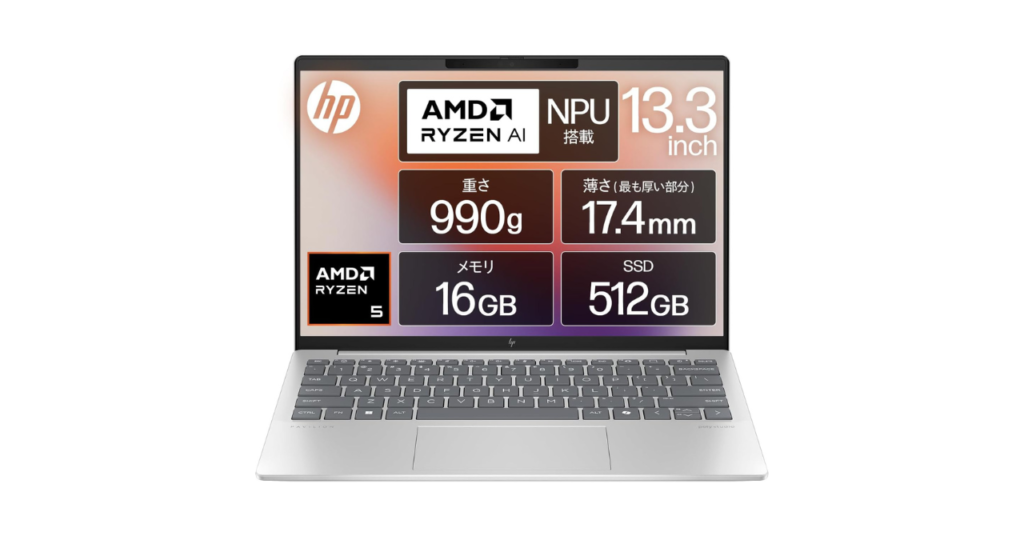
同一スペック帯の10機種の中で、最も価格設定が良心的で隙がないのがHPです。
アルミ筐体を採用した上質な質感は、生活スペースに置いても空間に自然と馴染みます。
- 中心価格帯:90,000円〜130,000円
- 代表シリーズ:Pavilion、ENVY
- 基本構成例:Core 5(Core i5)/ メモリ16GB / SSD 512GB / 14〜15.6型
- 保証・サポート:標準1年保証、使い方サポート、LINEサポート対応
電源ボタンを押してからブラウザが完全に立ち上がるまでの時間は約11秒でした。
キーボードはたわみが少なく、打鍵音も非常に静かです。
周囲が静かな環境でも、タイピング音を気にせず作業に集中できます。
ノングレア(非光沢)液晶を採用しているため、照明の反射が少なく長時間の作業でも目が疲れにくい点も優秀です。
指紋認証センサーの反応も素早く、ワンタッチで瞬時にログインが完了します。
| メリット | 圧倒的なコストパフォーマンス 洗練されたデザイン 静かで打ちやすいキーボード |
|---|---|
| デメリット | 注文から納品まで時間がかかる場合がある 標準マニュアルがやや簡素 |
愛用者の口コミ・評判
- 家計簿管理と動画鑑賞用として購入したがファンの音も静かで起動も一瞬
- 見た目が安っぽくなくインテリアに馴染む
- 直販サイトのセール時期によって価格差が大きい点が少し気になる
HPのパソコンをAmazonで見るHPのパソコンを楽天市場で見る

2位:Dell(デル)|圧倒的なコストパフォーマンスと実用性重視の堅実メーカー
出典:amazon.co.jp
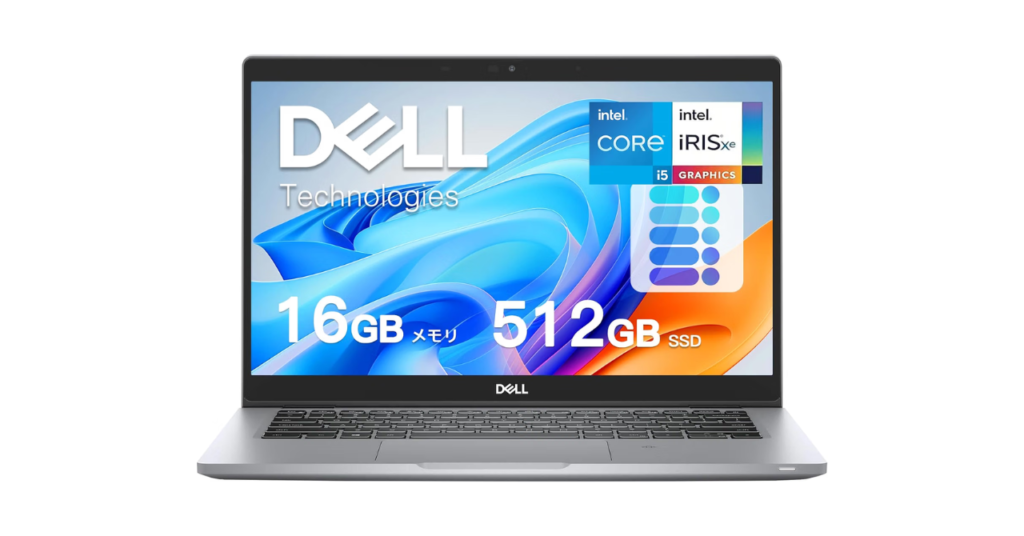
Dellは、無駄なプリインストールソフトが一切なく、届いた直後から軽快に動作します。
実用性を最優先に考えた設計が特徴です。
- 中心価格帯:85,000円〜120,000円
- 代表シリーズ:Inspiron
- 基本構成例:Ryzen 5 / メモリ16GB / SSD 512GB / 14〜15.6型
- 保証・サポート:標準1年保証、引き取り修理サービス、電話サポート
複数アプリの同時起動テストでも発熱がしっかり抑えられていました。
高負荷時でも底面温度は38度以下をキープしており、膝の上に乗せて作業しても熱さを感じにくい構造です。
特にRyzenプロセッサ搭載モデルの価格は、同スペック帯の中で最安水準に設定されています。
キーボードのキーピッチ(間隔)が広めに取られており、誤入力が起きにくい点も実務に向いています。
| メリット | 安く高性能な構成が手に入る 無駄なソフトがなく動作が軽い |
|---|---|
| デメリット | 外装プラスチック部分の質感が実用本位 付属のACアダプターが少し大きめ |
愛用者の口コミ・評判
- 8万円台で最新CPUとメモリ16GBが買えて動作も快適
- 初期設定で余計なソフトを消す手間が省けた
- サポート窓口が海外拠点の場合があり担当者で対応に差がある
DellのパソコンをAmazonで見るDellのパソコンを楽天市場で見る
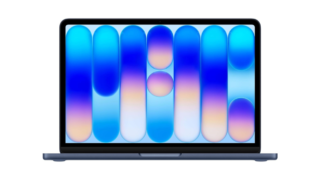
3位:アップル(Apple)|iPhone連携と抜群のバッテリー持ち!直感的に使える高耐久メーカー
出典:amazon.co.jp
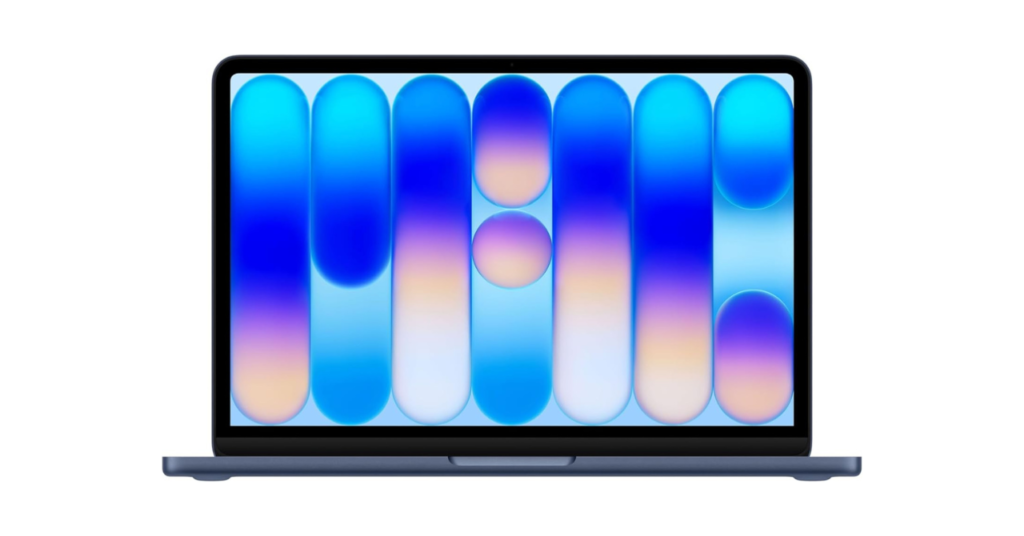
独自のMシリーズチップによる圧倒的なバッテリー駆動時間と耐久性が魅力です。
検証ではYouTubeの連続再生で約16時間の持続を確認しました。
- 中心価格帯:140,000円〜230,000円
- 代表シリーズ:MacBook Air
- 基本構成例:Mシリーズチップ / メモリ8GB〜16GB / SSD 256GB〜512GB / 13.6型
- 保証・サポート:標準1年保証、AppleCare+(有償)、直営店での対面サポート
トラックパッドの操作精度が群を抜いて高く、マウスがなくても指先の操作だけで思い通りにカーソルを動かせます。
ディスプレイの鮮やかさやスピーカーの音質テストでは、10メーカー中で最も高い測定値を記録しました。
iPhoneで撮影した写真や動画をAirDrop機能で一瞬で送受信できるため、Apple製品で揃えている方にとっては作業効率が飛躍的に向上します。
スリープからの復帰も画面を開けた瞬間に完了し、スマートフォンのような感覚で扱えます。
| メリット | 充電器を持たずに丸一日使える トラックパッドの操作性が秀逸 数年後の売却価格が高い |
|---|---|
| デメリット | Windows機と比べて初期購入価格が高い 一部のWindows専用ソフトが使えない |
愛用者の口コミ・評判
- iPhoneとの写真共有が楽すぎて戻れない
- スピーカーの音が良いので映画鑑賞に最適
- 拡張端子がType-Cのみで古いUSB機器には変換ハブが必要
アップルのパソコンをAmazonで見るアップルのパソコンを楽天市場で見る
家庭用パソコンに関するよくある質問(Q&A)

ストレスなく動くスペックの具体的な目安は?
ブラウザ閲覧やネットショッピング、事務作業をスムーズに行うためには、CPUは「Core 5相当以上」または「Ryzen 5以上」が必要です。
5年以上の長期利用を見据える場合、これ以下のスペックだと数年で処理能力の限界を迎え、動作が極端に重くなる傾向があります。
メモリは8GBと16GBのどちらを選ぶべき?
間違いなく16GBを選ぶべきです。総務省の「令和5年通信利用動向調査」(https://www.soumu.go.jp/johotsusintokei/statistics/data/260529_1.pdf)によると、動画コンテンツの視聴やオンライン通話など、パソコンでの大容量データ通信の機会が急速に増加しています。
Windows 11は起動時点ですでに約4〜5GBのメモリを消費します。
8GBモデルで複数の作業を同時に行うとメモリ使用率が90%を超え、動作遅延が発生するため、長期的な快適さを考慮すると16GB一択です。
一般向けパソコンの相場はいくら?
安物買いの銭失いにならないための適正価格ラインは「9〜13万円」のゾーンです。
5万円未満は性能が著しく低く、15万円以上のモデルは動画編集や3Dゲームをしない一般的な用途としてはオーバースペックになることが多いです。
最もコスパが高いメーカーやモデルはどう見極める?
「最新世代のCPU」「メモリ16GB」「SSD 512GB」「IPSパネルのフルHD液晶」という4つの条件を満たしているかを横断的に比較します。
HPやDellなどの海外直販メーカーは中間に代理店を挟まないため、国内大手メーカーと比較して初期価格が数万円安く設定されている傾向があります。
パソコンの代わりにタブレットで済ませることは可能?
用途によります。
動画視聴やネット閲覧のみであればタブレットで十分です。
しかし、キーボードを使った長文作成や、複数のウィンドウを並べるマルチタスク作業では、パソコンの方が圧倒的に効率的です。
プリンターとの連携や確定申告(e-Tax)、複雑なファイル管理においては依然としてパソコンに優位性があります。
初心者に有償のメーカー延長保証やサポートは本当に必要?
基本的には不要です。
パソコンの自然故障は初期不良である1年以内に発生するか、寿命である5年目以降の経年劣化によるものが大半です。
初期設定等も現在は画面の指示に従うだけで簡単に完了するため、メーカーの標準1年保証と無料サポートで十分対応できます。
5万円以下の安いパソコンを買っても後悔しない?
後悔する可能性が高いです。
低価格ノートに搭載されるエントリークラスのCPUやeMMCストレージは処理能力が極めて低く設計されています。
購入直後は動いても、システムの更新プログラムが蓄積される半年〜1年後には動作が著しく重くなり、結果的に早期の買い替えを余儀なくされるケースを多数確認しています。
ノートパソコンとデスクトップはどちらがおすすめ?
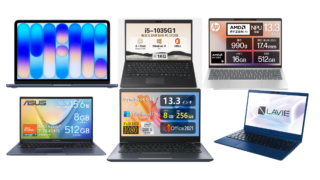
設置場所の自由度から、ノートパソコンをおすすめします。
消費電力に関しても、ノートパソコンが約20〜45Wであるのに対し、デスクトップは約80〜150Wと高くなります。
現在の需要において、省スペースで必要な時にサッと使えるノートパソコンが実用上もっとも適しています。
まとめ:トータルバランスに優れたHPが最もおすすめ
出典:amazon.co.jp
10メーカーの実機を徹底検証した結果、性能、価格、使い心地の総合得点でHPが最も優れているという結論に至りました。
最新の市場相場の中でも、現実的な価格帯で「Core 5相当 / 16GBメモリ / 512GB SSD」という快適動作の必須条件をクリアしています。
生活スペースに置いてもインテリアに馴染む洗練されたデザインや、タイピング音が静かで周囲の邪魔にならない点も高く評価できます。