
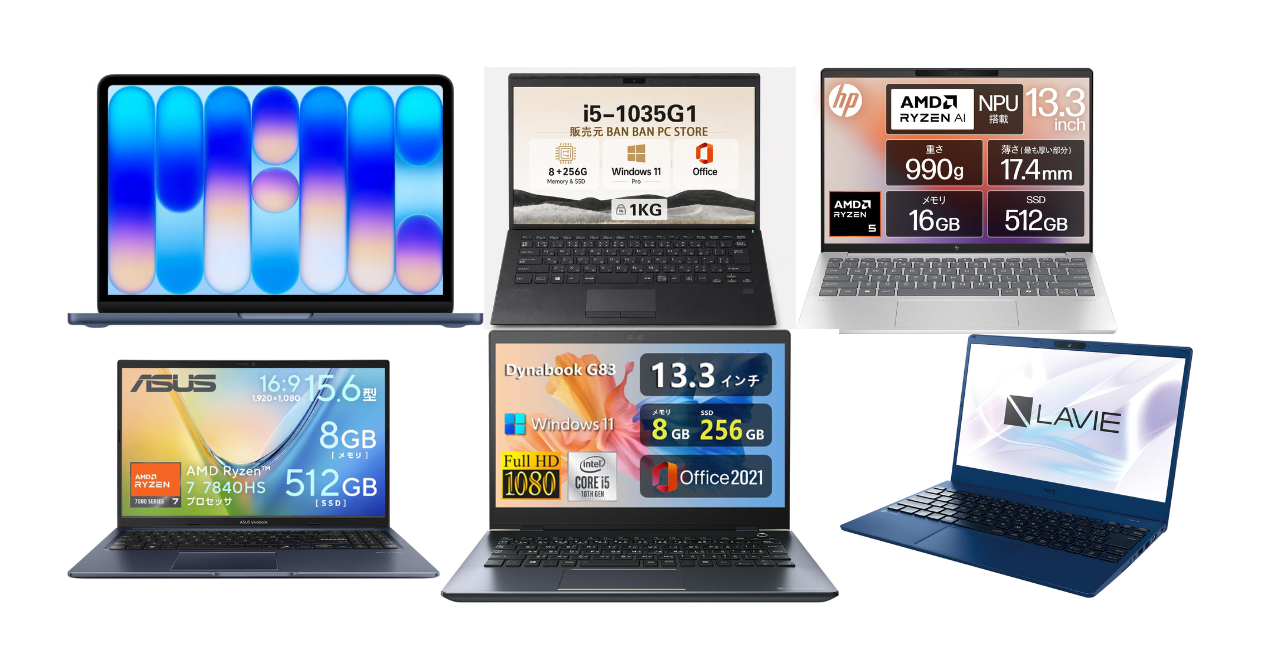
「中古パソコンは安くて魅力的だけど、すぐ壊れそうで怖い」「結局どのメーカーを選べば失敗しないのかわからない」と悩んでいませんか。
この記事では、主要10メーカー・計20台以上の中古パソコンを自費で調達し、実際に徹底比較した結果をお伝えします。
カタログスペックだけでは見抜けない「タイピングのしやすさ」や「動作の安定性」などを基準に、本当に買って後悔しないおすすめメーカーを3つに厳選しました。
この記事を読めば、あなたの用途にぴったりの、コストパフォーマンスに優れた1台が確実に見つかります。

執筆者
大谷
家電の比較検証メディア「家電のいろは」の代表。徹底的な実機テストにこだわり、スペック表だけでは見えない「使い勝手」や「コスパ」を正直にレビュー。地上波テレビ番組への情報提供・制作協力の実績多数。後悔しない家電選びを徹底サポートします。
中古パソコンの選び方
主要メーカーの中古端末を実際に調達しました。
原稿執筆や動画視聴、ビデオ会議などで徹底的に使い倒し、カタログスペックには表れない「起動速度のブレ」「打鍵感」「排熱処理」を比較しています。
ここでは、独自の検証で判明した失敗しない選び方の基準を解説します。

数字だけではわからない使い勝手が重要です。
Windows 11の公式要件を満たしているか
中古パソコンを選ぶ際、最も注意すべきはOSのバージョンです。
Windows 10は2025年10月14日にサポートが完全終了しており、そのまま使い続けるのはセキュリティ上非常に危険です。
Windows 11に公式対応しているパソコンの最小要件は、Intelの場合は「第8世代以降のCPU(Core i3やCeleronの一部含む)」、AMDの場合は「Ryzen 2000番台以降のCPU」です。購入時は、公式要件を満たした上で最初からWindows 11がインストールされている個体を選んでください。
出典:Microsoft公式「Windows 10 Home and Pro ライフサイクル」
出典:Microsoft公式「Windows 11 でサポートされている Intel プロセッサ」
ストレスなく動く基本スペックの最低ライン
サクサクと快適に作業するためのスペックは妥協してはいけません。
公式要件を満たすだけでなく、以下の数値を推奨基準にしてください。
- CPUはCore i5(第8世代以降)またはRyzen 5以上を推奨
- メモリは8GBを必須ラインとする
- 複数タブを開く作業やオンライン会議をするなら16GBを選ぶ
- ストレージはSSDの256GB以上を絶対条件とする
- 起動速度約15秒以内の快適性を確保する
- 動作遅延の原因になるHDDモデルは絶対に避ける
中古特有のダメージチェックと保証
中古品ならではのリスクを減らすため、以下のポイントを販売店で必ず確認しましょう。
特に最低30日以上の初期不良保証がある専門店を選ぶことが必須です。
- バッテリー最大容量が80%以上あるか確認
- キーボードのテカリや文字消えの程度を許容できるか判断
- 液晶のドット抜けや色ムラがないかチェック
- 初期不良対応期間(最低30日、できれば3ヶ月〜半年)の有無を確認
中古パソコンのおすすめランキングTOP3
出典:amazon.co.jp
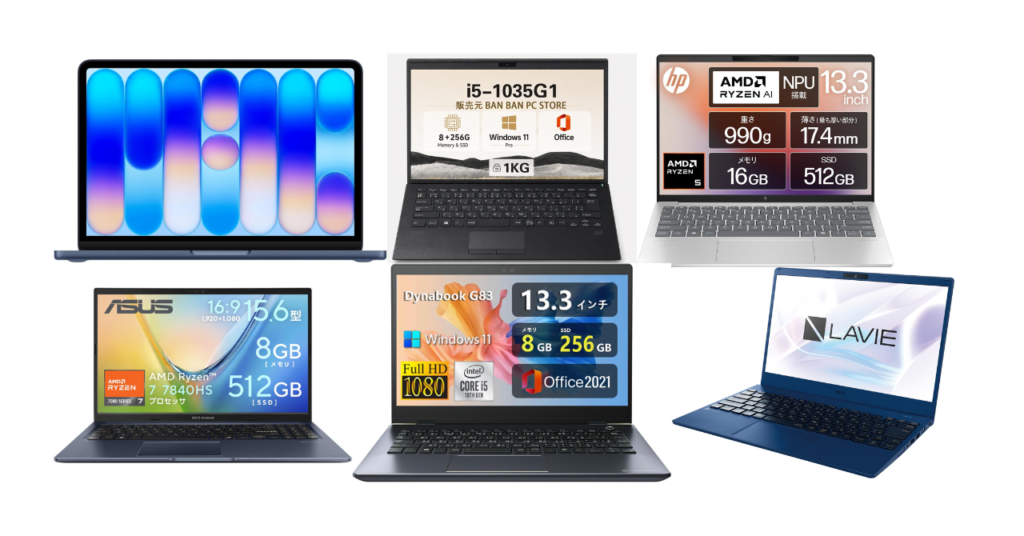
数あるメーカーの中から、動作の安定性や使い勝手、コストパフォーマンスの観点から特におすすめできる3社をランキング形式で紹介します。
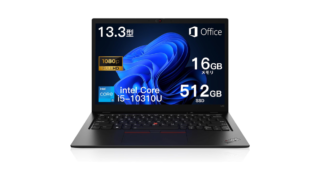
1位:Lenovo(レノボ)
出典:amazon.co.jp
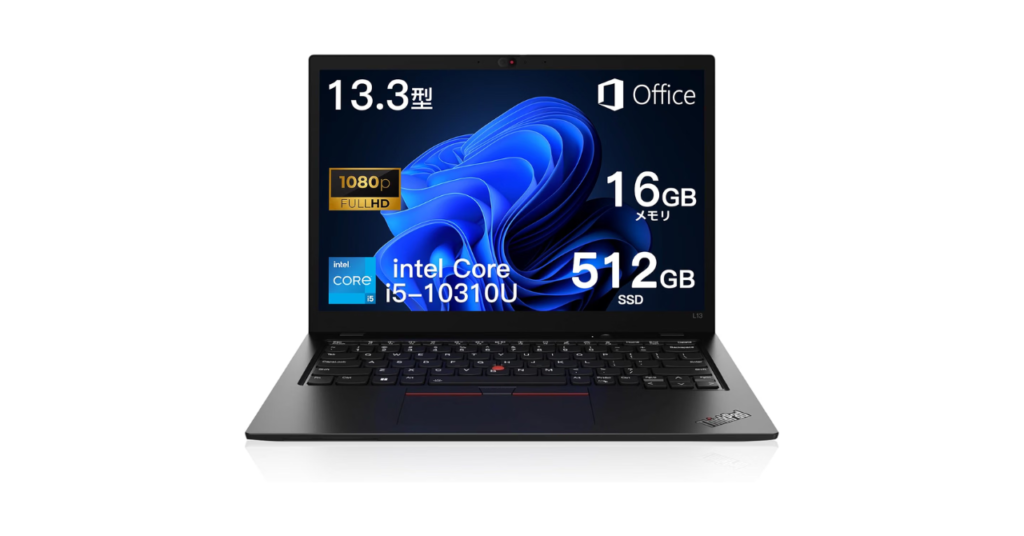
Lenovoは、キーボードの打ちやすさと頑丈さで他を圧倒しており、最もおすすめできるメーカーです。
長時間のタイピングでも指が疲れにくい、全メーカー中トップクラスの深いキーストロークと反発力を備えています。
キーボード中央の赤いポッチ(トラックポイント)を活用すれば、マウスなしでも素早くカーソル操作が可能です。
ビジネス用途で酷使されることを前提とした頑丈な筐体設計であるため、中古でも良い状態を保っている個体が多く存在します。
タイピングの快適さが作業効率に直結するため、迷ったらLenovoを選べば間違いありません。
| 参考相場 | 25,000円〜45,000円 |
|---|---|
| 代表シリーズ | ThinkPad X / T / L シリーズ、IdeaPad |
| 検証機スペック目安 | Core i5(第8世代)、メモリ8GB、SSD256GB、13.3〜14インチ、約1.2kg〜1.5kg |
- 流通量が多くパーツが手に入りやすい
- タイピング効率が圧倒的
- 価格に対するスペック比が高い
- 無骨な黒基調のデザインが多い
- 下位モデル(IdeaPad等)は筐体の質感がややチープ
購入者からは「キーボードの打ちやすさで他社に戻れない」「数回落としても壊れなかった」など、耐久性や操作性を評価する声が多く寄せられています。
LenovoのパソコンをAmazonで見るLenovoのパソコンを楽天市場で見る

2位:Panasonic(パナソニック)
出典:amazon.co.jp
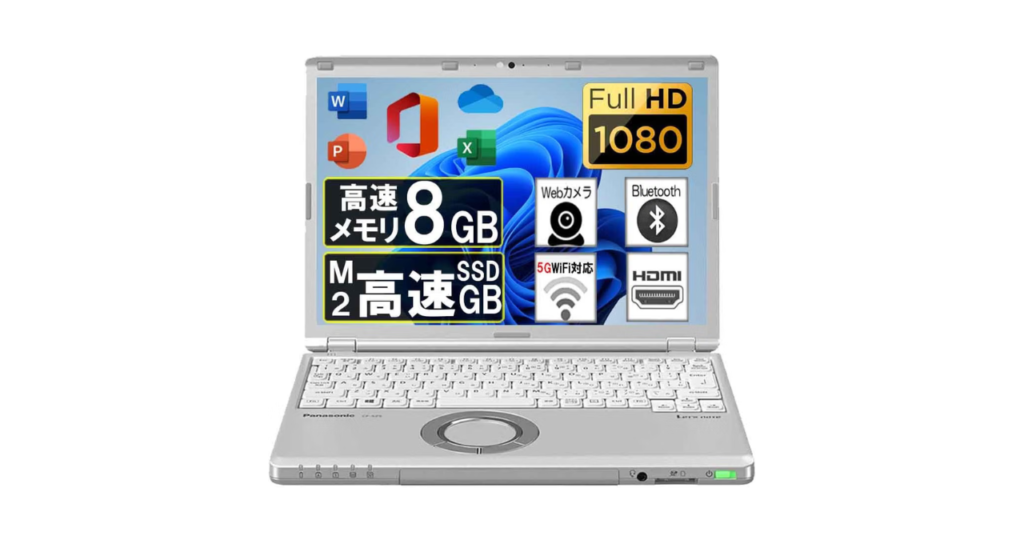
Panasonicは、持ち運びやすさと頑丈さを最優先する方に最適なメーカーです。
約900g〜1kg前後という圧倒的な軽さを誇りながら、満員電車の圧迫や落下衝撃に耐えるボンネット構造の堅牢性を両立しています。
USB Type-A、Type-C、HDMI、有線LANなど、変換アダプタを一切持ち歩かなくて済む豊富なインターフェースも魅力です。
中古でもバッテリーパックを自分で簡単に着脱・交換できるモデルが多く、長く使い続けられます。
外出先での作業が多い方にとって、これほど頼りになるパソコンはありません。
| 参考相場 | 30,000円〜65,000円 |
|---|---|
| 代表シリーズ | Let’s note SV / FV / QV シリーズ(※第8世代CPU以降搭載モデル) |
| 検証機スペック目安 | Core i5(第8世代)、メモリ8GB、SSD256GB、12.1〜14インチ、約0.9kg〜1.1kg |
- 持ち運びやすさと耐久性が群を抜いている
- 中古市場での流通数が非常に多い
- バッテリーパックの交換が容易
- 丸型のホイールパッドの操作感に慣れが必要
- 新品価格が高額なため中古相場もやや高め
購入者からは、移動時の圧倒的な携帯性や端子類の豊富さを高く評価する声が目立ちます。
PanasonicのパソコンをAmazonで見るPanasonicのパソコンを楽天市場で見る
3位:Dell(デル)
出典:amazon.co.jp
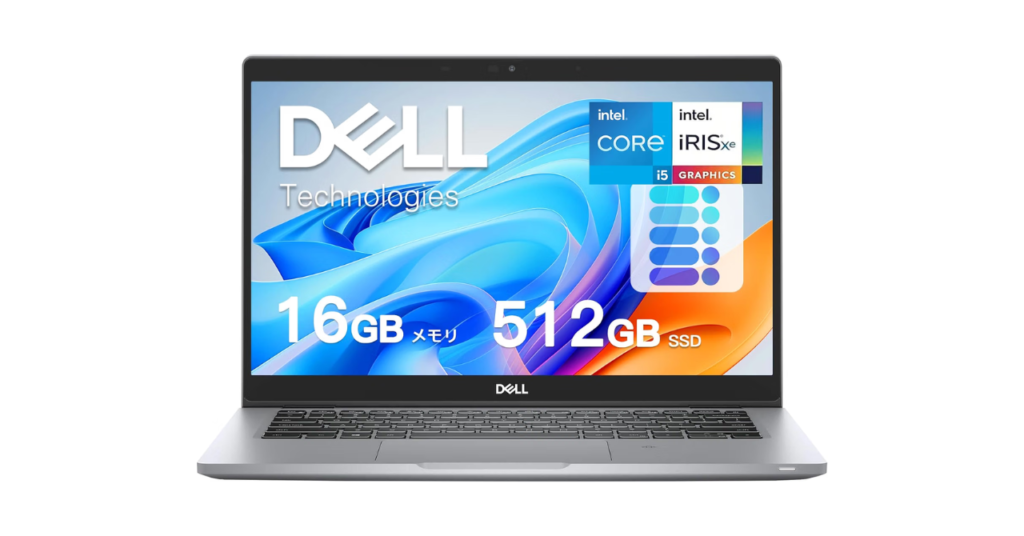
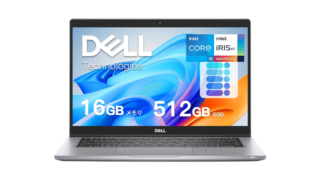
Dellは、過不足のないシンプルな機能美とコストパフォーマンスの高さが際立つメーカーです。
法人リースアップ品が豊富に流通しており、年式が新しめのモデルでも3万円台前後で入手可能です。
公式のマニュアルやドライバ提供が非常に手厚いため、システム更新やトラブル時の自己解決がしやすい点も大きなメリットです。
無駄を省いた設計で、自宅のデスクへの据え置きやテレワーク用途にぴったりです。
予算を抑えつつ、安定した性能を求める方に強くおすすめします。
| 参考相場 | 20,000円〜40,000円 |
|---|---|
| 代表シリーズ | Latitude、Inspiron |
| 検証機スペック目安 | Core i5(第8世代〜第10世代)、メモリ8GB、SSD256GB、13.3〜15.6インチ、約1.2kg〜1.8kg |
- 同等スペックの他社モデルより1〜2割安く買える
- 公式サポートの手引きが充実している
- 保守部品の入手性が高い
- スピーカー音質や液晶の発色が平均的
- 個体差によって外装にシール跡などの使用感が出やすい
購入者からは、価格と性能のバランスの良さや、無駄のないシンプルなデザインを評価する声が挙がっています。
DellのパソコンをAmazonで見るDellのパソコンを楽天市場で見る
中古パソコンに関するよくある質問(Q&A)

中古でもWindows11が最初からインストールされている機種を選ぶべき?
必ずWindows 11が最初からインストールされている機種を選んでください。
Windows 10のサポートは2025年10月に既に終了しており、使い続けるのはセキュリティ上極めて危険です。
購入後に自分でアップデートする手間や失敗を避けるためにも、Intel第8世代などの公式要件を満たした上で、最初からWindows 11がセットアップ済みのモデルを選ぶのが鉄則です。
用途別に見た中古パソコンの値段の相場はいくら?
用途によって適正価格は大きく異なります。
Web閲覧や簡単な事務作業なら2万円〜3万円台で十分な性能が手に入ります。
複数のアプリを同時に動かしたり、快適なリモートワーク環境を求めるなら4万円〜5万円台が相場です。
動画編集などの高負荷作業を行う場合は6万円以上を見込んでください。
1万円台以下の極端に安いモデルは、動作遅延やバッテリー劣化などの問題が多いためおすすめしません。
オフィス付きの中古パソコンを買う際に気をつけることはある?
「Microsoft Office無料搭載」と謳いながら、海賊版や規約違反のボリュームライセンスを入れている悪質業者に注意が必要です。
突然使えなくなるなどのトラブルを防ぐため、必ず正規のOffice(Home & Business等)搭載機を選んでください。
予算を抑えたい場合は、無理に違法なOffice付きを選ばず、キングソフトのWPS Officeなどの互換ソフトを利用するか、無料のGoogleドキュメントなどで代用することをおすすめします。
失敗しない優良な中古パソコン販売店の見分け方は?
フリマアプリなどの個人間取引は、すり替えや故障時の泣き寝入りリスクが高いため絶対に避けてください。
優良な販売店を見分ける基準は、最低30日以上の保証期間があることです。
また、商品状態がA/B/Cランク等で詳細に開示されているか、初期動作確認済みであるか、専用ソフトによるデータ消去証明があるかも重要なチェックポイントになります。
新品と比較した際の中古パソコンのデメリットは何?
中古パソコンの主なデメリットは、バッテリーの経年劣化、外装のキズやキーボードのテカリ、そしてメーカー無償保証の対象外である点です。
しかし、これらのデメリットは店舗独自の保証制度を活用することでカバー可能です。
購入後はすぐに初期設定を済ませ、動作確認リストに沿ってすべてのキーが反応するか、Wi-Fiに繋がるかなどをチェックし、問題があればすぐ販売店に連絡できる体制を整えておくことが大切です。
なぜスペックが良い中古パソコンでも価格が安いのか?
企業のリース満了品(通常3〜5年使用)が一括で市場へ大量供給されるためです。
品質が著しく劣っているわけではなく、法人向け需要の計画的な入れ替えによって発生する流通の仕組みが理由です。
大量に同じモデルが出回るため価格競争が起き、消費者は元値が高額なハイスペック機を割安で購入できるというカラクリになっています。
買い替える際に古いパソコンを買取に出すことはできる?
はい、買い替える際に古いパソコンを買取に出すことは十分可能です。
7〜8年以上前の型落ちモデルでも、パーツ取りなどの需要があるため、専門店なら買い取ってもらえるケースが少なくありません。
下取りや買取に出すことで、次回購入費用の足しにできます。
ただし、買取に出す際は専門店での専用ソフトによる完全データ消去が行われるかを確認することが重要です。
「中古パソコンはやめとけ」と言われる理由は何?
低スペックなジャンク品や、「Core i7搭載」とだけ書かれた10年以上前の古いモデルを掴まされた初心者が失敗しやすいからです。
CPUの「Core i7」という名前だけでなく、それが「第何世代」であるかを見極める必要があります。
Intel第8世代以降の公式要件を満たしたモデルを信頼できる専門店で購入すれば、「やめとけ」と言われるようなトラブルに巻き込まれることはありません。
ノート型ではなくデスクトップの中古パソコンを選ぶメリットは?
デスクトップパソコンは、同じ価格帯ならノートパソコンよりも冷却性能が高く、処理スピードや拡張性に優れている点が最大のメリットです。
持ち運ぶ必要がなく、設置スペースに余裕がある方に適しています。
また、大きな画面を使用できるため作業効率が高まります。
実際、富山大学の研究論文でも、ディスプレイの大型化や複数化が作業効率を向上させることが報告されています。
大画面モニターを繋いで、腰を据えて長時間の作業をしたい方には非常にコストパフォーマンスの高い選択肢となります。
中古のノートパソコンを持ち運ぶなら重量やバッテリーはどう選ぶ?
外出先へ頻繁に持ち運ぶなら、カバンに入れても負担になりにくい1.2kg以下のモデルを選んでください。
また、バッテリーは消耗品であるため、カタログ上の公称駆動時間は参考になりません。
必ず販売店に対して、「実駆動時間の目安」や「バッテリー劣化率」を事前に確認することが重要です。
ACアダプターの重量も忘れずにチェックしておきましょう。
まとめ:迷ったらLenovoのThinkPadで快適なパソコン環境を
出典:amazon.co.jp
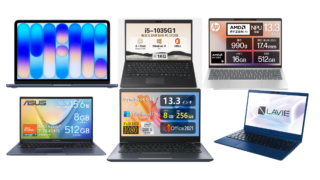
主要10メーカー・計20台以上の中古パソコンを実際に使い比べて検証した結果、キーボードの打ちやすさ、ビジネス酷使に耐える耐久性、そして価格のバランスにおいて「Lenovo(特にThinkPadシリーズ)」が最も失敗が少なく実用的であると断言します。
あなたの目的に合わせて、以下の基準で選んでみてください。
- タイピング作業やテレワーク中心ならLenovo ThinkPad
- 持ち運びやすさと頑丈さを最優先するならPanasonic Let’s note
- 予算を抑えて確実なスペックを手に入れたいならDell Latitude
安物買いの銭失いにならないよう、Windows 11対応(第8世代CPU以降)・メモリ8GB以上・SSD256GB以上の条件をクリアしたモデルを必ず選んでください。
あなたに最適な1台を見つけて快適なパソコン環境を手に入れましょう。