
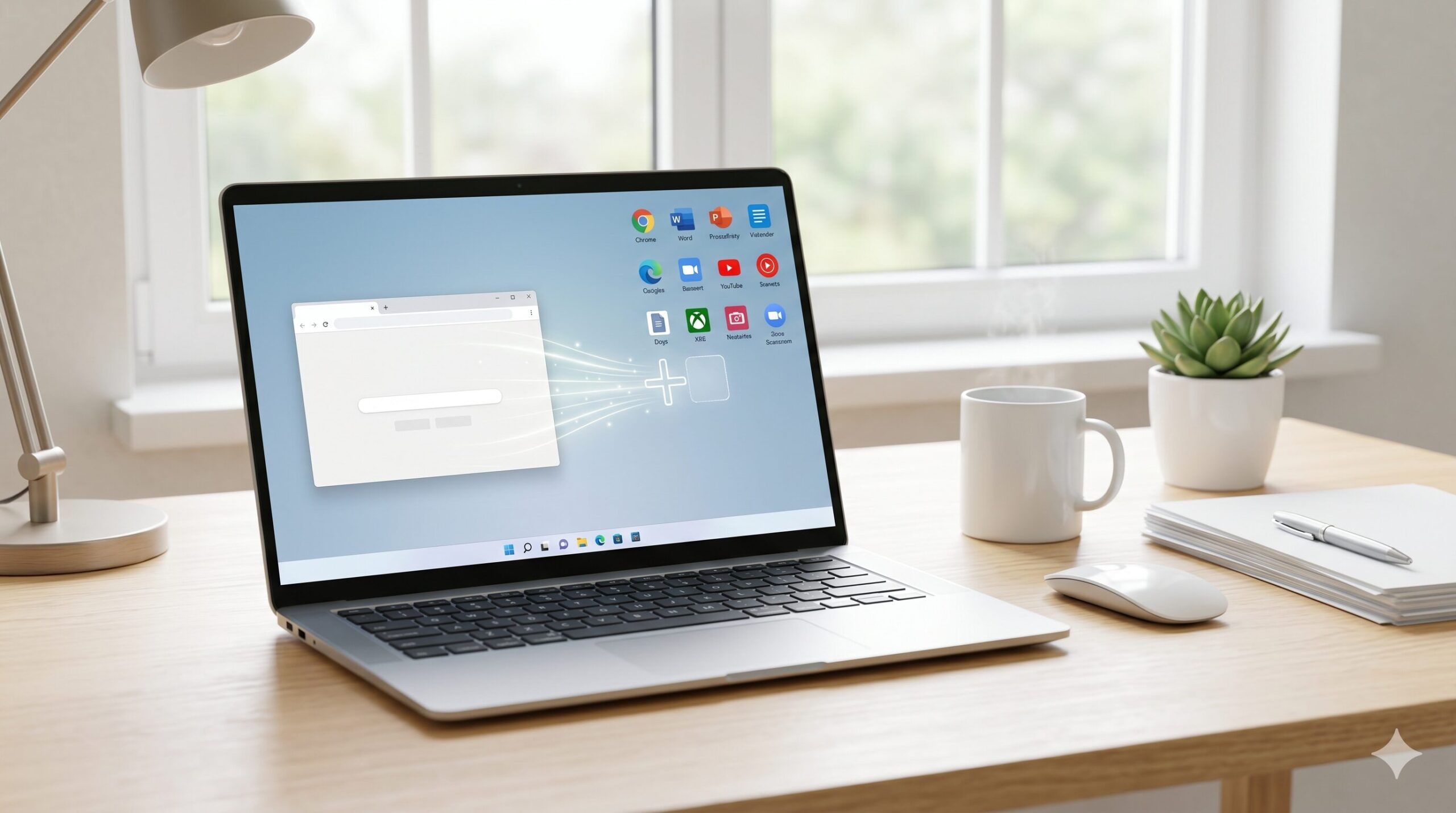
いつもアクセスするWebサイトや毎日使うアプリを開く際、毎回検索したりメニューから探したりするのは手間がかかるものです。パソコンのホーム画面に追加しておけば、アイコンをワンクリックするだけで瞬時に目的のページやツールを開けます。
この記事では、パソコンのホーム画面(デスクトップ)にWebサイトやアプリを追加する方法を、WindowsとMac、各種ブラウザごとに分かりやすく解説します。また、ブラウザを開いたときに最初に表示される「起動ページ」の設定方法や、追加できない場合の対処法まで網羅しています。設定は数秒で完了するため、日々のパソコン作業の効率化にお役立てください。

制作者
大谷
家電愛が高じてライターに転身した家電オタク。これまでに100商品以上の家電を比較・検証し、性能・使い勝手・コストパフォーマンスを徹底レビュー。メーカー公表スペックだけでは分からない実使用での違いを分かりやすく伝えることを得意とする。地上波テレビ番組への情報提供・制作協力の実績多数。
パソコンのホーム画面(デスクトップ)にWebサイトを追加する方法
よく見るニュースサイトや仕事で使うポータルサイトなどは、デスクトップ上にショートカットを作成するのが最も効率的です。お使いのブラウザ(インターネットを閲覧するソフト)によって手順が異なりますので、代表的なブラウザごとの設定方法を解説します。
Google Chromeでホーム画面に追加する
Google Chromeでは、マウスのドラッグ操作(左クリックしたまま引っ張る操作)だけで簡単にWebサイトをホーム画面に追加できます。直感的な操作が可能なため、最もおすすめの方法です。
- Google Chromeを起動し、追加したいWebサイトを表示する
- アドレスバー(URLが表示されている枠)の左端にある「鍵マーク」または「調整アイコン」を左クリックしたままにする
- クリックしたまま、カーソルをパソコンのデスクトップ(何もない場所)まで移動させる
- マウスの左クリックから指を離す(ドロップ)
また、アイコンの形を整えたショートカットを作成したい場合は、Chrome画面右上の「︙(設定メニュー)」を開き、「保存して共有」から「ショートカットを作成」を選択することでも追加可能です。
Microsoft Edgeでホーム画面に追加する
Windowsに標準搭載されているMicrosoft Edgeでも、基本的にはChromeと同様のドラッグ操作でホーム画面に追加できます。
- Microsoft Edgeを起動し、目的のWebサイトを開く
- 画面上部のアドレスバー左側にある「鍵マーク」を左クリックしたまま保持する
- そのままパソコンのホーム画面上へ引っ張る
- ホーム画面上の何もない場所でクリックを離す
さらにEdgeには、Webサイトを単独のアプリのように動作させる機能もあります。画面右上の「…(設定メニュー)」から「アプリ」を選び、「サイトをアプリとしてインストール」を選択すると、より独立した形式で追加することが可能です。
MacのSafariでホーム画面に追加する
Macの標準ブラウザであるSafariを使用している場合も、簡単な操作でデスクトップにショートカットを作成できます。
- Safariを開き、ショートカットを作りたいWebページにアクセスする
- 画面上部のアドレスバーをクリックしてURLを選択状態にする
- URLの左側に表示されるアイコン(ファビコン)をクリックしたまま、デスクトップへドラッグする
- 指を離してドロップする
作成されたショートカットはデフォルトで「@HTTP」といったファイル名になることがあります。どのサイトか一目で判別できるように、アイコンを選択して「Enterキー」を押し、分かりやすい名前に変更しておくことを推奨します。また、macOS Sonoma以降であれば、Safariの「ファイル」メニューから「Dockに追加」を選択し、下部のバーにWebアプリとして追加することも可能です。
パソコンのホーム画面にアプリのショートカットを追加する方法
Webサイトだけでなく、Word、Excel、Zoomなどのアプリケーションもホーム画面に配置しておくことで、パソコンを起動してすぐに作業へ取り掛かれます。
Windowsパソコンでアプリをホーム画面に追加する
Windows 10やWindows 11で、アプリのショートカットをデスクトップに作成する手順です。
- 画面左下の「スタートボタン(Windowsロゴ)」をクリックする
- 「すべてのアプリ」をクリックし、パソコン内のアプリ一覧を表示させる
- ホーム画面に追加したいアプリを探す
- 目的のアプリのアイコンを左クリックしたまま、デスクトップの何もない場所へドラッグする
- 「リンク」と表示されたらマウスのボタンを離す
この操作により、元のアプリケーション本体を移動させることなく、呼び出し用のショートカットだけを安全に作成できます。
Macでアプリをホーム画面に追加する
Macでアプリケーションのショートカット(エイリアス)をデスクトップに追加する手順です。
- Dock(画面下部のアイコン列)の左端にある「Finder(顔のマーク)」をクリックする
- 開いたウィンドウの左側メニューから「アプリケーション」を選択する
- ホーム画面に追加したいアプリを見つける
- キーボードの「Option」と「Command」キーを同時に押しながら、アプリをデスクトップへドラッグ&ドロップする
キーを押さずにドラッグするとアプリ本体が移動してしまうため、必ず「Option」と「Command」キーを押しながら操作を行ってください。
パソコンのブラウザ起動時(ホーム画面)のページを設定する方法
「ホーム画面に追加」という言葉で、ブラウザを開いたときに最初に表示されるページ(起動ページ)を変更したいと考えている方も多いでしょう。いつもYahoo! JAPANやGoogle検索からインターネットを始めたい場合は、以下の設定を行います。
Google Chromeの起動ページを変更・追加する
Chromeを起動した直後に、特定のページが自動的に開くように設定する手順です。
- Google Chrome画面右上の「︙(設定メニュー)」をクリックし、「設定」を選択する
- 左側のメニューから「起動時」をクリックする
- 「特定のページまたはページセットを開く」を選択する
- 「新しいページを追加」をクリックし、最初に表示させたいWebサイトのURLを入力して「追加」を押す
複数のURLを追加登録すれば、Chrome起動時に複数のタブを同時に開かせることも可能です。
Microsoft Edgeの起動ページを変更・追加する
Edgeを起動した際に、指定したWebサイトが最初に開くようにする手順です。
- Microsoft Edge画面右上の「…(設定メニュー)」をクリックし、「設定」を選択する
- 左側のメニューから「[スタート]、[ホーム]、および [新規] タブ」をクリックする
- 「Edge の起動時」という項目で、「これらのページを開く」を選択する
- 「新しいページを追加してください」をクリックし、表示させたいURLを入力して「追加」をクリックする
パソコンのホーム画面に追加できない・消えた場合の対処法
設定手順通りに進めてもホーム画面に追加できない場合や、ある日突然アイコンが消えてしまった場合の解決策を解説します。
ホーム画面に追加できない原因と解決策
ドラッグ&ドロップで追加できない場合、ブラウザの画面が全画面表示(最大化)になっていることが主な原因です。デスクトップが見えていない状態ではドロップできないため、以下の対応を行います。
- ブラウザ画面の右上にある「縮小(四角が2つ重なったマーク)」をクリックする
- ウィンドウのサイズを少し小さくし、デスクトップの背景が見える状態にする
- 再度、アドレスバーの鍵マークをデスクトップへドラッグ&ドロップする
ホーム画面のアイコンが消えた場合の復元方法
ホーム画面にあったはずのアイコンがすべて消えてしまった場合、Windowsの表示設定が変更されている可能性が高いです。以下の手順で表示を元に戻せます。
- デスクトップの何もない場所で右クリックする
- 表示されたメニューから「表示」にマウスカーソルを合わせる
- 「デスクトップアイコンの表示」をクリックしてチェックを入れる
特定のアイコンだけが消えた場合は、誤って「ごみ箱」に入れてしまった可能性があります。ごみ箱を開き、対象のアイコンを右クリックして「元に戻す」を選択してください。
デスクトップのホーム画面追加とタスクバーのピン留めの違い
よく使うWebサイトやアプリをすぐに開く方法として、「ホーム画面(デスクトップ)への追加」のほかに「タスクバーへのピン留め」があります。これらには明確な違いがあるため、用途に合わせて使い分けることが重要です。
| 登録する場所 | 主な特徴 | 向いている用途・対象 |
|---|---|---|
| ホーム画面(デスクトップ) | 画面が広く、多数のアイコンを自由に配置可能。ただし、他のウィンドウを開いていると隠れて見えなくなる | 週に数回使うアプリ、特定のプロジェクト用フォルダ、よく見るWebサイト |
| タスクバー(画面下部のバー) | 他の作業中やウィンドウを開いている時でも常に表示される。ワンクリックで即座に起動可能。登録数には限界がある | 毎日必ず起動するブラウザ、メールソフト、チャットツール(LINEやSlackなど) |
使用頻度が極めて高く、作業中いつでも呼び出したいものはタスクバーにピン留めし、それ以外の用途別のツールやWebサイトはホーム画面に追加して整理するのが、最も効率的なパソコンの使い方です。