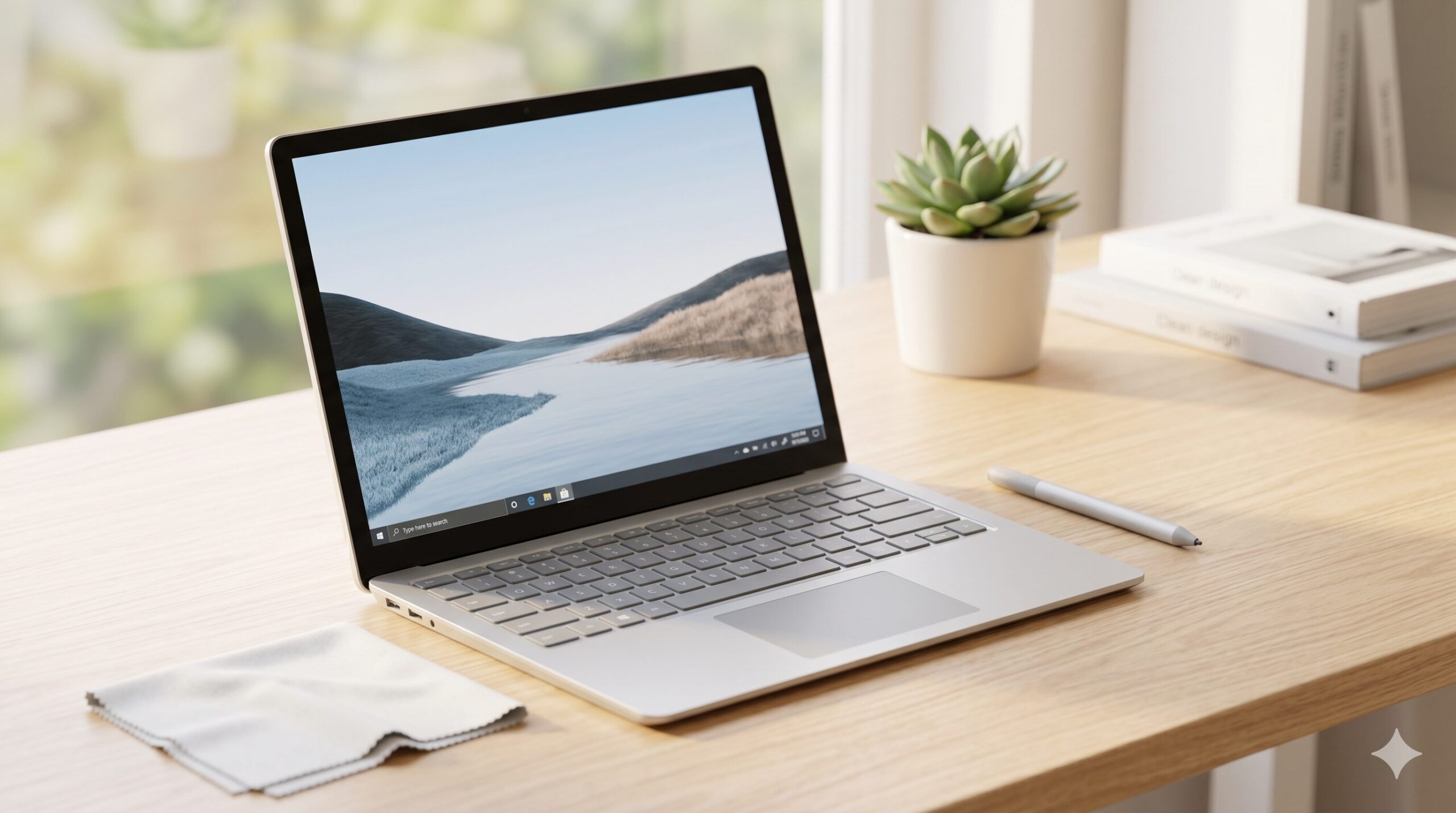
「スタイリッシュで憧れるけれど、サーフェスのパソコンは壊れやすいのではないか」と不安に感じていませんか?
結論からお伝えすると、サーフェスが他メーカーのパソコンより特別壊れやすいという事実はありません。適切な使い方をすれば、一般的なノートパソコンと同じように長く快適に愛用することができます。
この記事では、サーフェスのノートパソコンの寿命の目安や、故障のリスクを減らして長持ちさせる具体的なコツをわかりやすく解説します。読み終える頃には、不安なくサーフェスを使いこなせるようになっているはずです。
もし現在お使いのパソコンの調子が悪く、すでに買い替えを検討している方は、以下の記事も参考にしてみてください。
Amazonで人気のパソコンを見る楽天市場で人気のパソコンを見る

制作者
大谷
家電愛が高じてライターに転身した家電オタク。これまでに100商品以上の家電を比較・検証し、性能・使い勝手・コストパフォーマンスを徹底レビュー。メーカー公表スペックだけでは分からない実使用での違いを分かりやすく伝えることを得意とする。地上波テレビ番組への情報提供・制作協力の実績多数。
サーフェスのパソコンは壊れやすい?
「サーフェスのノートパソコンは壊れやすい」という噂をネットで目にすることがあるかもしれません。まずは、実際の故障率やなぜそのように言われるのか、理由を解説します。
結論:特別壊れやすい事実はない
実は、サーフェスの故障率が突出して高いという公式なデータは存在しません。内部の部品などは他メーカーのWindowsパソコンと同等の耐久性を備えており、通常の使用範囲ですぐに壊れるようなことはありません。
壊れやすいと誤解される3つの理由
では、なぜ壊れやすいというイメージが先行してしまうのでしょうか?主な理由は以下の3つです。
- 人気機種で利用者が多く故障報告が目立ちやすい
- 薄型軽量ゆえに持ち運ぶ頻度が高くダメージを受けやすい
- 以前のモデルは構造上修理の難易度が非常に高かった
特に、強力な接着剤でパーツが固定されていた過去のモデルは、少しの不具合でもメーカーでの本体交換になるケースが多く、「修理しにくい=壊れやすい」と誤解される一因になっていました。
最新モデルは修理しやすさが向上
「修理が難しい」という弱点も、近年は大きく改善されています。
Surface Pro 9以降などの最新モデルでは、設計が見直され、SSDやバッテリーなどの部品交換がしやすくなりました。「壊れたら使い捨て」という状況は過去のものになりつつあるので、安心してください。
サーフェスのパソコンの寿命目安
パソコンには必ず寿命があります。ここでは、サーフェスのパソコンの寿命の目安を、本体とバッテリー、そしてOSの観点から解説します。
本体の寿命は目安として3〜5年
サーフェスのノートパソコンの寿命も、一般的なノートパソコンと同様に約3年〜5年が目安と言われています。
物理的に壊れなくても、数年経つとソフトウェアの進化にスペックが追いつかなくなり、動作が重く感じるようになります。また、メーカーの部品保有期間も製造終了から数年程度のため、5年を目安に買い替えを検討するのが一般的です。
バッテリー寿命は約500回が目安
ノートパソコンの寿命を大きく左右するのがバッテリーの劣化です。
リチウムイオンバッテリーは、約500回の充電サイクルで最大容量が本来の80%程度に低下すると言われています。毎日フル充電と放電を繰り返した場合、約1年半〜2年で「バッテリーの減りが早い」と感じるようになります。
OSのサポート終了時期にも注意
ハードウェアだけでなく、ソフトウェア(OS)の寿命にも注意が必要です。
現在多くの方が利用しているWindows 10は、2025年10月14日にサポートが終了します。サポートが終了したOSを使い続けることはセキュリティの観点から非常に危険なため、これも重要な寿命の目安となります。
寿命を縮めるNGな3つの使い方
パソコンの寿命を短くしてしまう、絶対に避けたいNGな使い方をご紹介します。ご自身の使い方に心当たりがないかチェックしてみてください。
布の上など熱がこもる場所で使う
パソコンにとって熱は大敵です。特にサーフェスのような薄型端末は、内部に熱がこもりやすい構造をしています。
ベッドやソファの上など、排熱を妨げる柔らかい布の上での使用は避けましょう。内部の温度が異常に上昇すると、バッテリーの劣化を急激に早めるだけでなく、基盤の故障に直結します。
常にACアダプターを接続している
100%の満充電状態で常にACアダプターを繋ぎっぱなしにするのは、バッテリーに大きな負荷をかけます。
過充電状態が長く続くと、バッテリーが膨張して画面が浮き上がってくる原因にもなるため、注意が必要です。
カバン内で強い圧迫や衝撃を与える
持ち運びに便利なサーフェスですが、外部からの圧力にはデリケートです。
満員電車でカバンが強く圧迫されたり、机の上に乱暴に置いたりすると、ディスプレイが割れたり、内部の精密部品が破損したりする原因になります。
長持ちさせる5つのコツ
大切なパソコンの寿命を延ばし、長く快適に使うための5つのコツをご紹介します。今日からすぐに実践して、故障のリスクを減らしましょう。
スマート充電機能を活用する
バッテリーの寿命を延ばすために、サーフェスに搭載されている「スマート充電(バッテリー制限機能)」を活用しましょう。
この機能をオンにすると、充電が80%などの一定割合でストップし、過充電によるバッテリーの劣化を効果的に防ぐことができます。
排熱を意識して冷却スタンドを使う
長時間の作業や、動画編集など負荷のかかる処理を行う際は、ノートパソコン用の冷却スタンドを使用するのがおすすめです。
本体を少し浮かせて風を送ることで効率的に排熱ができ、熱による故障リスクを大幅に下げることができます。

持ち運び時は専用ケースに入れる
物理的なダメージから本体を守るため、カバンに入れて持ち運ぶ際は必ず専用のPCケースに入れましょう。
- クッション性が高く衝撃を吸収するケースを選ぶ
- カバンの中で他の荷物に圧迫されないよう配置する
- 直射日光の当たる場所や車内に放置しない
Windows Updateを定期実行
OSやサーフェス本体のファームウェアは、常に最新の状態に保つことが重要です。
アップデートには、システムの安定性向上やセキュリティ対策が含まれています。放置すると動作が不安定になり、思わぬ不具合の原因になることがあります。
端子やキーボードをこまめに清掃
充電端子やキーボードの隙間にホコリが溜まると、接触不良や排熱不良を引き起こします。
柔らかいブラシやエアダスターを使用して、定期的にゴミを取り除くようにしましょう。画面を拭く際は、専用のクリーニングクロスを使うのがおすすめです。
故障かな?と思ったら確認すべき事
もし「壊れてしまったかもしれない」と感じた場合の対処法を解説します。慌てずに手順を踏んで確認することが大切です。
まずは強制再起動を試してみる
画面が突然真っ暗になったり、フリーズして動かなくなったりした場合は、まず電源ボタンを20秒ほど長押しして強制再起動を試してみましょう。
一時的なシステムのエラーであれば、これで無事に復旧することが多いです。
Microsoft公式サポートへ相談
強制再起動でも解決しない場合は、Microsoftの公式サポートページを確認しましょう。症状に合わせたトラブルシューティングが用意されています。
それでもダメな場合は、サポート窓口へ問い合わせて修理を依頼します。購入から1年間の保証期間内で自然故障であれば、無償で修理を受けられる可能性が高いです。
修理か買い替えか判断する目安
保証期間が過ぎており、修理費用が高額になる場合は、買い替えを検討するタイミングかもしれません。
| 使用年数 | 症状・状況 | 推奨される対応 |
|---|---|---|
| 1〜3年未満 | 保証期間内、または軽微な不具合 | 公式サポートで修理 |
| 3〜5年 | バッテリー劣化、動作が重い | 修理見積もりと新品価格を比較 |
| 5年以上 | OSサポート終了間近、頻繁なフリーズ | 新しいパソコンへの買い替え |
修理費用が思いのほか高額になる場合は、買取に出して買い替える資金にするのも賢い選択です。買取については以下の記事を参考にしてください。
Amazonで人気のパソコンを見る楽天市場で人気のパソコンを見る
よくある質問(Q&A)
A. 画面の浮きは、内部のバッテリーが膨張しているサインである可能性が非常に高いです。そのまま使い続けると発火や破裂の危険性があるため、直ちに使用を中止し、メーカーへ修理を依頼してください。
A. 一部の最新モデルでは交換しやすくなっていますが、基本的には個人でのバッテリー交換は推奨されていません。特殊な工具が必要な上、ご自身で分解するとメーカー保証の対象外となってしまいます。安全と保証のためにも、公式サポートを利用しましょう。
まとめ
いかがでしたか?サーフェスのパソコンは壊れやすいという噂は事実ではなく、適切な使い方をすれば長く愛用できることがお分かりいただけたかと思います。
改めて、サーフェスを長持ちさせるための重要なポイントを振り返ります。
- スマート充電機能でバッテリーの劣化を防ぐ
- 熱がこもる場所での使用を避け冷却スタンドを活用する
- 持ち運ぶ際はクッション性の高い専用ケースに入れる
- 定期的なアップデートとこまめな清掃を行う
これらのコツを実践して、お気に入りのサーフェスを少しでも長く、安全に活用していきましょう。
もし、すでに動作が重く寿命を感じている場合や、Windows 10のサポート終了に向けて古いパソコンの処分にお困りの際は、以下の記事も参考に、スムーズな買い替えを検討してみてください。