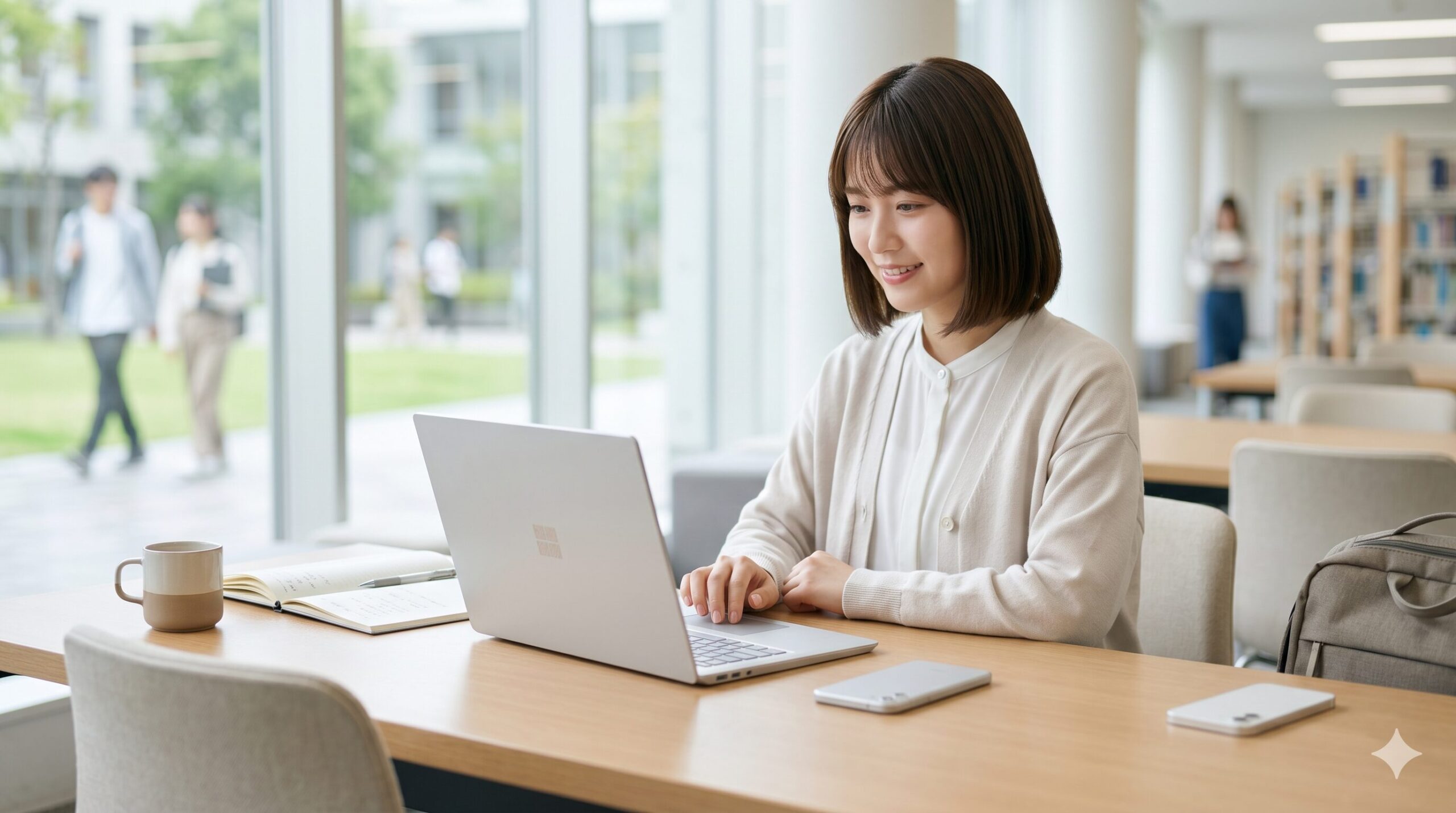
大学進学に向けてパソコン選びでお悩みではありませんか?「授業や課題でしっかり使えるものがいい」「できれば安く買いたい」と考える方は多いですよね。
結論からお伝えすると、大学生のパソコンにはマイクロソフトのSurfaceシリーズが最適です。WordやExcelといった必須ソフトを開発しているマイクロソフトのノートパソコンは、動作の安定性が高く、多くの大学の推奨基準を満たしています。さらに、マイクロソフトのパソコンは学割を活用することで、学生モデルを大変お得に購入することが可能です。
この記事では、大学生に選ばれる理由や、絶対に失敗しない選び方、注意すべきポイントまでを網羅して解説します。あなたに最適な1台を見つけて、快適な大学生活をスタートさせましょう!
新生活の準備に合わせてパソコンを買い替える場合、古いパソコンは早めに売却して購入資金にするのが賢い方法です。高値で売るコツはパソコン買取のおすすめランキングをご覧ください。
Amazonで人気のパソコンを見る楽天市場で人気のパソコンを見る

制作者
大谷
家電愛が高じてライターに転身した家電オタク。これまでに100商品以上の家電を比較・検証し、性能・使い勝手・コストパフォーマンスを徹底レビュー。メーカー公表スペックだけでは分からない実使用での違いを分かりやすく伝えることを得意とする。地上波テレビ番組への情報提供・制作協力の実績多数。
大学生にマイクロソフトのPCが人気の理由
数あるメーカーの中で、なぜ多くの大学生がマイクロソフトのパソコンを選ぶのでしょうか?理由は大きく3つあります。
Officeソフトとの相性が抜群
大学のレポートや発表資料の作成には、Word、Excel、PowerPointなどのOfficeソフトが欠かせません。マイクロソフトのノートパソコンは、Officeソフトの開発元が自ら作っているため、動作の相性が非常に良いのが特徴です。
画面のレイアウト崩れや突然のフリーズが起きにくく、課題に集中できます。大学の授業で教授が使うWindows画面と同じなので、操作に戸惑うこともありません。
軽量で毎日の通学でも持ち運び楽
大学生は、自宅から教室、図書館、カフェへと、常にパソコンを持ち歩きます。そのため、携帯性の高さは妥協できないポイントです。
マイクロソフトの学生モデルとして人気のSurfaceシリーズは、非常に薄型で軽量に作られています。リュックやトートバッグにもすっきり収まり、長時間の通学でも肩や腰への負担を軽減してくれます。
学生に嬉しい充実のサポート体制
4年間使い続ける中で、故障やトラブルへの不安もあるでしょう。マイクロソフトは、公式のサポート窓口が充実しているため安心です。
チャットや電話で気軽に相談でき、修理の依頼もスムーズです。学生生活を止めないための手厚いサポートは、大きな安心材料になります。
買う前に確認!知っておくべき注意点
メリットが多いマイクロソフトのノートパソコンですが、購入前に知っておくべき注意点もあります。後悔しないために、以下の2点を確認しておきましょう。
価格が他メーカーよりもやや高め
Surfaceシリーズは、高品質な素材や最新の機能を搭載しているため、一部の他社製Windowsパソコンと比較すると、価格がやや高い傾向にあります。
しかし、品質の高さやデザイン性、長期間使える耐久性を考慮すれば、コストパフォーマンスは決して悪くありません。後述する「学割」をうまく活用して、お得に手に入れましょう。
大学無償提供のOfficeと重複
大学によっては、在学中に無料で使えるOfficeライセンス(Microsoft 365など)を学生に提供している場合があります。
Surfaceの一般向けモデルには、あらかじめOfficeソフトがインストールされている(その分価格が上乗せされている)ことが多いため、大学の無料提供がある場合は二重にライセンスを持ってしまうことになります。事前に大学の案内を必ず確認してください。

失敗しない!学生モデルの選び方
自分にぴったりの1台を選ぶためには、スペックや形状の選び方を知ることが大切です。チェックすべき3つのポイントを解説します。
文系と理系で必要なスペック
パソコンの頭脳であるCPUや、作業机の広さであるメモリは、学部によって求められる水準が変わります。以下の表を目安に選んでみてください。
| 項目 | 文系(レポート・動画視聴メイン) | 理系・クリエイター(プログラミング・動画編集) |
|---|---|---|
| CPU | Core 5 / Snapdragon X Plus など | Core 7 / Snapdragon X Elite など |
| メモリ | 8GB または 16GB | 16GB または 32GB |
| ストレージ | 256GB または 512GB | 512GB または 1TB |
最近はAI機能の活用も増えているため、予算が許すなら文系でもメモリ16GBを選んでおくと、4年間サクサク動いて快適です。
画面サイズと重さは通学を考慮
画面サイズは、作業効率と持ち運びやすさに直結します。
- 12〜13インチ台:持ち運びやすさを最優先する方
- 14〜15インチ台:画面の広さと作業効率を優先する方
毎日持ち歩くなら、重さは1.3kg以下を目安にすると負担になりません。
バッテリーは10時間以上が安心
大学の教室やカフェでは、常にコンセントが使えるとは限りません。カタログ値でバッテリー駆動時間が10時間以上のモデルを選びましょう。
これだけあれば、重たい充電アダプターを毎日持ち歩く必要がなくなり、荷物をさらに軽くできます。
大学生向けマイクロソフトのノートPC3選
ここからは、大学生に特におすすめしたいマイクロソフトのノートパソコン(Surfaceシリーズ)の最新モデルを厳選して3つご紹介します。
Surface Laptop 第7世代
大学生に最も王道でおすすめなのが、開閉式(クラムシェル型)の「Surface Laptop」です。タイピングしやすいキーボードが特徴で、長文のレポート作成も快適にこなせます。
最新の第7世代はAI処理に特化したNPUを搭載しており、バッテリー持ちも格段に向上しました。迷ったらこれを選べば間違いのない1台です。
Surface Pro 第11世代
タブレットとしてもノートPCとしても使える、2in1タイプの代表格です。別売りのSurfaceペンを使えば、PDFの配布資料に直接手書きでメモを書き込めます。
通学の電車内ではキーボードを外してタブレットとして使い、授業中はノートPCとして使うなど、柔軟なスタイルを好む学生にぴったりです。
Surface Laptop Go 3
Surfaceシリーズの中で最もコンパクトで軽量、かつ価格も抑えられたモデルです。重量は約1.13kgと非常に軽く、毎日の通学に全くストレスを感じさせません。
価格は抑えつつも、レポート作成やオンライン授業には十分すぎる性能を持っています。コストパフォーマンスと軽さを重視する方におすすめです。
マイクロソフトのPCを学割で買う方法
マイクロソフトのパソコンは、学割を利用することで通常よりもお得に購入できます。利用しない手はありませんので、しっかりと手順を確認しておきましょう。
学割プログラムの対象者と割引率
マイクロソフト公式ストアでは、学生向けの特別割引が用意されています。対象となるのは以下の方々です。
- 大学生・大学院生
- 短大生・専門学校生
- 高等専門学校生
- 進学が決定した高校生
対象のパソコン本体やアクセサリーが、最大で約10%オフになるなど、大きなメリットがあります。
公式ストアで学割を利用する手順
学割を利用する手順は以下の通り、とても簡単です。
- マイクロソフト公式オンラインストアにアクセス
- Microsoftアカウントでサインイン
- 学生資格の認証を行う(学校発行のメールアドレス等を使用)
- 学割価格が適用されたことを確認して購入
家電量販店では独自のポイント還元がメインになることが多いため、純粋な本体価格の割引を受けたい場合は、公式ストアでの購入がおすすめです。
新しいパソコンをお得に購入する準備ができたら、今使っている古いパソコンの処分も検討しましょう。パソコン買取のおすすめランキングを参考にすれば、少しでも高く買い取ってもらえるお店が見つかります。
Amazonで人気のパソコンを見る楽天市場で人気のパソコンを見る
よくある質問(Q&A)
A. 特に学部からの指定がない限り、Windowsをおすすめします。大学で使われるシステムや配布されるファイルはWindowsを基準に作られていることが多く、文字化けやレイアウト崩れなどのトラブルを未然に防げるためです。
A. 生協のパソコンは4年間の手厚い保証やサポートが魅力ですが、価格が割高に設定されていることが多いです。パソコンの扱いに少しでも慣れている方や、デザイン性を重視する方、コストを抑えたい方は、マイクロソフトのSurfaceを学割で買う方が満足度は高くなります。
A. はい、適用されます。進学が決まった高校生や、現役の大学生本人が対象の条件を満たしていれば、保護者の方が代理で手続きをして購入することも可能です。
まとめ
この記事では、大学生に向けてマイクロソフトのノートパソコンの選び方や、学割の活用方法について解説しました。
重要なポイントを再確認しておきましょう。
- マイクロソフトのPCはOfficeとの相性が良く課題に最適
- 大学のOffice無償提供の有無を必ず事前に確認する
- 予算が許すならメモリは16GBを選ぶと4年間快適
- 公式ストアの学割を使えば最大約10%オフで購入可能
パソコン選びは、大学生活の質を左右する重要な決断です。ぜひこの記事を参考に、学割を賢く利用して、あなたに最適なマイクロソフトのパソコンを手に入れてくださいね。
最後に、手元にある古いパソコンの処分にお困りの方は、そのまま捨てずにパソコン買取のおすすめランキングをチェックして、買取査定に出してみてください。思わぬ臨時収入になるかもしれません。