
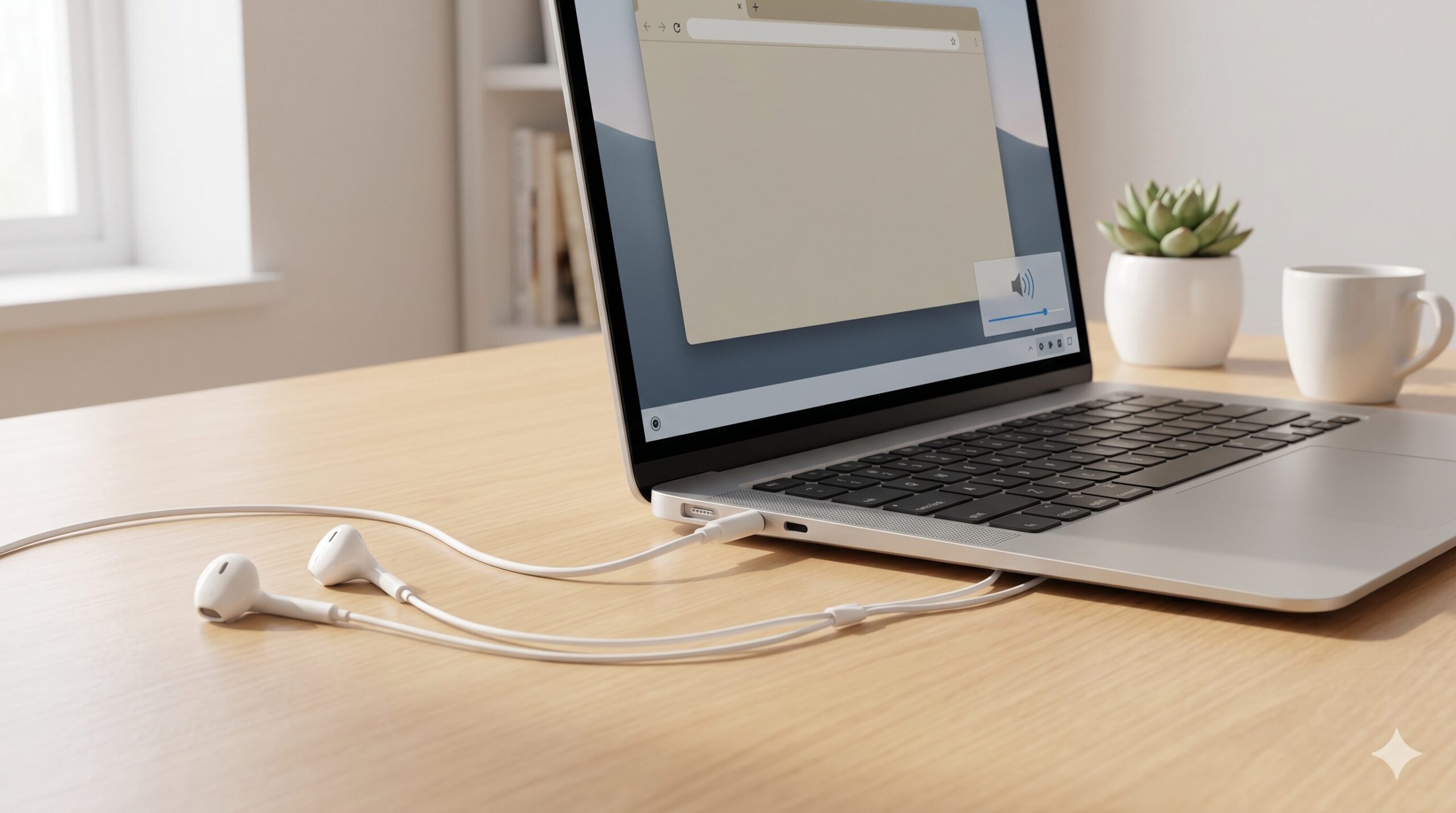
「イヤホンからは音が聞こえるのに、パソコン本体から音が出ない」とお悩みではありませんか。
イヤホンから正常に音が出ている場合、パソコンの音声処理機能自体は生きています。多くの場合、音声の出力先設定の誤りや、イヤホンの誤認識が原因です。
本記事では、パソコン本体のスピーカーから音が出ない原因と、Windows・Macそれぞれの具体的な解決手順を解説します。順番に確認することで、スムーズに問題を解決できます。

制作
最新データ、自社検証、そして専門家の声をもとにしたコンテンツ制作・メディア運営会社。地上波テレビ番組への情報提供や制作協力の実績多数。生活に役立つコンテンツを毎日制作しています。


イヤホンだけ音が出る原因
イヤホンからは音が出るのに、本体(内蔵スピーカー)から音が出ない原因は、主に4つ考えられます。
- 出力デバイス設定の誤り
- アプリ単位のミュート設定
- オーディオドライバーの不具合
- イヤホンジャックの物理的な故障
パソコンは、イヤホンを抜いた時に自動でスピーカー出力へ切り替わります。しかし、システムのエラーや設定の固定化により、この自動切り替えが上手くいっていない状態が最も多い原因です。
すぐできる!基本の対処法
複雑な設定を確認する前に、まずは最も基本的で効果の高い方法から試します。
パソコンの再起動
一時的なシステムエラーは、再起動で解決することが多いです。
イヤホンやUSB機器などをすべて取り外します。その状態で、パソコンを完全に再起動してください。再起動後、ブラウザなどで動画を再生し、本体から音が出るか確認します。
音量とミュートの確認
パソコン本体のスピーカーだけがミュート(消音)になっている場合があります。
WindowsやMacは、イヤホン接続時とスピーカー使用時で別々に音量を記憶しています。画面右下のスピーカーアイコンをクリックし、ミュートが解除されていること、音量スライダーが適切な位置にあることを確認します。
イヤホンの抜き差し
パソコンが「イヤホンが接続されたまま」と誤認識しているケースがあります。
イヤホンを何度かゆっくりと抜き差ししてみてください。ジャック内部の接触不良が原因であれば、物理的な抜き差しによって認識が正常に戻り、スピーカーから音が出るようになります。
別のアプリで試す
特定のアプリ(ブラウザや音楽再生ソフト)だけで音が出ないのかを確認します。
YouTubeなどの動画サイトで音が出ない場合、パソコン本体に保存されている音楽ファイルなどを再生してみてください。特定のアプリのみ無音の場合は、そのアプリ内の音量設定に問題があります。
Windows10/11の対処法
基本の対処法で解決しない場合、Windowsのシステム設定を見直します。
出力デバイスの変更
音がどこから出力されるかという設定が、スピーカー以外になっている可能性があります。Microsoft公式のサポート手順でも、まずはここを確認するよう推奨されています。
| 確認する場所 | タスクバー右下のスピーカーアイコンをクリック |
|---|---|
| 正しい状態 | 「スピーカー(Realtek Audioなど)」が選択されている |
| 誤った状態 | 未接続のBluetooth機器やモニターが選択されている |
スピーカーアイコンをクリックし、現在の出力デバイス名が表示されている部分をクリックします。一覧から内蔵スピーカーを選択し直してください。
音量ミキサーの確認
アプリごとの音量バランスを設定する「音量ミキサー」で、特定のアプリがミュートになっている場合があります。
- タスクバーのスピーカーアイコンを右クリック
- 「音量ミキサーを開く」を選択
- 使用しているアプリの音量が下がっていないか確認
トラブルシューティング
Windowsには、音声の問題を自動で検知して修正するツールが備わっています。
- 「スタート」ボタンから「設定」を開く
- 「システム」から「サウンド」を選択
- 「一般的なサウンドの問題の解決(または出力デバイスのトラブルシューティング)」を実行
画面の指示に従うだけで、システムが自動的に問題を特定し、修復を試みます。
ドライバーの更新
音を制御するプログラム(ドライバー)が古かったり、破損していたりすると正常に音が出ません。デバイスマネージャーからドライバーを再インストールします。
- スタートボタンを右クリックし「デバイスマネージャー」を開く
- 「サウンド、ビデオ、およびゲーム コントローラー」を展開
- 使用しているオーディオデバイス(Realtekなど)を右クリックして「デバイスのアンインストール」を選択
- パソコンを再起動する
再起動すると、Windowsが自動的に正しいドライバーを再インストールします。
Macの対処法
Macをお使いの場合、Appleの公式サポート情報に基づいた以下の手順を確認します。
出力設定の確認
Macの音声出力先が、意図しないデバイスに固定されている場合があります。
- Appleメニューから「システム設定(またはシステム環境設定)」を開く
- 「サウンド」をクリックし「出力」を選択
- リストの中から「MacBookのスピーカー」などを選択
- 「出力音量」スライダーが左端になく、ミュートにチェックがないことを確認
セーフモードで起動
バックグラウンドで動いている不要なプログラムが、音声出力に干渉している可能性があります。セーフモードで起動し、問題が解決するか確認します。
Apple Silicon搭載MacとIntel搭載Macで手順が異なります。Apple公式サイトでご自身のMacのモデルを確認し、指定のセーフモード起動手順を実行してください。セーフモードで音が出る場合、後からインストールしたアプリが原因の可能性が高いです。
NVRAMリセット
音量などの設定を記憶しているメモリ(NVRAM)の不具合を解消します。(※Intelプロセッサ搭載のMacのみ有効な手順です)
Macをシステム終了します。電源を入れ、すぐに「Option」「Command」「P」「R」の4つのキーを同時に押し続けます。約20秒間押し続け、Appleロゴが2回表示されるか、起動音が2回鳴ったらキーを離します。
それでも直らない場合は?
ここまでの手順をすべて試しても本体から音が出ない場合は、ソフトウェアの設定ではなく、物理的な故障の可能性が高くなります。
ジャックの掃除
イヤホンジャックの内部にホコリやゴミが詰まっていると、パソコンが「イヤホンが接続されている」と誤認識し続けます。
エアダスターを使用して、ジャック内部のホコリを吹き飛ばしてみてください。つまようじ等で強くこすると内部の端子を傷つける恐れがあるため、風で飛ばす程度に留めることが重要です。
USB変換アダプタの活用
内蔵スピーカーやイヤホンジャック自体が故障している場合、修理に出すまでの応急処置として、USB接続の外付けスピーカーを使用する方法があります。
または、USBポートをイヤホンジャックに変換するオーディオアダプタを使用すれば、別の経路から音を出力することが可能です。
メーカーへ修理依頼
システムの復元や初期化を行っても改善しない場合、マザーボード(基板)や内蔵スピーカーの断線といった深刻なハードウェア障害が疑われます。
これ以上の自力での修復は難しいため、お使いのパソコンメーカーのサポートセンター、または信頼できるパソコン修理専門店への相談をご検討ください。