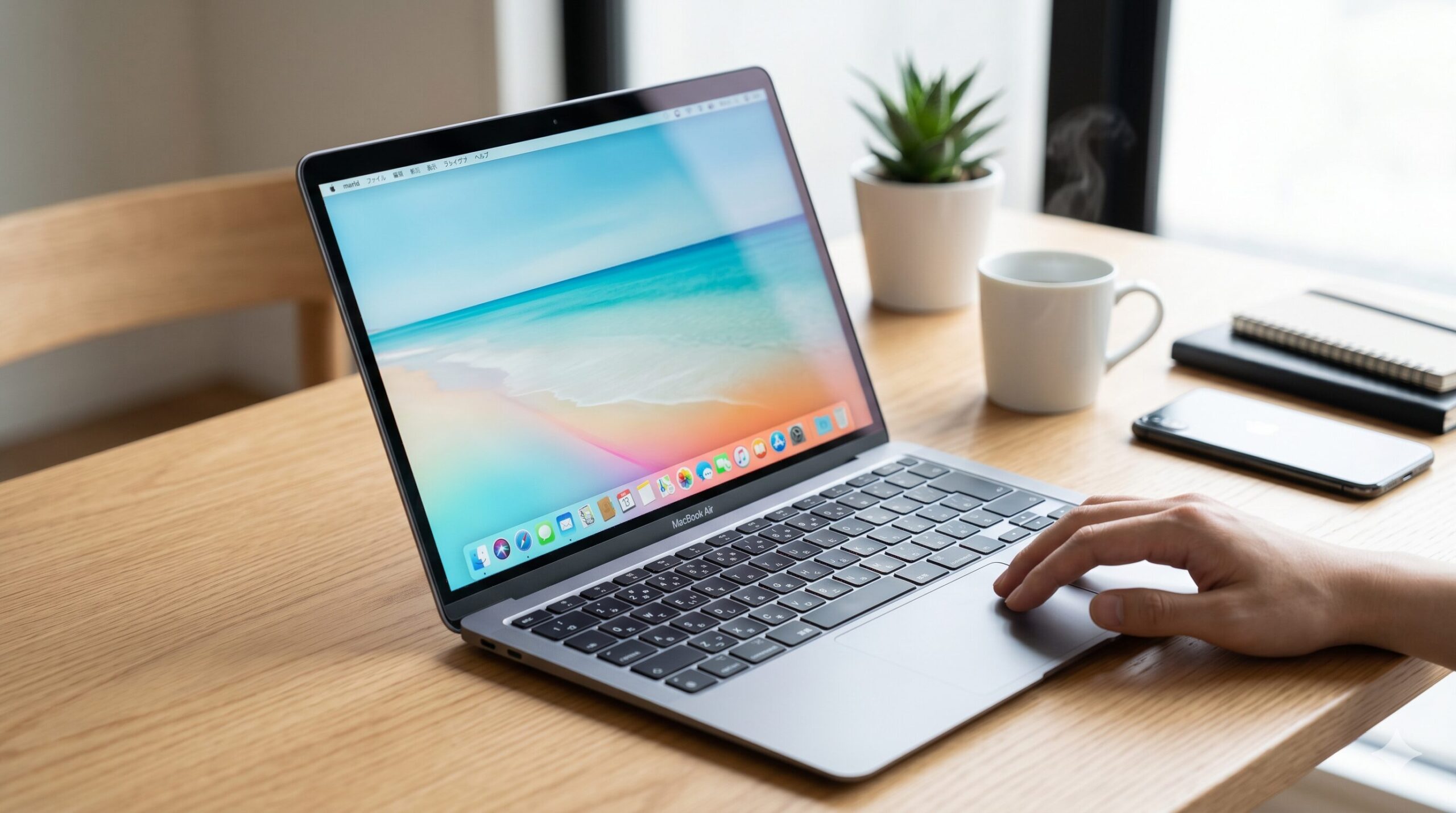
「マックのパソコンは使いにくい」「操作が難しい」という噂を聞いて、購入を迷っていませんか?
これまで長年Windowsを使ってきた方にとって、操作感の違いから最初は戸惑うことが多いのは事実です。しかし、直感的な操作やiPhoneとの連携など、マックならではの魅力もたくさんあります。
この記事では、マックのパソコンが使いにくいと言われる理由や、パソコンをマックにするメリット・デメリットを徹底解説します。
結論をお伝えすると、操作の違いは慣れで解決できるため、直感的な使いやすさやiPhoneとの連携を重視する方にはマックが非常におすすめです。
買い替えをご検討中で今のパソコンの処分にお悩みの方は、こちらの「パソコン買取のおすすめランキング」も参考にしてみてください。
Amazonで人気のパソコンを見る楽天市場で人気のパソコンを見る

制作者
大谷
家電愛が高じてライターに転身した家電オタク。これまでに100商品以上の家電を比較・検証し、性能・使い勝手・コストパフォーマンスを徹底レビュー。メーカー公表スペックだけでは分からない実使用での違いを分かりやすく伝えることを得意とする。地上波テレビ番組への情報提供・制作協力の実績多数。
マックのパソコンが難しい理由
「マックのパソコンは難しい」と言われる最大の理由は、圧倒的なシェアを持つWindowsとの違いにあります。具体的にどのような点が使いにくいと感じられやすいのかを解説します。
Windowsと操作性が違う
マックのパソコンは、Windowsとキーボードの配列やショートカットキーが異なります。
たとえば、Windowsでよく使う「Ctrl」キーの役割は、マックでは主に「Command」キーが担います。また、ウィンドウを閉じる「×」ボタンの位置も、Windowsが右上なのに対し、マックは左上に配置されています。
長年Windowsに慣れ親しんでいると、頭で考える前に指が動いてしまうため、最初は思い通りに操作できずストレスを感じることが多いのです。
フォルダ管理に癖がある
ファイルの保存や管理方法の違いも、使いにくいと感じる原因の一つです。
Windowsでは「エクスプローラー」を使ってCドライブなどに階層ごとに保存します。一方、マックでは「Finder」という独自のアプリを使います。
ファイルの階層構造や表示方法の概念が少し異なるため、目的のファイルを探すのに最初は時間がかかるかもしれません。
非対応ソフトやゲームがある
一部のソフトウェアやゲームが、マックに対応していない点も注意が必要です。
ビジネスで使う特定の会計ソフトや、世界的に人気のPCゲームの中には、Windows専用のものがあります。代替ソフトは多く存在しますが、お気に入りのソフトが使えなくなる可能性があることは理解しておきましょう。
パソコンをマックにするデメリット
操作性の違い以外にも、知っておくべきデメリットが存在します。購入前にしっかりと確認して失敗を防ぎましょう。
本体の価格が高い
マックのパソコンは、Windowsの低価格モデルと比較すると初期費用が高くなる傾向があります。
Windowsは様々なメーカーが製造しているため、数万円で買える格安モデルも豊富です。しかし、マックはApple社のみが製造しており、高い性能と洗練されたデザインを兼ね備えているため、最低でも10万円以上の予算が必要になります。
周辺機器の互換性に注意
外付けのハードディスクやマウスなど、周辺機器選びにも少し注意が必要です。
「Windows専用」と書かれている製品は、マックでそのまま使えないことがあります。購入する際は、必ずパッケージや説明書に「Mac対応」と記載されているかを確認しなければなりません。
カスタマイズ性が低い
購入後に部品を交換して性能を上げるなどのカスタマイズが難しいのもデメリットです。
マックは薄型で美しいデザインを実現するため、メモリやストレージなどの部品が本体の基盤に直接組み込まれています。後から容量を増やしたいと思っても追加できないため、購入時に余裕を持ったスペックを選ぶ必要があります。
パソコンをマックにするメリット
デメリットをお伝えしましたが、それを上回る魅力があるからこそ、マックは多くの人に愛されています。ここからはメリットを徹底解説します。
直感的な操作で使いやすい
マックは「使いにくい」と言われる一方で、「初心者でも直感的に使いやすい」という大きな特徴を持っています。
画面のレイアウトがシンプルで分かりやすく、スマートフォンを操作するような感覚で扱えるからです。特に「トラックパッド」の操作性が非常に優れており、指のジェスチャーだけで画面の拡大縮小や切り替えがスムーズに行えます。
マウスを使わなくても快適に作業できるのは、マックならではの魅力ですよね。
iPhoneとの連携がスムーズ
パソコンをマックにする最大のメリットとも言えるのが、Apple製品との強力な連携です。
同じAppleが開発しているため、初期設定をするだけでシームレスにつながります。iPhoneを使っている方なら、以下のような機能がすぐに利用できます。
- iPhoneでコピーした文章をマックで貼り付けできる
- AirDropを使って写真や動画を一瞬でワイヤレス送信できる
- マックの画面上でiPhoneの電話やメッセージの送受信ができる
これらは一度体験すると手放せなくなるほど便利です。

ケーブルを繋ぐ手間がなくなり、このスムーズな連携のおかげで作業効率が劇的に上がりました。
セキュリティが高い
マックのパソコンはセキュリティの高さもメリットの一つです。
Appleがシステム全体を厳格に管理しているため、悪意のあるソフトウェアが侵入しにくい構造になっています。もちろん油断は禁物ですが、Windowsと比較してウイルス対策にかかる手間が少なく、安心して利用できる環境が整っています。
リセールバリューが高い
マックは中古市場でも人気が高く、売却時の価格(リセールバリュー)が下がりにくいという特徴があります。
数年使った後でも高く買い取ってもらえるため、次のパソコンへの買い替え資金として大いに役立ちます。初期費用は高くても、将来売る時のことまで考えると、実はコストパフォーマンスが非常に高いと言えます。
マックブックのメリットとは?
マックの中でも、ノートパソコン型の「マックブック」は特に人気を集めています。ノートパソコンをマックにするメリットをさらに深掘りしましょう。
洗練されたデザイン性
マックブックを選ぶ最大のメリットは、なんといってもその洗練されたデザインです。
アルミニウムの美しいボディは、カフェなどで広げてもスタイリッシュに決まります。さらに、薄型で軽量に設計されているため、カバンに入れての持ち運びも苦になりません。外出先で作業をすることが多い方には最適な選択肢です。
バッテリー持ちが抜群に良い
バッテリー駆動時間の長さも、マックブックの強力なメリットです。
近年のマックブックに搭載されているApple独自のチップ(Mシリーズ)は非常に省電力に作られています。モデルによっては1回の充電で最大18時間ほど使い続けることができます。電源のあるカフェを探すストレスから解放されるのは嬉しいポイントですよね。
ここで、Windowsとマックの特徴をまとめた比較表を見てみましょう。
| 項目 | Windows | マック |
|---|---|---|
| 操作性 | 世界標準で馴染みがある | 直感的だが慣れが必要 |
| 対応ソフト | 非常に豊富 | 一部ゲームなどで非対応あり |
| 価格帯 | 数万円〜と幅広い | 10万円以上〜 |
| スマホ連携 | Androidと相性が良い | iPhoneと最強の連携 |
マックの魅力が分かってきたところで、もしパソコンの買い替えを決めたら、今まで使っていたパソコンは賢く売却するのがおすすめです。資金作りのために、こちらの「パソコン買取のおすすめランキング」をぜひご活用ください。
Amazonで人気のパソコンを見る楽天市場で人気のパソコンを見る
よくある質問(Q&A)
はい、簡単に移行できます。Appleが公式で提供している「移行アシスタント」という無料ツールを使えば、Windowsパソコンに入っている写真や書類、ブラウザのブックマークなどをネットワーク経由で自動的にマックへ移すことが可能です。
問題なく使えます。Microsoft社がMac用の「Office」を提供しているため、Windowsと同じようにWord、Excel、PowerPointを利用できます。また、マックには無料で使える純正の互換ソフト(Pages、Numbersなど)も最初からインストールされています。
まとめ
いかがでしたか?今回は「マックのパソコンは使いにくいのか?」という疑問に対して、難しいと感じる理由や、メリット・デメリットを網羅的に解説しました。
最後にもう一度、重要なポイントを整理しておきましょう。
- マックが使いにくいと感じるのはWindowsとの操作性の違いによるもの
- 1〜2週間ほど操作すれば自然と慣れて直感的に使えるようになる
- iPhoneとの連携がスムーズで作業効率が劇的に上がる
- セキュリティが高く売却時の価格も下がりにくい
- マックブックはデザイン性が高くバッテリー持ちも抜群
最初こそ少しの戸惑いはあるかもしれませんが、慣れてしまえば、マックのパソコンはあなたの生活を豊かにしてくれる強力なパートナーになります。iPhoneを使っている方や、直感的な操作性を求める方は、ぜひ前向きにマックの導入を検討してみてくださいね。
もし新しくマックへ買い替える決心がついたなら、少しでも高く買い取ってもらうために、「パソコン買取のおすすめランキング」をぜひチェックしてみてください。新しいパソコンライフが素晴らしいものになるよう応援しています!