
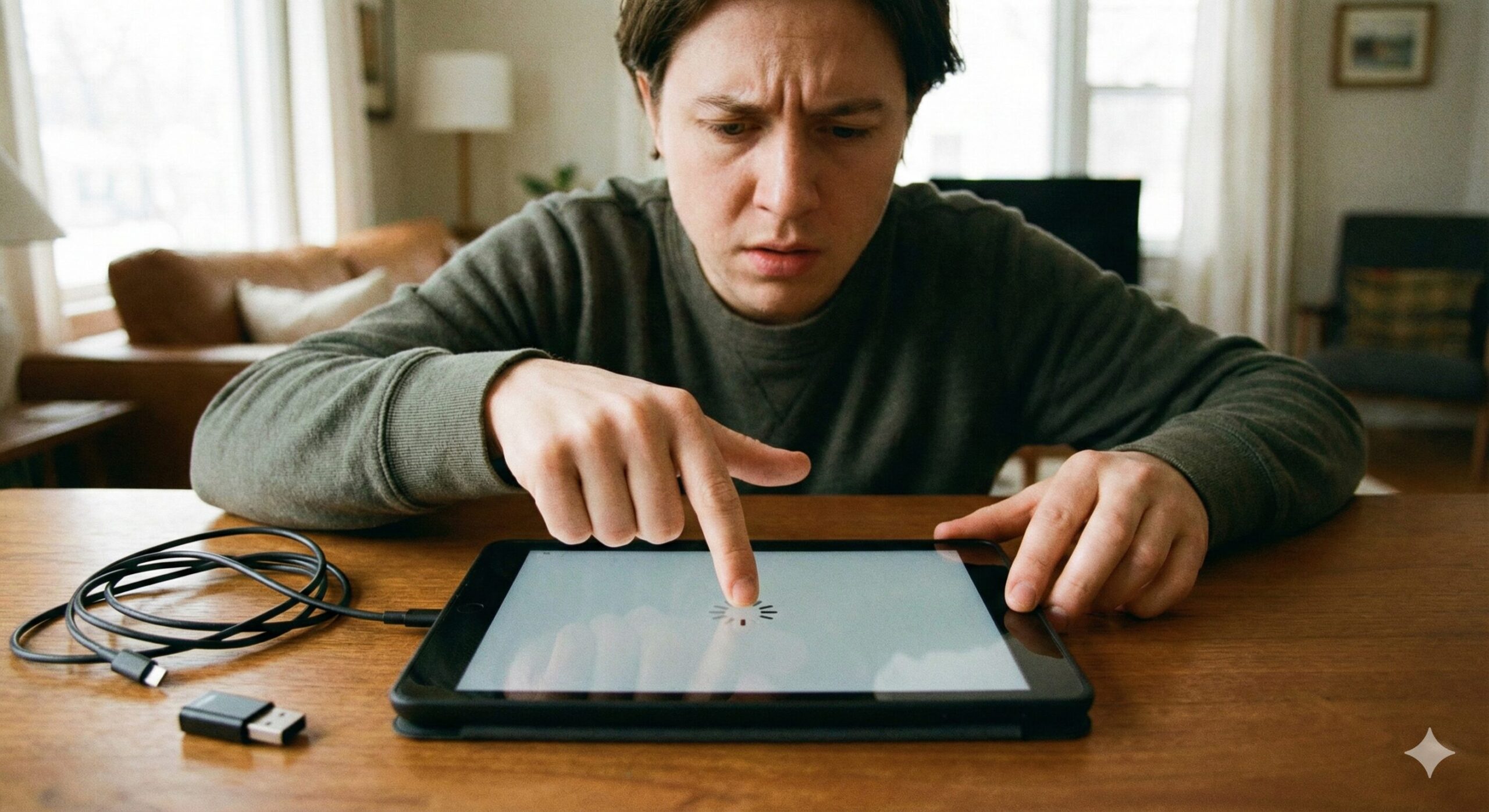
「画面がフリーズして動かない…」「タッチパネルが反応しないから再起動操作もできない!」
毎日使っているタブレットが突然操作不能になると、本当に焦りますよね。電源すら切れず、大切なデータがどうなるのか不安になる方も多いはずです。
ご安心ください。この記事では、タブレットのタッチパネルが反応せず、再起動もできない緊急事態を解決する「強制再起動」の手順を、全メーカー網羅して解説します。
iPadやAndroid(Galaxy/Xperia/Pixel)、さらにfpadやFireタブレットなどの格安機種まで対応しています。まずは落ち着いて、紹介する手順を試してください。
※2025年12月7日 記事の内容を最新の情報に更新しました。

再起動できない時の強制再起動
タッチパネルが全く反応せず、通常の電源オフ操作ができない場合、まず最初に試すべきなのが「強制再起動」です。
これはシステムに強制的にリセットをかける操作で、パソコンでいう「電源ボタンの長押し」と同じ緊急措置です。保存済みの写真やアプリが消えることは基本的にありません。
iPadの強制再起動方法
iPadは「ホームボタンがあるか、ないか」で操作方法が異なります。お使いのモデルに合わせて操作してください。
- ホームボタンがないモデル(Pro, Air, miniなど)
- 「音量を上げるボタン」を押して、すぐに放す
- 「音量を下げるボタン」を押して、すぐに放す
- 「電源ボタン(トップボタン)」をAppleロゴが出るまで長押しし続ける
- ホームボタンがあるモデル(無印iPadなど)
- 「電源ボタン」と「ホームボタン」を同時に、Appleロゴが出るまで長押しする
Androidの強制再起動方法
Androidタブレットはメーカーによって操作が異なります。主要メーカーおよび、最近ユーザーが増えている格安タブレットの方法も網羅しました。
| メーカー / シリーズ | 強制再起動の操作 |
|---|---|
| Galaxy (Samsung) | 「電源」+「音量下」を7秒以上同時長押し |
| Xperia (Sony) | 「電源」+「音量上」を同時長押し (3回振動したら放す) |
| Pixel Tablet (Google) | 「電源」+「音量上」を30秒以上長押し |
| LAVIE (NEC) / Lenovo | 電源ボタンを10秒以上長押し |
| AQUOS (Sharp) | 電源ボタンを8秒以上長押し |
| Arrows (FCNT) | 「電源」+「音量上」を8秒以上同時長押し |
| Fireタブレット (Amazon) | 電源ボタンを40秒間長押し |
| Headwolf / Blackview / Teclast | 電源ボタンを10秒〜20秒長押し ※ダメなら「電源」+「音量下」長押し |
多くのAndroidタブレットは、電源ボタンを20秒以上、画面が消えるまで押し続けることで強制再起動がかかります。諦めずに長く押してみてください。
反応しない原因5選
強制再起動で直ったとしても、原因を特定しないとまた同じ症状に悩まされることになります。主な原因は以下の5つです。
1. ソフトの一時的な不具合
最も多い原因です。長時間再起動せずに使い続けると、メモリ(作業領域)がいっぱいになり、動作が不安定になります。人間でいう「寝不足」の状態です。
2. アプリの競合や暴走
特定のアプリを入れた直後にフリーズが頻発する場合は、そのアプリが原因の可能性が高いです。見えないところで処理を続け、CPUに負荷をかけていることがあります。
3. ストレージの空き容量不足
写真や動画で容量がギリギリになっていませんか?動作に必要な一時ファイルを作るスペースがなくなると、タブレットは極端に遅くなり、最終的に固まります。最低でも全体の10%〜15%の空き容量を確保するのが鉄則です。
4. 保護フィルムや汚れの干渉
意外な盲点です。画面の汚れ、水滴、または劣化した保護フィルムがタッチセンサーに誤作動を起こさせている場合があります。
5. 物理的な故障
落下や水没によるハードウェアの故障です。「画面の一部だけ反応しない」といった症状は、タッチセンサーの断線が疑われます。
画面操作できない時の対処法
強制再起動ができても、タッチパネルが反応しなければ操作できません。修理に出す前に、以下の対処法を順番に試してください。
周辺機器とカードを抜く
まずは、SDカード、SIMカード、ケース、カバーをすべて取り外して再起動してください。
SDカードのデータ破損や、接触不良がシステム全体を巻き込んでフリーズさせているケースは非常に多いです。これらを抜いた状態でスムーズに動くなら、カードやケースが原因です。
マウスを接続して操作する
「タッチパネルが死んでいるから、ロック解除もバックアップもできない…」
そんな絶望的な状況を救う裏技が、マウスの接続です。
- 方法:USB変換アダプタ(OTGケーブル)を使って、PC用のUSBマウスをタブレットに繋ぐ。
- 結果:画面にポインタ(矢印)が現れ、クリックでタッチ操作の代わりができる。
これでパスコードを入力し、クラウドにデータをバックアップできれば、最悪の事態は免れます。
Amazonで人気の変換アダプタを見る楽天市場で人気の変換アダプタを見る
Amazonで人気のUSBマウスを見る楽天市場で人気のUSBマウスを見る
応用:セーフモードで原因特定
強制再起動後も動作が不安定な場合、「セーフモード」での起動を試してください。
セーフモードとは、後から入れたアプリを無効にして、初期状態で起動する診断モードです。セーフモードなら正常に動く場合、原因は故障ではなく「インストールしたアプリ」にあると断定できます。
-
- Androidの一般的な手順:電源ボタンを長押しし、画面の「電源を切る」アイコンをさらに長押しすると「セーフモードで再起動」が表示されます。
初期化と修理の判断基準
あらゆる手を尽くしても改善しない場合、最後の手段として「初期化」あるいは「修理・買い替え」を検討します。
初期化(リカバリー)する
システム的な重度のエラーであれば、初期化(工場出荷状態に戻す)で直ります。
- iPad:PC(iTunes/Finder)に繋ぎ、リカバリーモードに入れて「復元」を選択。(参照:Apple公式サイト)
- Android:電源OFF状態から特定のボタン(音量ボタン等)を操作してリカバリーメニューを出し、「Factory reset」を選択。
寿命と買い替えのタイミング
初期化しても直らない、あるいは画面が割れている場合は物理的な故障です。以下の条件に当てはまるなら、修理よりも買い替えがおすすめです。
- 購入から3年以上経過している(バッテリー寿命)
- OSのアップデート対象外になっている
- 修理見積もりが3万円を超えている
Amazonで人気のタブレットを見る楽天市場で人気のタブレットを見る
よくある質問(Q&A)
基本的には消えません。強制再起動は、電源を強制的に切断して入れ直す操作です。ただし、作成途中の文書など、保存されていない作業中のデータは消える可能性があります。
非常に危険な状態です。発火の恐れがあるため、すぐに使用を中止し、充電もしないでください。ご自身で押さえつけたりせず、速やかにメーカーや修理店へ相談してください。
ウイルスの可能性は低いですがゼロではありません。怪しい広告をタップした後に症状が出た場合は、初期化するのが最も確実な安全策です。
まとめ:まずは強制再起動を!
タブレットのタッチパネルが反応せず、再起動できない時の対処法を解説しました。焦らず以下の順序で対応してください。
- 機種ごとの「強制再起動」を試す
- SDカードやSIMカードを抜いてみる
- どうしてもダメなら「マウス接続」でデータを救出
- 最終手段は初期化、または買い替えを検討
突然のトラブルは本当に困りますが、多くの場合は強制再起動で解決します。もし寿命であれば、新しい相棒を見つけて、快適なデジタルライフを取り戻してくださいね。
Amazonで人気の変換アダプタを見る楽天市場で人気の変換アダプタを見る