
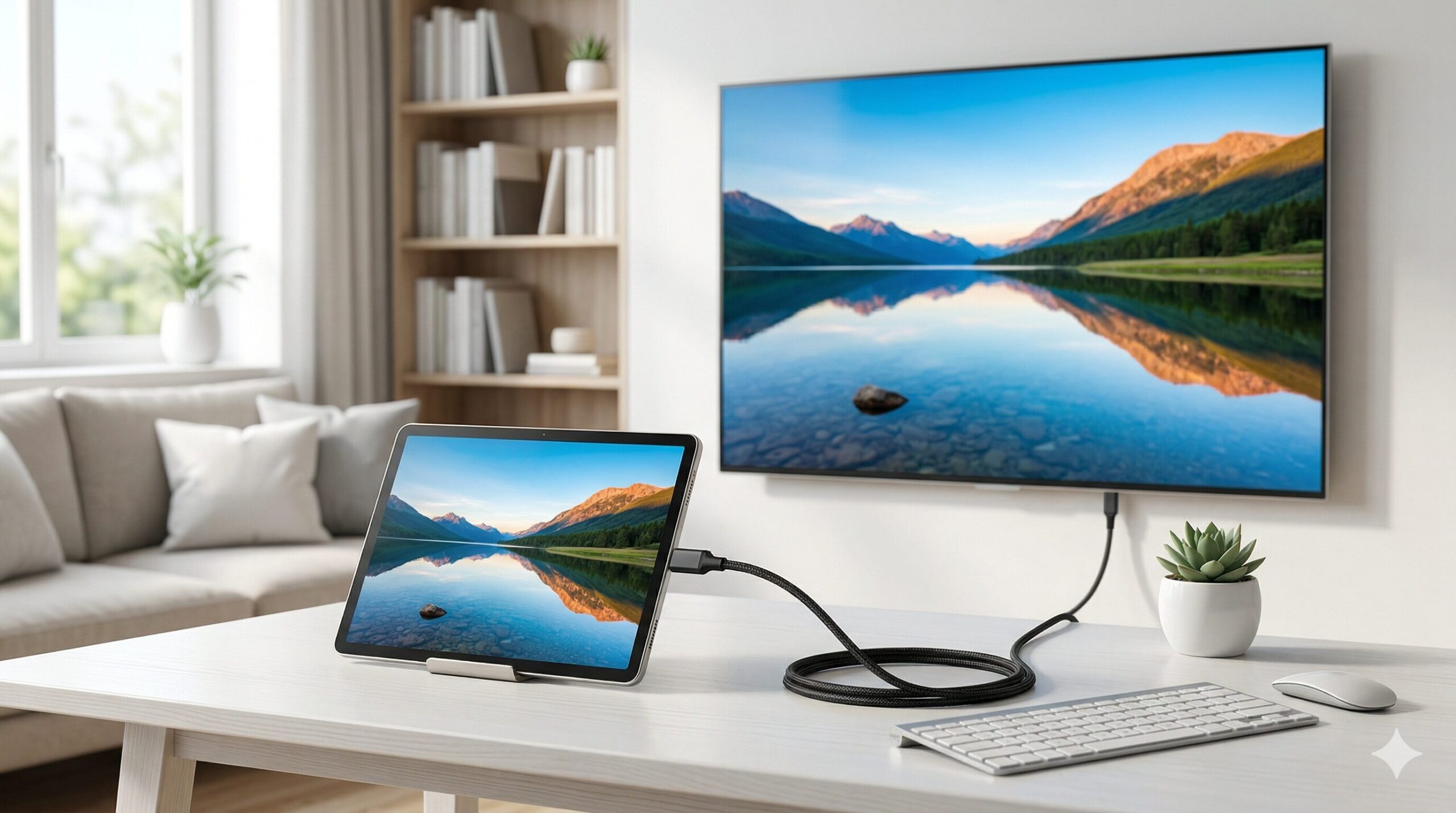
「タブレットの画面をテレビに映したいけれど、どの機種ならできるの?」とお悩みではありませんか。ケーブル1本で簡単に映像を出力できる機能が「オルタネートモード」です。
この記事では、2026年最新のDisplayPort Alternate Mode対応タブレット一覧や、お手持ちのスマホでの確認方法を分かりやすく解説します。
結論として、有線で映像出力するにはSamsungやLenovoなどの上位機種を選ぶのが確実です。
タブレットの映像を大画面で楽しむなら、リビングの液晶テレビも充実させたいですよね。購入前にサイズ感やを試したい場合は、レンタルサービスを利用するのがおすすめです。家電レンタルのおすすめランキングはこちらをご覧ください。
Amazonでタブレットのおすすめランキングを見る楽天市場でタブレットのおすすめランキングを見る
※2026年4月3日 記事の内容を最新の情報に更新しました。

執筆者
大谷
家電の比較検証メディア「家電のいろは」の代表。徹底的な実機テストにこだわり、スペック表だけでは見えない「使い勝手」や「コスパ」を正直にレビュー。地上波テレビ番組への情報提供・制作協力の実績多数。後悔しない家電選びを徹底サポートします。
人気
家電関連のおすすめ人気ランキング




オルタネートモードとは?
DisplayPort Alternate Mode(オルタネートモード)とは、USB Type-C端子から直接映像信号を出力する機能のことです。
通常、USB端子はデータ転送や充電にしか使えません。しかし、この機能に対応している機種であれば、USB Type-CとHDMIなどの変換ケーブルを繋ぐだけで、外部モニターに映像を映し出せます。Wi-Fi環境や面倒な設定が不要なため、誰でも簡単に大画面を楽しめるのが魅力です。
対応タブレット一覧
ここでは、DisplayPort Alternate Mode対応タブレット一覧をご紹介します。主に各メーカーのハイエンドモデルがHDMI出力対応機種となっています。
Samsung(Galaxy)
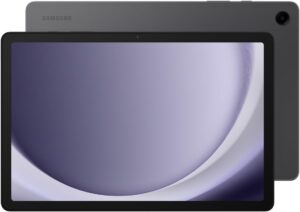
SamsungのGalaxy Tab Sシリーズは、外部出力に非常に優れています。モニターに繋ぐとパソコンのような操作画面になる「DeXモード」を搭載しているのが特徴です。
- Galaxy Tab S10 Ultra
- Galaxy Tab S10+
- Galaxy Tab S9 Ultra
- Galaxy Tab S9+
- Galaxy Tab S9
Lenovo
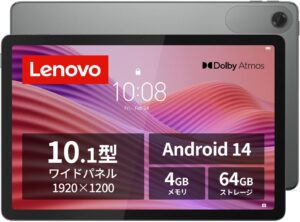
ビジネス用途にも人気のLenovoのタブレットも、一部の上位モデルが対応しています。大画面で資料を共有したい時に便利です。
- Lenovo Tab P12 Pro
- Lenovo Tab P11 Pro
Xiaomi
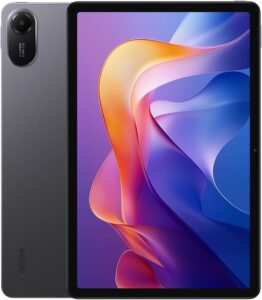
コストパフォーマンスの高さで知られるXiaomiのタブレットも、映像出力機能を備えています。
- Xiaomi Pad 6S Pro
- Xiaomi Pad 6

対応スマホ一覧
タブレットだけでなく、DisplayPort Alternate Mode対応スマホ一覧も気になりますよね。スマホも同様に、各社のフラッグシップモデルが中心となります。
ドコモなどの対応機種
NTTドコモなどで販売されている高性能なAndroid端末が多く対応しています。
- Samsung Galaxy S24シリーズ
- Samsung Galaxy S23シリーズ
- SONY Xperia 1 V
- SONY Xperia 5 V
- SHARP AQUOS R8 pro
対応機種の確認方法
お手持ちの端末がオルタネートモード対応かの確認方法として、メーカー公式サイトのスペック表をチェックするのが最も確実です。
スペック表の「外部接続」や「USB端子」の項目を見てください。「DisplayPort Alternate Mode対応」や「映像出力対応」と書かれていれば出力可能です。また、USBの規格が「USB 3.1 Gen1」や「USB 3.2 Gen2」以上となっている場合も、多くが対応しています。
非対応時の解決策
もし自分のスマホやタブレットが非対応だった場合、どうすれば映像を出力できるのでしょうか。
アプリで対応可能?
「DisplayPort Alternate Mode対応させるアプリ」を探す方も多いですが、結論から言うとアプリでオルタネートモードに対応させることは不可能です。
映像出力は、本体内部のハードウェア(チップや端子の構造)に依存しています。そのため、アプリをインストールするなどのソフトウェアの操作で解決するものではありません。
ミラーリングを活用
DisplayPort Alternate Mode非対応機種の場合は、有線ではなくワイヤレスのミラーリングを活用しましょう。
- Chromecastを使ってテレビにキャスト
- Fire TV Stickのミラーリング機能を使用
- Miracast対応テレビへ直接ワイヤレス接続
タブレットとあわせて、快適な視聴環境を整えませんか。部屋を適温に保つエアコンや暖房器具も、レンタルで手軽に導入できます。家電レンタルのおすすめランキングを参考にしてくださいね。
Amazonでタブレットのおすすめランキングを見る楽天市場でタブレットのおすすめランキングを見る
よくある質問(Q&A)
充電専用のUSBケーブルでは映像は出力できません。「映像出力対応」や「USB 3.1 Gen2以上」と記載されたデータ通信・映像対応のケーブルを選ぶ必要があります。
はい、オルタネートモードは映像と同時に音声信号も送信します。そのため、特別な設定をしなくてもテレビやモニターのスピーカーから音が出ます。
一般的なType-CからHDMIへの変換アダプタは、端末側がオルタネートモードに対応していないと映像は映りません。非対応機種を有線で繋ぐには「DisplayLink」という別規格に対応した特殊なアダプタと専用アプリが必要です。
まとめ
この記事では、DisplayPort Alternate Mode対応のタブレット一覧や、スマホでの確認方法について解説しました。
重要なポイントは以下の通りです。
- オルタネートモードはケーブル1本で映像出力できる機能
- Galaxy Tab SシリーズやLenovoの上位機種が対応
- アプリを入れて非対応機種を対応させることはできない
- 非対応の場合はChromecastなどのワイヤレス機能を使う
大画面での映像出力は、映画鑑賞からビジネスでのプレゼンまで幅広く役立ちます。ぜひご自身の用途に合った対応機種を選んで、快適な環境を手に入れてくださいね。
液晶テレビやレコーダーなどの家電環境を新しくするなら、いきなり購入するよりレンタルで試すのが安心です。家電レンタルのおすすめランキングをチェックして、理想の視聴環境を作ってください。