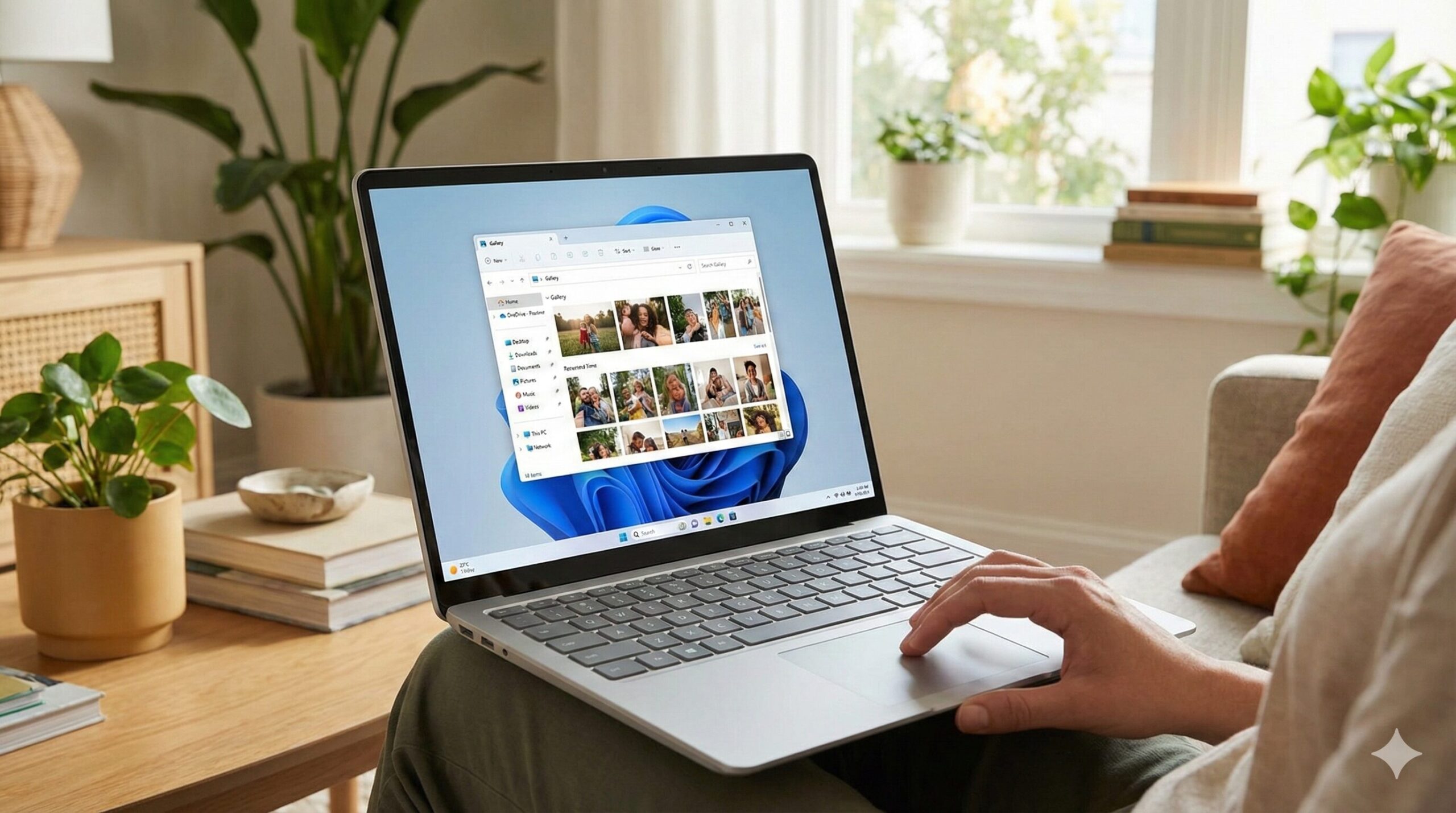
「エクスプローラーを開いたら、いつの間にか『ギャラリー』という項目が増えている…」
「これって勝手に写真が表示されているけど、大丈夫なの?」
Windows 11のアップデート以降、突然現れた機能に戸惑っていませんか?
この記事では、「パソコンのギャラリーとは何か」という基礎知識から、フォトアプリとの決定的な違い、そして邪魔だと感じる場合の対処法まで、どこめよりも詳しく解説します。
この記事を読めば、散らかった写真データが一瞬で片付き、パソコンでの作業効率が劇的にアップしますよ。
Amazonで人気の「パソコン」を見る楽天市場で人気の「パソコン」を見る

パソコンのギャラリーとは?

パソコンの「ギャラリー」とは、Windows 11(バージョン23H2以降)のエクスプローラーに追加された、画像ファイルを時系列で一覧表示・管理するための新機能です。
従来の「フォルダを開いて画像を探す」という手間を省き、スマホの写真アプリのような感覚で、パソコン内のすべての画像をスクロールだけで見ることができます。
エクスプローラーの新機能
これまでは、写真を見るために「ピクチャ」→「2024年」→「旅行」といったように、深い階層のフォルダを何度もクリックする必要がありました。
しかし、ギャラリー機能を使えば、フォルダの場所に関係なく、指定した画像がすべて撮影日順(新しい順)に並んで表示されます。
- 右側のタイムラインバーで「年・月」を瞬時に移動可能
- フォルダ分けを忘れていても、日付さえわかれば見つかる
- 最新のアップデートで標準搭載された機能
フォトアプリとの違い
よくある疑問が、「フォト(Photos)アプリと何が違うの?」という点です。両者は役割が明確に異なります。
| 機能 | 主な役割と特徴 |
|---|---|
| ギャラリー (エクスプローラー) |
「管理・検索」に特化。 ファイル操作の一環として、サクサクと画像を一覧表示し、ドラッグ&ドロップでメール添付などができる。 |
| フォト (独立したアプリ) |
「閲覧・編集」に特化。 画像を大きく表示したり、トリミング、色補正、スライドショー再生などを行う。 |
つまり、写真を探したり整理したりするときは「ギャラリー」、じっくり見たり加工するときは「フォト」を使うのが正解です。
ギャラリー機能の便利な使い方
では、このギャラリー機能をどのように使えば、日々のパソコンライフが快適になるのでしょうか。具体的なメリットと活用法を紹介します。
写真をタイムラインで探す
ギャラリー画面の右端には、年号が表示された「タイムラインバー」があります。ここをマウスで上下させるだけで、過去の写真へタイムスリップできます。
「去年の夏、どこに行ったっけ?」と思った時、フォルダを探し回らなくても、バーを動かすだけで当時の写真にたどり着けるのです。
スマホ写真を自動同期する
スマートフォン(iPhoneやAndroid)でOneDriveバックアップをオンにしている場合、スマホで撮影した写真がパソコンのギャラリーに自動で表示されます。
ケーブルをつなぐ必要も、メールで送る必要もありません。帰宅してパソコンを開けば、出先で撮った写真がすでにそこにあるのです。
表示フォルダの整理と削除方法
「仕事のスクショと家族写真が混ざって見にくい」「他人に見られたくない画像がある」という場合は、表示させるフォルダを整理しましょう。
コレクションを管理する
ギャラリーに表示される画像は、「ピクチャ」フォルダ内のものだけではありません。自分で表示させたい場所(コレクション)を自由に追加・削除できます。
- ギャラリー画面上部の「コレクション」をクリック
- 「コレクションの管理」を選択
- 表示したいフォルダを「追加」、隠したいフォルダを「削除」
ここで重要なのは、コレクションから「削除」しても、パソコン内の元データは消えないということです。あくまで「ギャラリーの一覧に表示させない」だけの操作なので安心してください。
データを削除する際の注意点
一方で、ギャラリーの写真一覧画面で、写真を選択して「ゴミ箱」アイコンをクリックした場合は要注意です。
この操作は、パソコン内の実データそのものを削除します。「ギャラリーから消すだけ」のつもりで誤って大切な写真を消してしまわないよう、区別して操作しましょう。
ギャラリーを非表示にする方法
「どうしてもギャラリー機能が邪魔だ」「エクスプローラーの表示をスッキリさせたい」という方もいるでしょう。
残念ながら、現時点のWindows 11の標準設定では、スイッチ一つで簡単に非表示にする機能は提供されていません。しかし、以下の方法で「実質的に無効化」することは可能です。
表示フォルダを空にする
最も安全な対処法は、ギャラリーの中身を空っぽにすることです。
- 「コレクション」→「コレクションの管理」を開く
- 登録されているすべてのフォルダを「削除(解除)」する
これで、間違ってギャラリーをクリックしても画像は表示されず、読み込みによる動作の遅延も防げます。レジストリをいじる危険な方法よりも、こちらの方法を強くおすすめします。
Amazonで人気の「パソコン」を見る楽天市場で人気の「パソコン」を見る
よくある質問(Q&A)
Q. ギャラリーを開くとパソコンが重くなるのですが?
画像が何万枚もある場合、初回読み込み時にカタログ(目次)を作成するため、動作が重くなることがあります。一度読み込みが完了すれば軽くなりますが、どうしても重い場合は、「コレクションの管理」から不要なフォルダを外して、読み込む枚数を減らすことをおすすめします。
Q. 他人のパソコンでギャラリーを見られたくありません。
ギャラリーはエクスプローラーの一部なので、PCにログインできる人なら誰でも見ることができます。プライバシーを守りたい場合は、見られたくない写真を保存しているフォルダを「コレクション」から外しておくか、Windowsの別アカウントを作成して利用しましょう。
まとめ:ギャラリー機能を味方につけよう
パソコンの「ギャラリー」について、その機能と活用法を解説しました。記事のポイントをまとめます。
- ギャラリーは画像を「時系列」で一元管理する機能
- フォトアプリとは違い、ファイル整理や検索に特化している
- スマホ同期を使えば、転送の手間なくPCで写真が見られる
- 「コレクション」機能で、表示する写真を自由に選べる
- 完全に非表示にはできないが、空にすることは可能
一見、複雑そうで「邪魔」に感じるかもしれないギャラリー機能ですが、設定さえ自分好みに変えてしまえば、これほど強力な写真管理ツールはありません。
まずは一度、「コレクション」の設定を開いて、よく使う写真フォルダだけを登録してみてください。あなたのパソコン作業が、もっと快適で楽しいものになるはずです。
Amazonで人気の「パソコン」を見る楽天市場で人気の「パソコン」を見る