
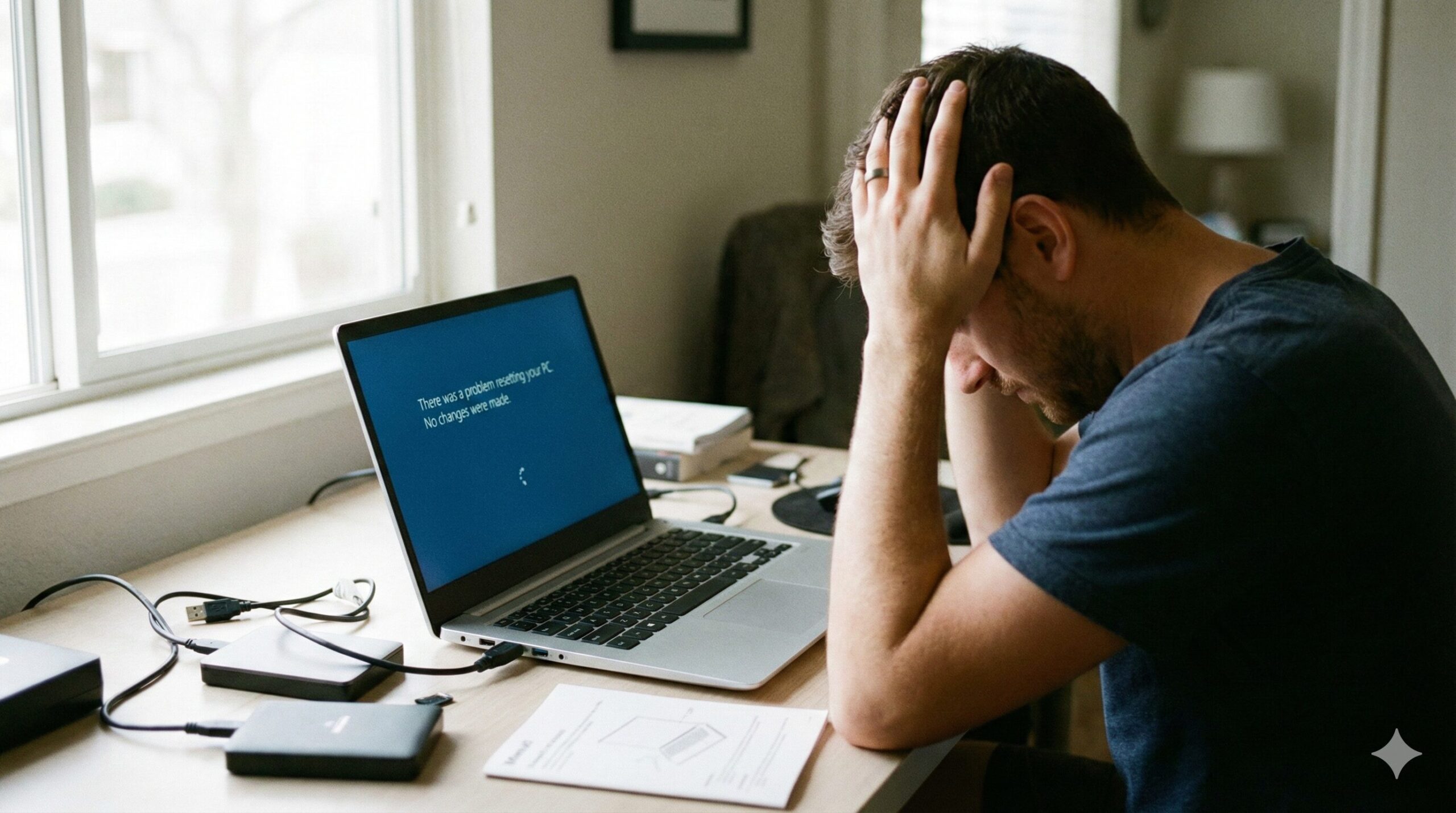
「PCを初期化しようとしたら『PCを初期状態に戻すときに問題が発生しました』と出て進まない…」
「くるくる回る画面のまま数時間待っても終わらない」
パソコンの不調を直すための「初期化」自体ができなくなると、どうすればいいか分からずパニックになりますよね。しかし、焦って電源を強制的に切ったりすると、最悪の場合、二度と起動しなくなるリスクがあります。
この記事では、パソコンが初期化できない主な原因と、初心者でも実践できる10の解決策を網羅的に解説します。
基本的な対処法から、意外と知られていない「BitLocker」や「クラウドダウンロード」を使った裏技まで紹介します。この記事を読めば、あなたのパソコンを正常な状態に戻すための正解が必ず見つかります。
Amazonで人気の「パソコン」を見る楽天市場で人気の「パソコン」を見る

パソコンが初期化できない5つの主な原因
解決策を試す前に、「なぜエラーが出るのか」を知ることで無駄な作業を減らせます。Windows 10や11で初期化に失敗する場合、以下の5つのどれかに当てはまる可能性が高いです。
1. ストレージ(HDD/SSD)の空き容量不足
初期化プロセスには、一時ファイルを展開するための広い作業スペースが必要です。ドライブが赤色で表示されるほどデータが満杯だと、準備段階でフリーズしたりエラーが出たりします。
2. 周辺機器のドライバー干渉
マウスやキーボード以外のUSB機器(外付けHDD、プリンター、Webカメラなど)が接続されていると、初期化中にドライバーが競合し、処理が中断されることがあります。
3. BitLocker(暗号化)が有効になっている
これは最近のノートパソコンで非常に多い原因です。セキュリティ機能である「BitLocker」がドライブをロックしており、初期化プログラムがディスクに書き込めない状態になっています。
4. Windowsシステムファイルの破損
初期化を実行するためのプログラム自体(回復パーティションなど)が、ウイルスや過去の強制終了によって壊れているケースです。
5. 物理的な故障(HDD/SSDの寿命)
ソフトウェアの問題ではなく、記憶装置そのものが物理的に壊れかけている場合、何度試しても途中で止まってしまいます。
初級編:まずはここから!基本的な5つの対処法
専門的な操作をする前に、リスクが低く、効果が高い基本的な対処法から順に試してください。
周辺機器をすべて取り外して再起動
まずは「最小構成」にします。以下の機器をすべて外し、マウスとキーボード(ノートPCなら本体のみ)だけの状態にしてください。
- USBメモリ、外付けHDD
- プリンター、スキャナー
- SDカード、ディスク類
- ワイヤレスマウスのレシーバー
この状態で「完全シャットダウン(Shiftキーを押しながらシャットダウンをクリック)」し、再度電源を入れて初期化を試みます。
「放電」を行って帯電を解消する
パソコン内部に電気が溜まると誤作動の原因になります。電源ケーブルを抜き(ノートPCはバッテリーも可能なら外す)、5分〜10分ほど放置してから電源を入れ直してください。
セキュリティソフトを一時無効化する
ウイルスバスターやノートンなどのセキュリティソフトが、初期化の動作を「システムへの攻撃」と誤認してブロックしている可能性があります。常駐機能を一時的にオフにするか、アンインストールしてから初期化を試みてください。
Windows Updateを最新にする
意外かもしれませんが、Windows自体を最新の状態にアップデートすることで、回復機能のバグが修正され、初期化がスムーズに通ることがあります。
不要なファイルを削除して容量を空ける
Cドライブの空き容量が極端に少ない(数GBしかない)場合は、不要な動画やアプリを削除し、最低でも20GB〜30GB程度の空き容量を確保してから実行しましょう。
中級〜上級編:それでも初期化できない時の修復手順
基本対処で改善しない場合、システム内部に問題があります。以下の手順を上から順に試してみてください。
コマンドプロンプトでシステムを修復する(SFC/DISM)
破損したシステムファイルを自動修復するコマンドを実行します。
- スタートボタンを右クリックし、「ターミナル(管理者)」または「コマンドプロンプト(管理者)」を選択。
- 以下のコマンドを入力し、Enterキーを押す。
DISM /Online /Cleanup-Image /RestoreHealth - 処理が終わったら、続けて以下を入力しEnter。
sfc /scannow - 「検証100%完了」と出たら再起動して確認。
「クラウドダウンロード」を選択してみる
初期化のオプション画面で、Windowsの再インストール方法を聞かれた際、「ローカル再インストール」ではなく「クラウドからダウンロード」を選択してください。
PC内の古いファイルを使わず、Microsoftのサーバーから最新の正常なWindowsデータを取得して初期化するため、成功率が格段に上がります。
セーフモードから初期化を実行する
必要最小限の機能だけでPCを起動する「セーフモード」なら、邪魔なソフトが動かないため初期化に成功しやすいです。
- 「設定」→「システム」→「回復」→「PCの起動をカスタマイズする(今すぐ再起動)」をクリック。
- 「トラブルシューティング」→「詳細オプション」→「スタートアップ設定」→「再起動」。
- キーボードの「4」を押してセーフモードで起動。
- この状態で通常通り初期化操作を行う。
BitLocker(デバイスの暗号化)を無効にする
「ドライブがロックされています」等のエラーが出る場合はこれを確認します。
- コントロールパネルを開き、「システムとセキュリティ」→「BitLocker ドライブ暗号化」をクリック。
- 「BitLockerを無効にする」を選択し、暗号化解除が終わるまで待つ(時間がかかります)。
- 解除後に再度初期化を試す。
回復ドライブ(USB)を使ってクリーンインストールする
PC内の機能が全滅している場合の「最後の切り札」です。正常に動く別のPCと16GB以上のUSBメモリが必要です。
(参照:Microsoft公式サイト:Windows の回復オプション)
どうしても解決しない場合の最終判断
ここまで全ての手段を尽くしてもエラーが出る場合、HDDやSSDの寿命、あるいはマザーボードの故障である可能性が極めて高いです。これ以上無理に動かすと、データ復旧すら不可能になる恐れがあります。
修理業者に診断を依頼する
大事な写真やデータを取り出したい場合は、メーカー修理に出す前に「データ復旧」に対応した専門業者に見てもらうのが安全です。
パソコンの買い替えを検討する
もしパソコンが購入から5年以上経過しているなら、高額な修理代(3〜5万円程度)を払うよりも、最新のパソコンに買い替えた方が動作も速くなり、結果的にコスパが良いです。
Amazonで人気の「パソコン」を見る楽天市場で人気の「パソコン」を見る
よくある質問(Q&A)
アクセスランプ(HDDの読み込みランプ)が点滅しているなら動いています。半日以上変化がない場合はフリーズしているため、電源ボタン長押しで強制終了し、時間を置いて再度電源を入れてください。
写真やドキュメントは残りますが、インストールしたアプリや設定は全て消えます。また、初期化失敗のリスクを考え、重要なデータは必ず外部メディアにバックアップを取ってください。
Amazonで人気の「外付けSSD/HDD」を見る楽天市場で人気の「外付けSSD/HDD」を見る
ログイン画面右下の電源アイコンをクリックし、「Shiftキー」を押しながら「再起動」を選択してください。パスワード入力なしで回復環境(青い画面)に入り、そこから初期化を選択できます。
まとめ:焦らず一つずつ試せば解決できる
パソコンが初期化できないトラブルは、原因の切り分けさえできれば、自分でも十分に解決可能です。
最後に、対処法の要点を再確認しましょう。
- まずは周辺機器を外し、放電を行う(基本)
- コマンドプロンプトやセーフモードを活用する(応用)
- 「クラウドダウンロード」を試す(推奨)
- BitLockerが有効になっていないか確認する(盲点)
- 回復ドライブ作成用のUSBメモリを用意しておく(備え)
パソコンが初期化され、新品同様のサクサクした動作に戻れば、仕事の効率も趣味の時間も今よりずっと快適になります。
まずは今すぐできる「周辺機器の取り外し」と「放電」から始めてみてください。あなたのパソコンが無事に復活することを応援しています!