
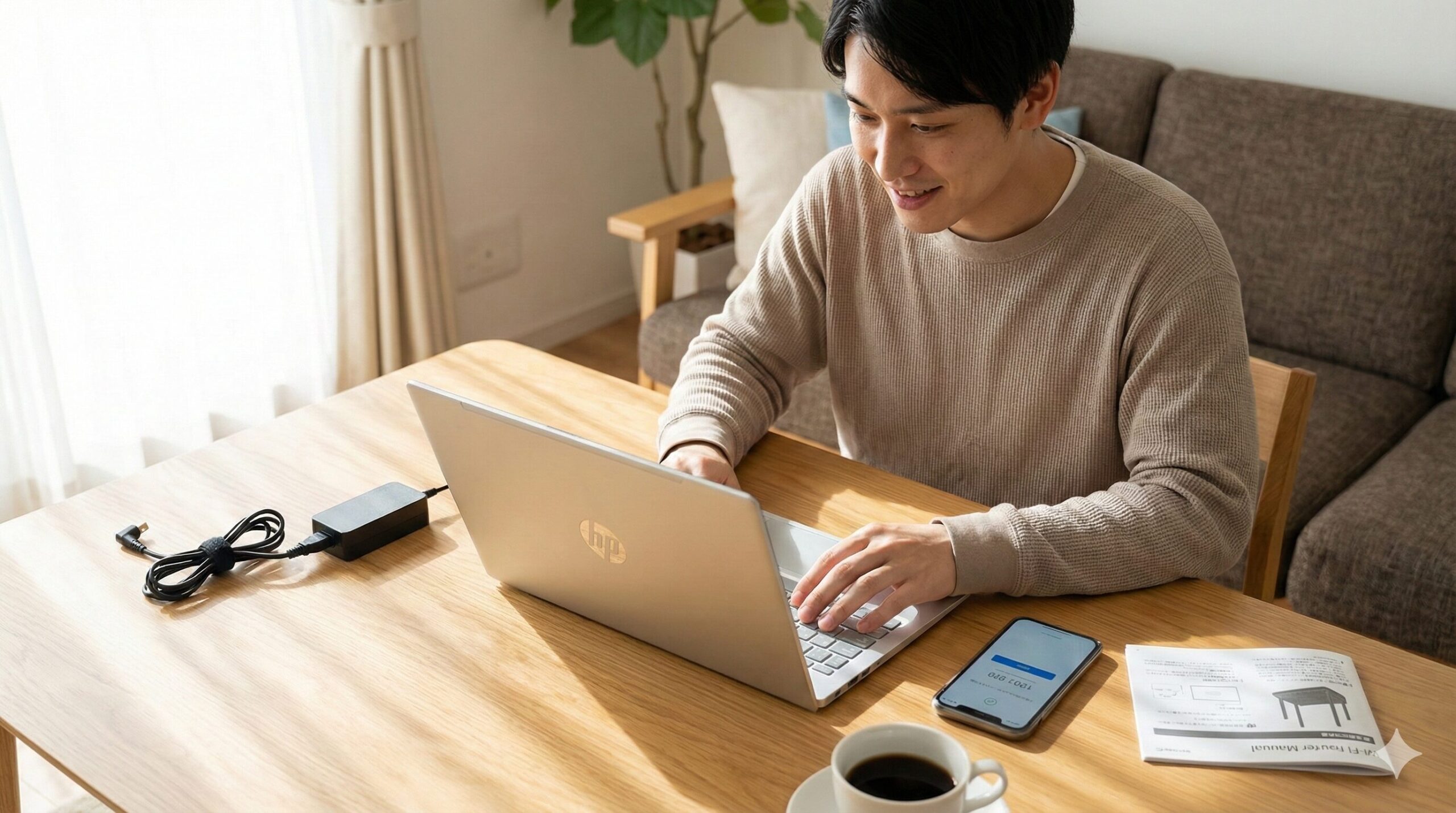
「念願の新しいパソコンが届いた!でも、箱を開けてからの設定が面倒そう…」と、せっかくの新品を前に手が止まっていませんか?
実は、パソコンの初期設定は正しい順序で行えば、専門知識ゼロでも最短30分で完了します。業者に頼むと1〜2万円かかる設定費用も、自分で行えば無料。浮いたお金で周辺機器を揃えることだってできます。
この記事では、最新のWindows 11に対応した初期設定の手順から、快適に使うための裏技までを徹底網羅して解説します。

作業前の準備と必要なもの
スムーズに設定を終えるためには、事前の準備が8割です。途中で「パスワードがわからない!」と慌てないよう、以下のアイテムを手元に用意してください。
必ず用意すべき4つのアイテム
- 電源ケーブル(PCに付属、必ず接続状態で作業する)
- Wi-FiのSSIDとパスワード(ルーター側面に記載があることが多い)
- Microsoftアカウント情報(メールアドレス、なければ新規作成)
- スマートフォン(本人確認の認証コード受け取り用)
特にノートパソコンの場合、バッテリー残量があっても必ずACアダプターを接続してください。セットアップ中に電源が切れると、システム破損の原因になります。
Windows11の初期設定手順
いよいよ電源を入れます。現在は「Windows 11」が主流ですので、その画面に沿って解説します。基本は「次へ」進むだけですが、いくつか注意点があります。
地域と言語の選択
電源を入れるとロゴが表示され、しばらくすると設定画面になります。
- 「国または地域」で「日本」を選択し、「はい」をクリック。
- 「キーボードレイアウト」で「Microsoft IME」を選択し、「はい」をクリック。
- 「2つ目のキーボードレイアウト」は基本的に「スキップ」でOKです。
インターネットへの接続
Wi-Fiの一覧が表示されます。自宅のルーターの「SSID(ネットワーク名)」を選び、パスワードを入力して接続します。接続されると、自動的に更新プログラムのチェックが始まります。
ライセンスとPC名の設定
「ライセンス条項」を読み、「同意する」を選択します。次に「デバイスに名前を付ける」画面が出ますが、ここはお好みで。「今はスキップ」を選べば、自動で仮の名前が付きます(後で変更可能です)。
アカウント作成と重要設定
ここが一番の山場です。個人の認証情報を設定し、パソコンを「あなた専用」にします。
Microsoftアカウントへのサインイン
画面の指示に従い、Microsoftアカウント(OutlookやHotmailなど)のメールアドレスを入力します。
- アカウントを持っている場合: メールアドレスとパスワードを入力。
- 持っていない場合: 「作成」をクリックして新しいアドレスを無料で取得できます。
このアカウントは、Officeソフトの使用や、万が一パスワードを忘れた際の復旧に必須となります。
PINと生体認証の登録
セキュリティのため、パソコン起動時に入力する「PIN(暗証番号)」を設定します。4桁以上の数字を決めて入力してください。
もしパソコンが「指紋認証」や「顔認証」に対応している場合は、ここで合わせて登録しておくと、日々のログインがスマホのように一瞬で終わるのでおすすめです。
プライバシー設定の確認
位置情報や診断データの設定画面です。こだわりがなければ、すべて「はい」のまま「同意」へ進んで問題ありません。これで初期セットアップは完了し、デスクトップ画面が表示されます。
設定直後にやるべき必須作業
デスクトップ画面が出ても、まだ終わりではありません。快適かつ安全に使うための「仕上げ」を行いましょう。
Windows Updateを実行する
工場出荷時のパソコンは中身が古い状態です。セキュリティリスクを防ぐため、最新の状態にアップデートします。
手順: [スタート] → [設定(歯車アイコン)] → [Windows Update] → [更新プログラムのチェック]
Officeのライセンス認証
WordやExcelが入っているパソコンを購入した場合、最初に起動して認証を行う必要があります。
- WordまたはExcelのアイコンをクリックして起動。
- 「サインインしてOfficeをセットアップする」画面で「サインイン」をクリック。
- 初期設定で使用したMicrosoftアカウントでログインすれば、自動的に認証されます。
セキュリティソフトの導入
Windows標準の「Defender」も優秀ですが、ネットバンキングを利用する場合や、家族で共有する場合は、より強力な有料セキュリティソフトを入れておくと安心です。
Amazonで人気の「セキュリティソフト」を見る楽天市場で人気の「セキュリティソフト」を見る
使いやすくするカスタマイズ
ここでは、私が必ず行っている「使い勝手を劇的に良くする設定」を2つ紹介します。
マウスのポインター速度変更
初期状態のマウスカーソルは動きが遅く、広い画面では手が疲れてしまいます。
手順: [設定] → [Bluetoothとデバイス] → [マウス] → [マウスポインターの速度] を少し右(速く)に調整してください。
画面の文字サイズ調整
最近のノートパソコンは高画質すぎて、文字が小さく読みづらいことがあります。
手順: [設定] → [システム] → [ディスプレイ] → [拡大縮小とレイアウト] で、125%や150%に変更すると、文字が大きく見やすくなります。
データ移行とバックアップ
古いパソコンからのデータ移行には、以下の方法を使い分けましょう。
| 方法 | メリット | おすすめのケース |
|---|---|---|
| クラウド (OneDrive等) |
ケーブル不要で簡単 | 写真や文書が少ない場合 |
| 外付けSSD/HDD | 高速で大容量もOK | 動画や大量の写真がある場合 |
データ移行が終わったら、その外付けSSDはそのまま「バックアップ用」として使うのが賢い方法です。
Amazonで人気の「外付けSSD/HDD」を見る楽天市場で人気の「外付けSSD/HDD」を見る
よくある質問(Q&A)
初期設定に関して、読者の皆様からよくいただく質問をまとめました。
A. Wi-Fiルーターの電源が入っているか確認してください。どうしても繋がらない場合、有線LANケーブルを使うか、スマホのテザリング機能を使う方法もあります。Windows 11 Homeではネット接続が必須のため、ここをクリアする必要があります。
A. 現在のWindows 11(特にHome版)の標準設定では必須となっています。セキュリティ強化や設定の同期などメリットも多いので、作成することをおすすめします。
A. 設定完了後でも「設定」→「システム」→「回復」から「PCを初期状態に戻す」ことができます。どうしても不安な場合は、最初からやり直すことも可能です。
まとめ:最初の設定が快適さの鍵
パソコンの初期設定について解説しました。最後に重要なポイントを振り返りましょう。
- 準備が8割: 電源、Wi-Fi、アカウント情報を手元に。
- 指示に従うだけ: 焦らず画面を読んで進めれば失敗しない。
- アップデートは必須: Windows UpdateとOffice認証を忘れずに。
- 使いやすく調整: マウスや画面サイズを自分好みに変える。
初期設定を自分でやり遂げると、パソコンへの理解が深まり、愛着も湧いてきます。「意外と簡単だった!」と思えれば、これからのパソコンライフもきっと楽しいものになるはずです。
さあ、あなただけの新しいパソコンで、快適なデジタルライフをスタートさせましょう!