
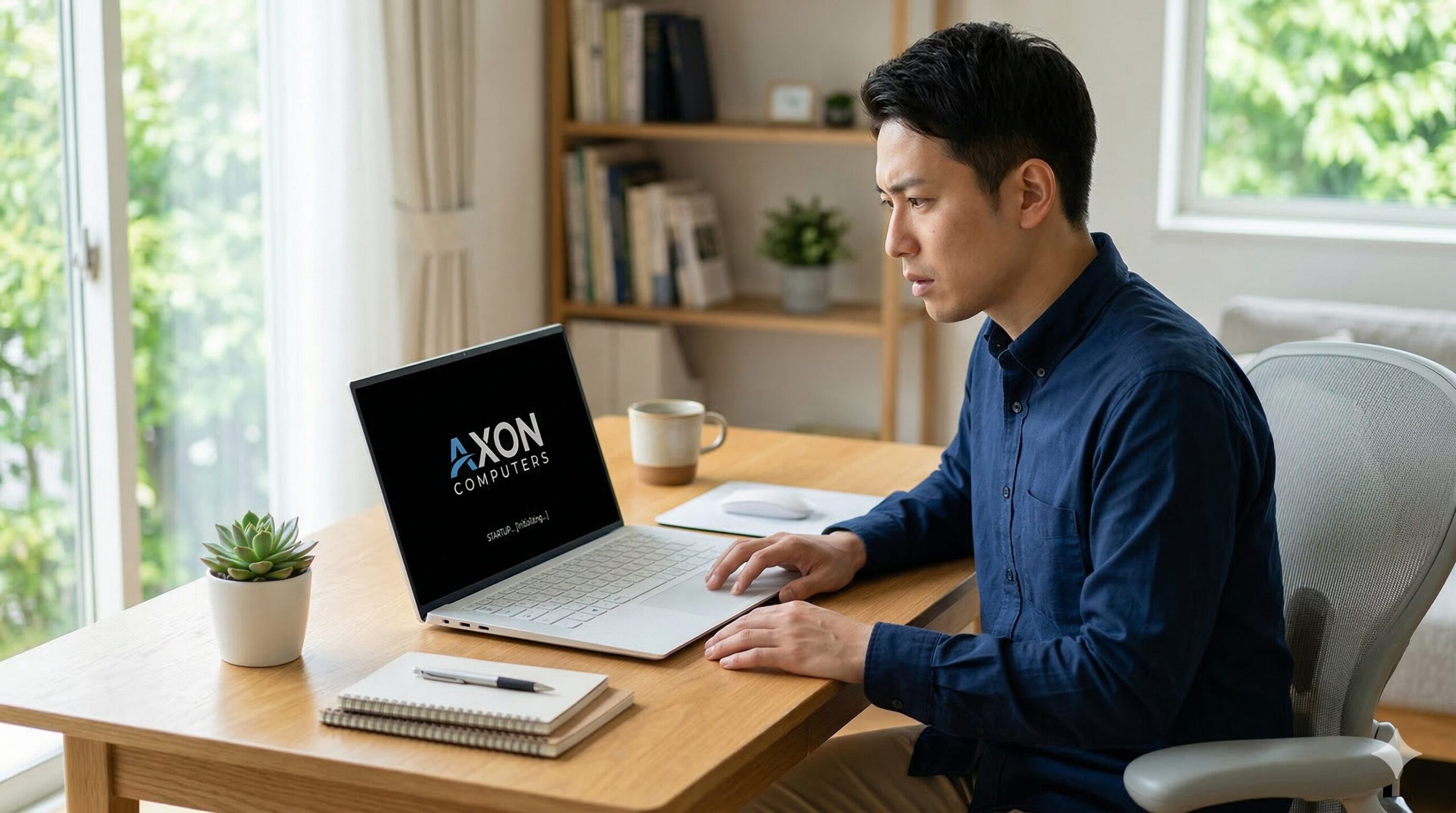
「パソコンが起動しない」「メーカーロゴで止まるとデータが消えないか心配」と、突然のトラブルに焦ってしまいますよね?
仕事や作業ができず、不安に感じる方も多いはずです。
この記事では、パソコンがメーカーロゴから進まない原因と、初心者でも安全に試せる5つの解決策を徹底解説します。
Microsoftや各PCメーカーの公式サポート情報を基に、確実な対処法を網羅しました。
最後まで読めば、焦らず適切に対処でき、再び快適にパソコンを使えるようになりますよ。

執筆者
大谷
家電の比較検証メディア「家電のいろは」の代表。徹底的な実機テストにこだわり、スペック表だけでは見えない「使い勝手」や「コスパ」を正直にレビュー。地上波テレビ番組への情報提供・制作協力の実績多数。後悔しない家電選びを徹底サポートします。
メーカーロゴで止まる3つの原因
パソコンがメーカーロゴで止まる原因は、大きく分けて3つ存在します。
まずはなぜ起動しないのか、根本的な理由を把握しましょう。
1.周辺機器の干渉
最もよくある原因が、パソコンに接続している周辺機器の影響です。
USBメモリや外付けHDDなどが接続されたままだと、パソコンがWindowsではなく外部機器から起動しようと誤認することがあります。
その結果、システムが混乱してロゴ画面でフリーズしてしまいます。
2.システムファイルの破損
Windowsを起動するためのシステムファイルが破損しているケースです。
ファイルが破損する主な理由は以下の通りです。
- Windows Update中の強制終了
- 予期せぬ停電による電源断
- ウイルスやマルウェアの感染
システムが正常に読み込めないため、メーカーロゴの先へ進むことができません。
3.内部パーツの寿命・故障
HDDやSSD、マザーボードといった内部パーツが物理的に故障している可能性があります。
特に、OSがインストールされているストレージ(HDD/SSD)の寿命が来ると、データを読み込めません。
本体から「カチカチ」「ジー」といった異音が鳴っている場合は、物理的故障の可能性が非常に高いです。
ロゴから進まない時の対処法
パソコンがメーカーロゴから進まない時に試すべき、5つの具体的な対処法を解説します。
上から順番に、リスクが低く簡単な方法を紹介しています。
1.周辺機器をすべて外す
DellやLenovoなど、各パソコンメーカーの公式サポートでも最初の切り分けとして推奨されているのが「周辺機器の取り外し」です。
マウスとキーボード以外の機器をすべて外し、干渉を防ぎましょう。
取り外すべき主な機器は以下の通りです。
- USBメモリや外付けHDD
- プリンターやスキャナー
- DVDやブルーレイディスク
- LANケーブル
すべて外した状態で電源を入れ、無事に起動するか確認してください。

2.放電作業を行う
パソコン内部に不要な電気が溜まる(帯電する)と、誤作動を起こして起動しなくなります。
放電を行って、内部の電気をリセットしましょう。
放電の正しい手順は以下の通りです。
- パソコンの電源を完全に切る
- 電源ケーブルやACアダプターを抜く
- バッテリーが外せる機種は取り外す
- そのまま5分〜10分ほど放置する
- 再度ケーブルを繋ぎ電源を入れる
3.スタートアップ修復
Windowsの起動ファイルに問題がある場合は、「スタートアップ修復」が有効です。
Microsoftの公式機能であり、起動を妨げている問題を自動で検知して修復してくれます。
電源を入れてメーカーロゴが出た直後に強制終了を2〜3回繰り返すと、「自動修復を準備しています」という画面が表示されます。
そこから「詳細オプション」>「トラブルシューティング」>「スタートアップ修復」の順にクリックして実行しましょう。
※強制終了はパソコンに負荷がかかるため、自己責任かつ最終手段として行ってください。
4.セーフモードで起動
必要最小限の機能だけでWindowsを起動する「セーフモード」を試します。
セーフモードで起動できた場合は、後から入れたアプリやドライバーが原因と特定できます。
スタートアップ修復と同じ「詳細オプション」の画面から、「スタートアップ設定」>「再起動」>「4(セーフモードを有効にする)」を選択してください。
起動後は、直近でインストールした不審なアプリを削除しましょう。
5.BIOSの初期化
マザーボードの根幹設定である「BIOS」がバグを起こしているケースです。
電源を入れた直後、メーカーロゴが表示されている間に「F2」や「Delete」キーを連打し、BIOS設定画面を開きます。
「Setup Defaults(初期設定に戻す)」などの項目を選び、保存して再起動します。
操作を間違えると致命的なエラーに繋がるため、画面の指示をよく読んで慎重に行ってください。
メーカーロゴが出ない場合
「ロゴで止まる」のではなく、「パソコンのメーカーロゴが出ない(画面が真っ暗なまま)」という場合は、原因が異なります。
この場合、モニターの故障や、映像出力ケーブルの接触不良が疑われます。
以下のポイントを確認してみましょう。
- モニターの電源が入っているか
- HDMIなどのケーブルが抜けかけていないか
- 別のモニターやテレビに繋いで映像が出るか
これらを確認してもメーカーロゴが出ない場合は、マザーボードや電源ユニットの完全な故障の可能性が高いため、修理や買い替えが必要です。
よくある質問(Q&A)
推奨されません。
修復画面を出すために数回行う程度なら問題ないことが多いですが、むやみに繰り返すとHDDやSSDのデータが完全に破損するリスクがあります。
購入から5年以上経過しているパソコンであれば、買い替えを推奨します。
5年を過ぎると各パーツの寿命が次々と訪れるため、一部を修理してもすぐに別の箇所が壊れる可能性が高いからです。
まとめ

いかがでしたか?
パソコンが起動しない、メーカーロゴで止まるときの原因と対処法について解説しました。
記事の重要なポイントを再度まとめます。
- まずは周辺機器をすべて外し、放電を試す
- システム異常ならスタートアップ修復やセーフモードを活用する
- 異音がする場合は物理的な故障なので操作をストップする
- ロゴすら出ない場合はモニターやケーブル周りを疑う
紹介した手順を一つずつ試すことで、無事にパソコンが起動する可能性は十分にあります。
しかし、万が一すべての対処法を試しても直らない場合や、購入から長期間が経過している場合は、パーツの寿命かもしれません。
修理には高額な費用がかかることも多いため、最新でサクサク動くパソコンへの移行を検討する良い機会でもあります。
ストレスのない快適な作業環境を手に入れたい方は、ぜひ以下のパソコンメーカーのおすすめランキングも参考にしてみてくださいね。
https://kaden-no-iroha.com/computer-recommended/