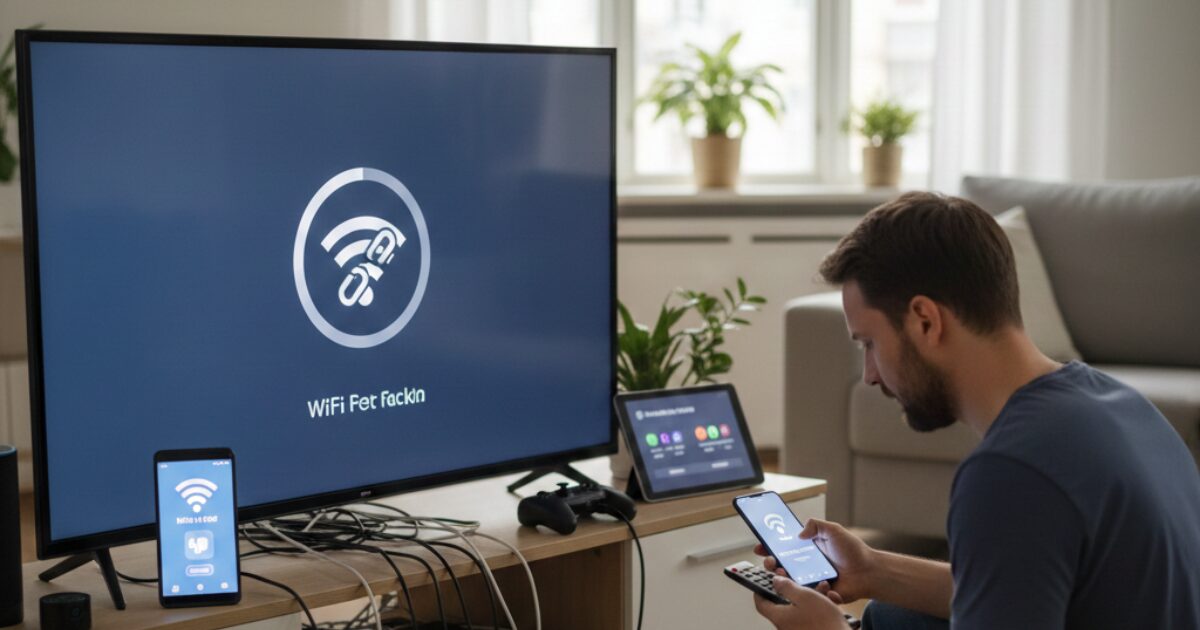
「スマホは問題なく動くのに、なぜかテレビだけYouTubeやNetflixが見られない…」
家族団らんの時間や、リラックスしたい休日にテレビがネットに繋がらないと、本当にストレスが溜まりますよね。
実は、「テレビだけWi-Fiに繋がらない」という現象には、テレビ特有の原因(IPアドレス競合や帯域など)があり、9割は自宅にあるものを操作するだけで解決します。
この記事では、誰でも今すぐ実践できる「確実な復旧手順」と、メーカー別の詳細な対処法を分かりやすく解説します。
Amazonで人気の「テレビ」を見る楽天市場で人気の「テレビ」を見る
※2025年11月23日 記事の内容を最新の情報に更新しました。

手順1:まずは最強の応急処置「完全再起動」を試す

原因を特定する前に、まずはトラブルの9割を解決できる「放電(完全再起動)」を試してください。
リモコンで電源を切るだけでは不十分です。テレビやルーター内部に溜まった「不要な電気」と「エラーログ」を完全に消去するために、以下の手順を順番通りに行ってください。
正しい再起動の3ステップ
- Wi-FiルーターのACアダプターをコンセントから抜く。
- テレビ本体の電源コードもコンセントから抜く。
- そのまま5分間放置する(※ここが最重要です)。
- まずルーターのコンセントを差し、ランプが正常に点灯するまで2〜3分待つ。
- 最後にテレビのコンセントを差し、電源を入れる。
Wi-Fiがテレビだけ繋がらない5つの原因
再起動しても直らない場合、以下の5つの原因が考えられます。「なぜスマホは繋がるのに?」という疑問への答えもここにあります。
1. IPアドレスの競合(DHCPエラー)
Wi-Fiに接続する機器には、それぞれ「IPアドレス(ネット上の住所)」が割り振られます。
スマホ、PC、ゲーム機など接続台数が多い家庭では、稀にテレビと他の機器で住所の取り合いが起き、「テレビだけ住所がもらえず弾かれる」という現象が発生します。
2. 電波干渉(電子レンジなど)
テレビが「2.4GHz帯」のWi-Fiを使っている場合、同じ周波数を使う電子レンジやBluetooth機器が近くにあると、電波が妨害されます。
「電子レンジを使っている時だけ動画が止まる」という場合は、これが原因です。
3. テレビの日時設定ズレ
意外な盲点ですが、テレビ内部の「日付・時刻」が現在時刻とズレていると、インターネット接続(特にYouTubeなどのSSL通信)がセキュリティ上拒否されます。
長期間コンセントを抜いていた場合などに起こりやすいトラブルです。
4. ルーターの接続台数オーバー
古いWi-Fiルーターの場合、同時接続できる台数に限界(例:10台まで)がある場合があります。
家族みんなが帰宅してスマホを使い始めるとテレビが切れる、といった場合はルーターの能力不足が疑われます。
5. セキュリティ規格の不一致
最新のルーターは「WPA3」という新しいセキュリティ規格を使っていますが、少し古いテレビだとこれに対応できず、接続できないことがあります。
メーカー別:Wi-Fi不具合の確認・対処法
テレビのメーカーによって、確認すべきメニューやリセット方法が異なります。お使いの機種に合わせて確認してください。
SONY(ブラビア)の場合
Android TV搭載モデルが多く、アプリの不具合も起きやすいのが特徴です。
- リセット:リモコンの電源ボタンを「5秒以上長押し」して再起動を選択。
- 診断:「ヘルプ」ボタン > 「インターネット接続診断」を実行。
(参照:ソニー ブラビア サポート)
Panasonic(ビエラ)の場合
接続テスト機能が非常に分かりやすく作られています。
- リセット:本体の電源ボタンを長押しして電源を切る。
- 診断:「メニュー」>「ネットワーク設定」>「ネットワーク接続テスト」。
「ルーターへの接続」がNGならパスワード間違い、「インターネットへの接続」がNGならルーター側の問題です。
(参照:パナソニック ビエラ サポート)
SHARP(アクオス)の場合
- リセット:本体側面にある「リセット」ボタンを細い棒で押す。
- 対策:Android搭載機の場合、設定から「Wi-Fi」を一度オフにし、再度オンにするだけで直ることがあります。
TOSHIBA(レグザ)の場合
- リセット:リモコンで電源を切り、電源プラグを抜いて1分待つ。
- 対策:「クラウド設定」等のサーバーエラーで繋がらないこともあるため、公式サイトの障害情報も確認しましょう。
手順2:設定変更で直す3つのテクニック
再起動でもダメな場合、設定を少し変えるだけで劇的に改善する可能性があります。簡単な順に試してください。
1. Wi-Fiの周波数帯(SSID)を変更する
Wi-Fiルーターからは、通常2種類の電波が飛んでいます。
- 5GHz帯(SSID末尾が a / 5g):通信速度が速いが、壁などの障害物に弱い。
- 2.4GHz帯(SSID末尾が g / 2g):速度は遅めだが、壁や障害物に強い。
テレビとルーターが同じ部屋にあるなら「5GHz」に、別の部屋にあるなら「2.4GHz」に切り替えてみてください。これだけで安定性が大きく変わります。
2. 設定を削除して再入力する
一度設定をリセットし、クリーンな状態で接続し直します。
- テレビのWi-Fi設定画面を開く。
- 現在接続しようとしているSSIDを選び「設定を削除」または「切断」を選ぶ。
- 再度同じSSIDを選び、パスワード(暗号化キー)を一から入力し直す。
3. DNS設定を手動で「8.8.8.8」にする(上級者向け)
「Wi-Fiマークは出ているのにネットに繋がらない」場合に有効な裏技です。
- テレビのネットワーク設定を開く。
- IPアドレス設定やDNS設定を「自動」から「手動」に変更する。
- DNSサーバー(プライマリDNS)の数値を「8.8.8.8」に変更する。
これはGoogleのパブリックDNSを利用する設定で、ルーターの変換機能に不具合がある場合に有効です。
手順3:どうしても繋がらない時の最終手段
設定を変えても改善しない場合、テレビ本体のWi-Fi受信パーツが劣化・故障しているか、環境的に電波が届いていない可能性が高いです。
有線LANケーブルで接続する
最も確実で、費用も安く済む解決策です。
Wi-Fiはどうしても不安定になりがちですが、有線接続なら4K動画も止まらずサクサク見られます。ルーターが近くにあるなら、数百円のLANケーブルを挿すだけで即解決します。
Amazonで人気のLANケーブルを見る楽天市場で人気のLANケーブルを見る
Wi-Fi中継機を導入する
ルーターとテレビが離れている場合は、コンセントに挿すだけの「Wi-Fi中継機」を中間に設置することで、電波を強力にサポートできます。
Amazonで人気のWi-Fi中継機を見る楽天市場で人気のWi-Fi中継機を見る
よくある質問(Q&A)
A. ルーターから正しい情報が受け取れていません。ルーターの再起動が最優先です。それでも直らない場合、上記の「DNS設定(8.8.8.8)」を試すか、IPアドレス設定を一度「手動」にしてから「自動」に戻すと直ることがあります。
A. ネット接続ではなくアプリの不具合です。テレビの設定メニュー(アプリ設定)からYouTubeを選び、「データの削除」や「キャッシュの削除」を行ってください。
A. ホテルやマンションの無料Wi-Fiの中には、ブラウザで「ログイン認証」が必要なタイプがあります。テレビにはブラウザ機能がなかったり使いにくかったりするため、接続できないケースが多いです。管理会社に相談するか、自前で回線を用意する必要があります。
まとめ:古いテレビなら買い替えでネットも爆速に!
テレビだけがWi-Fiに繋がらない原因と対処法を解説しました。
- まずはコンセントを抜いて5分放置(完全再起動)。
- 周波数帯(5GHz / 2.4GHz)を変更する。
- 「IPアドレス設定」や「DNS設定」を見直す。
- どうしてもダメなら有線LANが最強。
もし、お使いのテレビが購入して7年以上経過している場合、テレビ内部のWi-Fi部品が寿命を迎えている可能性もあります。
最新のスマートテレビは「Wi-Fi 6」などの高速通信に対応しており、YouTubeやPrime Videoの起動速度が驚くほど速くなっています。
ストレスを感じながら使い続けるよりも、思い切って最新モデルに買い替えることが、結果的に一番の解決策になるかもしれません。
Amazonで人気の「LANケーブル」を見る楽天市場で人気の「LANケーブル」を見る
Amazonで人気の「スマートテレビ」を見る楽天市場で人気の「スマートテレビ」を見る