
「パソコンの動きが遅いから更新したいけれど、ボタンがどこにあるか分からない」「シャットダウン時の『更新して…』は押しても大丈夫?」と迷っていませんか?
Windowsの更新は、セキュリティを守り、パソコンの不具合を直すために必須の作業です。しかし、ボタンが見つからなかったり、いつまでも更新が終わらなかったりと、トラブルもつきものです。
この記事では、パソコンの更新ボタンの正確な場所(Windows10/11)と、表示されない時の5つの対処法を画像なしでも迷わないよう具体的に解説します。これを読めば、更新に関する不安がなくなり、常に安全な状態で快適にパソコンを使えるようになりますよ。
パソコンの売却を検討中の方は、こちらのパソコン買取のおすすめランキングもご活用ください。
Amazonで人気のパソコンを見る楽天市場で人気のパソコンを見る

執筆者
大谷
家電の比較検証メディア「家電のいろは」の代表。徹底的な実機テストにこだわり、スペック表だけでは見えない「使い勝手」や「コスパ」を正直にレビュー。地上波テレビ番組への情報提供・制作協力の実績多数。後悔しない家電選びを徹底サポートします。
パソコンの更新ボタンはどこにある?(Windows10・11)
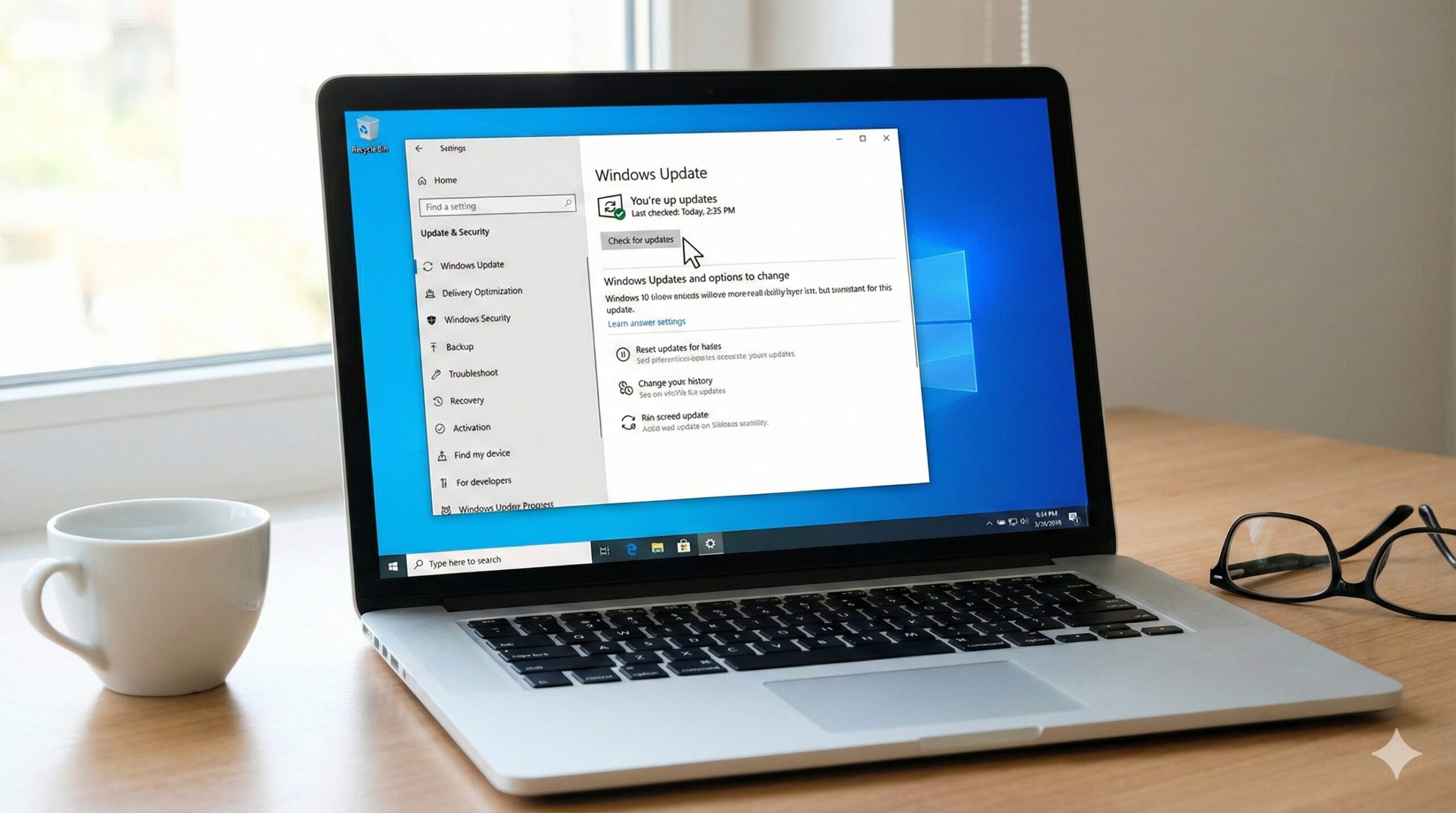
まずは、手動で「今すぐ更新したい」という場合に押すべきボタンの場所を、OSのバージョンごとに解説します。デスクトップ画面から数クリックでたどり着けます。
Windows 10での手動更新のやり方
Windows 10を使用している場合の手順は以下の通りです。
- 画面左下の「スタートボタン(Windowsマーク)」をクリックする
- 歯車アイコンの「設定」をクリックする
- メニューの中から「更新とセキュリティ」を選択する
- 画面上部にある「更新プログラムのチェック」ボタンをクリックする
ボタンを押した後、「最新の状態です」と表示されれば、その時点での作業は不要です。
Windows 11での手動更新のやり方
Windows 11では、メニューの配置が少し異なります。
- 画面下の「スタートボタン(Windowsマーク)」をクリックする
- 「設定」アイコンを選択する(見つからない場合は検索バーに「設定」と入力)
- 左側のメニュー一覧の最下部にある「Windows Update」をクリックする
- 右上に表示される「更新プログラムのチェック」ボタンをクリックする

電源メニューの「更新して…」ボタンの意味
スタートメニューの「電源」をクリックした際、普段の「シャットダウン」「再起動」以外に、特別な選択肢が出ることがあります。それぞれの意味を正しく理解しましょう。
| 表示名 | 動作の内容 | おすすめの場面 |
|---|---|---|
| 更新してシャットダウン | 更新を適用した後、電源を完全に切る。 | 仕事終わりや就寝前。 |
| 更新して再起動 | 更新を適用した後、すぐに再起動する。 | 作業の合間や、更新を確実に完了させたい時。 |
基本的には「更新して再起動」を選ぶのが最も確実です。シャットダウンの場合、高速スタートアップ機能の影響で、更新の構成が完全には終了しないケースがあるためです。
更新ボタンが表示されない・消えた原因と5つの対処法
「更新プログラムのチェック」ボタンが見当たらない、あるいは押しても反応がない場合に考えられる原因と対処法を紹介します。
インターネット接続状況を再確認する
Windows Updateはマイクロソフトのサーバーからデータをダウンロードするため、インターネット接続が必須です。
Wi-Fiが切れていたり、機内モードになっていたりしませんか? ブラウザでYahoo!などのページが開けるか確認してください。回線が不安定だと、更新ボタンが表示されなかったり、エラーが出たりします。
更新が「一時停止」になっていないかチェック
意図せず更新を「一時停止」している場合があります。設定画面の上部に「更新が一時停止されています」という表示がないか確認しましょう。
- 表示がある場合は、「更新の再開」ボタンをクリックする。
- 最大35日間停止できる設定が有効になっている可能性がある。
トラブルシューティングツールの実行
Windowsには、更新の不具合を自動修復する機能が標準搭載されています。ボタンがおかしい時はまずこれを試してください。
- 「設定」>「更新とセキュリティ(Win11はシステム)」を開く
- 「トラブルシューティング」を選択する
- 「追加のトラブルシューティング ツール」から「Windows Update」を選び、「実行する」をクリック
(参照:Microsoft公式:Windows Update のトラブルシューティング)
パソコンを一度「再起動」してみる
システムの一時的なエラーで、更新の表示がおかしくなっていることがあります。一度「更新」を含まない通常の「再起動」を行ってみてください。
再起動することでシステムがリフレッシュされ、正しい更新ボタンが表示されるようになることが多いです。
組織による管理の可能性(会社PCの場合)
会社のパソコンの場合、システム管理者が一括管理しており、個人の判断で勝手に更新ボタンを押せないように制限(グループポリシー設定)されていることがあります。
「一部の設定は組織によって管理されています」と赤字で表示されている場合は、故障ではありません。会社の指示に従いましょう。
デスクトップ右下のアイコンや通知の意味とは
わざわざ設定画面を開かなくても、デスクトップ画面の右下(タスクトレイ)を見るだけで、更新が必要かどうかが分かります。
トレイアイコンの色の違い
右下の小さなエリアに、更新マーク(矢印が回っているようなアイコン)が表示されることがあります。このアイコンに付いている丸い点の色には意味があります。
- 黄色の点:更新プログラムの準備完了。再起動が推奨されています。
- オレンジ(赤)の点:重要な更新があり、早急な再起動が必要です。
これらのアイコンが出ているときは、作業を保存し、速やかに「更新して再起動」を行いましょう。
更新が終わらないトラブルを避けるための注意点
更新ボタンを押したものの、「終わらない」「画面が動かない」という事態は避けたいですよね。トラブルを未然に防ぐためのポイントを解説します。
時間に余裕がある時に行う
Windows Updateには、数分で終わる小さなものから、1時間以上かかる「大型アップデート(機能更新プログラム)」まで様々です。
これからWEB会議がある、すぐに出かけなければならない、というタイミングで手動更新ボタンを押すのは避けましょう。寝る前や、昼休みの直前などに実行するのがおすすめです。
電源は絶対に切らない(強制終了禁止)
「更新プログラムを構成しています」という画面のまま数十分動かないと、不安になって電源ボタン長押しで強制終了したくなるかもしれません。
しかし、これはパソコンの故障原因No.1の行為です。システムファイルを書き換えている最中に電源を断つと、最悪の場合Windowsが起動しなくなります。アクセスランプが点滅している限り、パソコンは動いていますので、気長に待ちましょう。
パソコンの売却を検討中の方は、こちらのパソコン買取のおすすめランキングもご活用ください。
Amazonで人気のパソコンを見る楽天市場で人気のパソコンを見る
よくある質問(Q&A)
基本的に、WordやExcelなどの個人の作成データや写真が消えることはありません。ただし、更新中の電源断などによる事故に備えて、重要なデータは常にバックアップを取っておくことを強くおすすめします。
お使いのパソコンがWindows 11のシステム要件(スペック)を満たしていない可能性があります。その場合、Windows 11への更新ボタンは表示されませんが、Windows 10としてのセキュリティ更新は継続して受け取れるので安心してください。
毎日押す必要はありません。Windowsは基本的に自動で更新を確認しています。週に1回程度、または「動作が少し変だな」と感じた時に手動でチェックする程度で十分です。
まとめ
パソコンの「更新ボタン」の場所や、表示されない時の対処法、アイコンの意味について解説しました。
最後に記事の要点をまとめます。
- 手動更新は「設定」>「Windows Update」から行う。
- 「更新してシャットダウン」より「更新して再起動」の方がトラブルが少ない。
- ボタンがない時は「ネット接続」「一時停止設定」を確認する。
- 更新作業は時間に余裕がある時に行い、絶対に電源を切らない。
更新プログラムは、ウイルスやサイバー攻撃からあなたを守るための「予防接種」のようなものです。
「なんだか難しそう」と後回しにせず、ぜひ今日、更新ボタンを一度クリックして、パソコンを最新の健康な状態にしてあげてください。それだけで、安心して快適なパソコンライフを送れるようになりますよ。
パソコンの売却を検討中の方は、こちらのパソコン買取のおすすめランキングもご活用ください。
https://kaden-no-iroha.com/computer-72/