
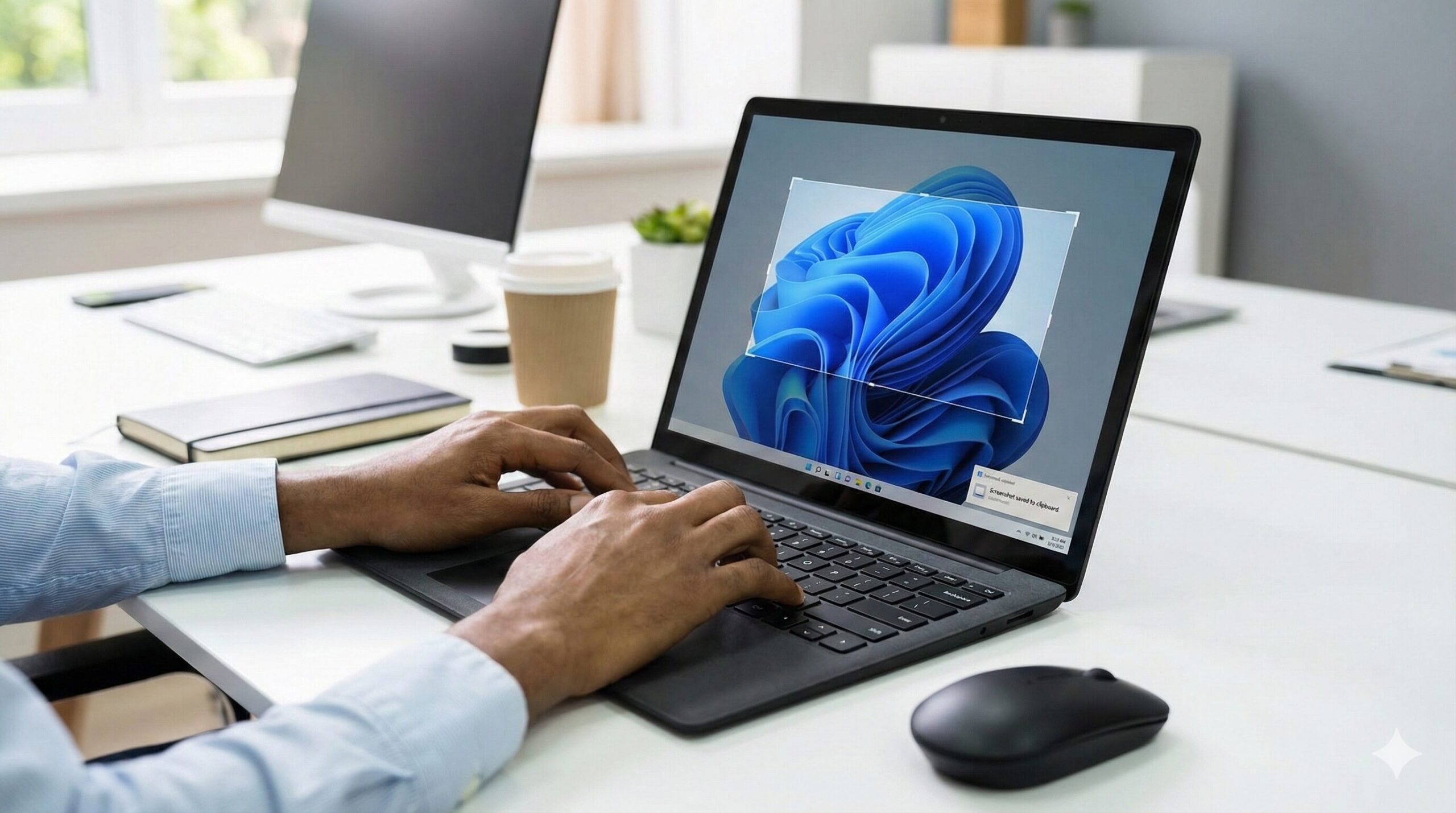
「パソコンの画面をメールに貼り付けたいのに、やり方がわからない」
「キーボードを押しても反応しない。保存場所はどこ?」
仕事中、画面の情報を共有したい場面でつまずいてしまうと、作業の手が止まってしまいますよね。
実は、パソコンのスクリーンショットの貼り付けは、ショートカットキーを使えば3秒もかからず完了します。これを知っているだけで、資料作成やメール対応の効率が劇的に変わります。
この記事では、WindowsとMacの基本操作はもちろん、範囲指定や「貼り付けできない」時の対処法、さらにエクセルやチャットへの活用術まで網羅して解説します。

執筆者
大谷
家電の比較検証メディア「家電のいろは」の代表。徹底的な実機テストにこだわり、スペック表だけでは見えない「使い勝手」や「コスパ」を正直にレビュー。地上波テレビ番組への情報提供・制作協力の実績多数。後悔しない家電選びを徹底サポートします。
基本:スクリーンショットを貼り付けできない?3秒で解決する手順
まずは基本中の基本、画面をコピーして貼り付けるまでの最短ルートを解説します。OSごとにキーが異なるため、お手元のパソコンに合わせて確認してください。
Windowsで貼り付ける(PrtSc + Ctrl V)
Windowsパソコンの場合、基本操作は「コピー」して「貼り付け」の2ステップです。
- キーボード右上の「PrtSc(Print Screen)」キーを押す。
(※ノートPCの場合は「Fn」+「PrtSc」の場合があります) - 貼り付けたい画面(ワードやメール本文)をクリックする。
- 「Ctrl」キーを押しながら「V」キーを押す。
これで、画面全体の画像が貼り付けられます。「PrtSc」を押した瞬間は画面に変化がないことが多いですが、裏側(クリップボード)にはしっかりコピーされています。
Macで貼り付ける(Cmd shift 3/4 + Cmd V)
Macの場合は、以下のショートカットを使用します。
- 画面全体をコピー:「Command」+「Control」+「Shift」+「3」
- 範囲指定してコピー:「Command」+「Control」+「Shift」+「4」
- 貼り付け:「Command」+「V」
Mac特有のポイントとして、「Control」を含めるとクリップボードにコピーされ、「Control」を含めないとデスクトップにファイルとして保存されます。
貼り付けは「Ctrl + V」が鉄則
パソコン操作において、貼り付け(ペースト)のショートカット「Ctrl + V」は必須スキルです。
右クリックメニューから「貼り付け」を選ぶこともできますが、アプリケーションによってはメニューが出てこないことがあります。「Ctrl + V」であれば、ほぼすべてのソフトで共通して使えるため、確実にこの操作をマスターしましょう。
応用:画面の一部やアクティブな画面だけを綺麗に撮る
「デスクトップ全体ではなく、見せたい部分だけを切り取りたい」
そんな時に役立つ、ワンランク上のテクニックを紹介します。これを使えば、あとから画像を加工する手間がなくなります。
範囲指定なら「Win + Shift + S」が最強
現在のWindows 10/11で最も推奨されるのが、標準機能「Snipping Tool」を呼び出すショートカットです。
- 「Windows」+「Shift」+「S」を同時に押す。
- 画面が暗くなるので、切り取りたい部分をマウスでドラッグする。
- 貼り付けたい場所で「Ctrl」+「V」を押す。
必要な情報だけをピンポイントで共有できるため、受け取り手にとっても親切な画像になります。
開いている画面だけ撮るなら「Alt + PrtSc」
「エラーメッセージの小さな画面だけ撮りたい」「ブラウザの画面だけ撮りたい」という場合はこの方法が便利です。
- 撮りたいウィンドウをクリックして一番手前に表示させる(アクティブにする)。
- 「Alt」キーを押しながら「PrtSc」キーを押す。
- 「Ctrl」+「V」で貼り付ける。
背景の余計なアイコンやタスクバーが写り込まないため、非常に綺麗なスクリーンショットになります。

撮った画像を「ペイント」に貼り付けて保存する方法
「ワードに貼るのではなく、画像ファイル(JPEGやPNG)として保存したい」という場合は、「ペイント」アプリを経由するのが確実です。
- 画面をコピーする(PrtSc)。
- スタートメニューから「ペイント」を開く。
- 「Ctrl」+「V」で貼り付ける。
- 左上の「ファイル」→「名前を付けて保存」から、好きな形式(PNGやJPEG)で保存する。
実践:ワード・エクセル・メールへの貼り付けテクニック
ここでは、具体的なソフトごとの貼り付けのコツを解説します。ビジネスシーンで頻出する作業ですので、ぜひ覚えておいてください。
Officeソフト(Word/Excel)への直接挿入
ワードやエクセルでは、貼り付けた画像のサイズ調整が重要になります。
- 貼り付けた画像をクリックし、四隅の丸いマークをドラッグしてサイズを変える。
- 画像を選択した状態で「図の形式」タブ → 「トリミング」を使えば、ソフト上で余白をカットできる。
わざわざ別のソフトで加工しなくても、Officeソフトの機能だけで十分に見やすい資料が作れます。
チャット(Teams/Slack)への貼り付け
TeamsやSlack、LINEなどのチャットツールでも、操作は全く同じです。
メッセージ入力欄をクリックし、「Ctrl + V」を押すだけで画像が添付されます。ファイルをドラッグ&ドロップする必要はありません。スピーディーな情報共有にはこの方法が最適です。
画質を落とさずに貼り付ける設定
「エクセルに貼り付けると画像がぼやける」という経験はありませんか?
これは、Officeソフトがファイルサイズを軽くするために、画像を勝手に圧縮してしまう機能が働いているためです。
高画質を維持したい場合は、以下の設定を確認しましょう。
- 「ファイル」タブ > 「オプション」 > 「詳細設定」を開く。
- 「イメージのサイズと画質」の項目を探す。
- 「ファイル内のイメージを圧縮しない」にチェックを入れる。
トラブル:貼り付けできない原因と対処法5選
「教えられた通りにやってもできない!」という場合のチェックリストを作成しました。
クリップボード履歴(Win + V)を確認
Windows 10/11には、コピーした履歴を保存する機能があります。
「Windows」キー + 「V」を押してみてください。ここに画像が表示されていればコピー自体は成功しています。クリックすれば貼り付けられます。
「Fn」キーや「Function」ロックの確認
ノートパソコンでは、キーボードのスペースを節約するために「PrtSc」キーが他の機能と兼任になっていることがあります。
- 「Fn」+「PrtSc」を押してみる。
- 「Fn」+「Shift」+「PrtSc」を試す。
キーの文字が枠で囲まれていたり、青色で印字されていたりする場合は、「Fn」キーとの同時押しが必要です。
キーがない場合はスクリーンキーボードを使う
「そもそもキーボードにPrtScキーが見当たらない」「キーが壊れている」という場合は、画面上にキーボードを表示させて解決できます。
- Windowsの検索バーに「スクリーンキーボード」と入力して起動する。
- 画面に出てきたキーボードの「PrtScn」ボタンをマウスでクリックする。
これで物理キーボードと同じようにコピーが可能です。
DropboxやOneDriveとの競合を確認
DropboxやOneDriveなどのクラウドストレージアプリを入れている場合、スクリーンショット機能が乗っ取られていることがあります。
「スクリーンショットをDropboxに保存しました」という通知が出る場合は、画像がクリップボードではなく、指定のフォルダに自動保存されています。アプリの設定から「スクリーンショットの共有」をオフにすることで、通常の動作に戻せます。