
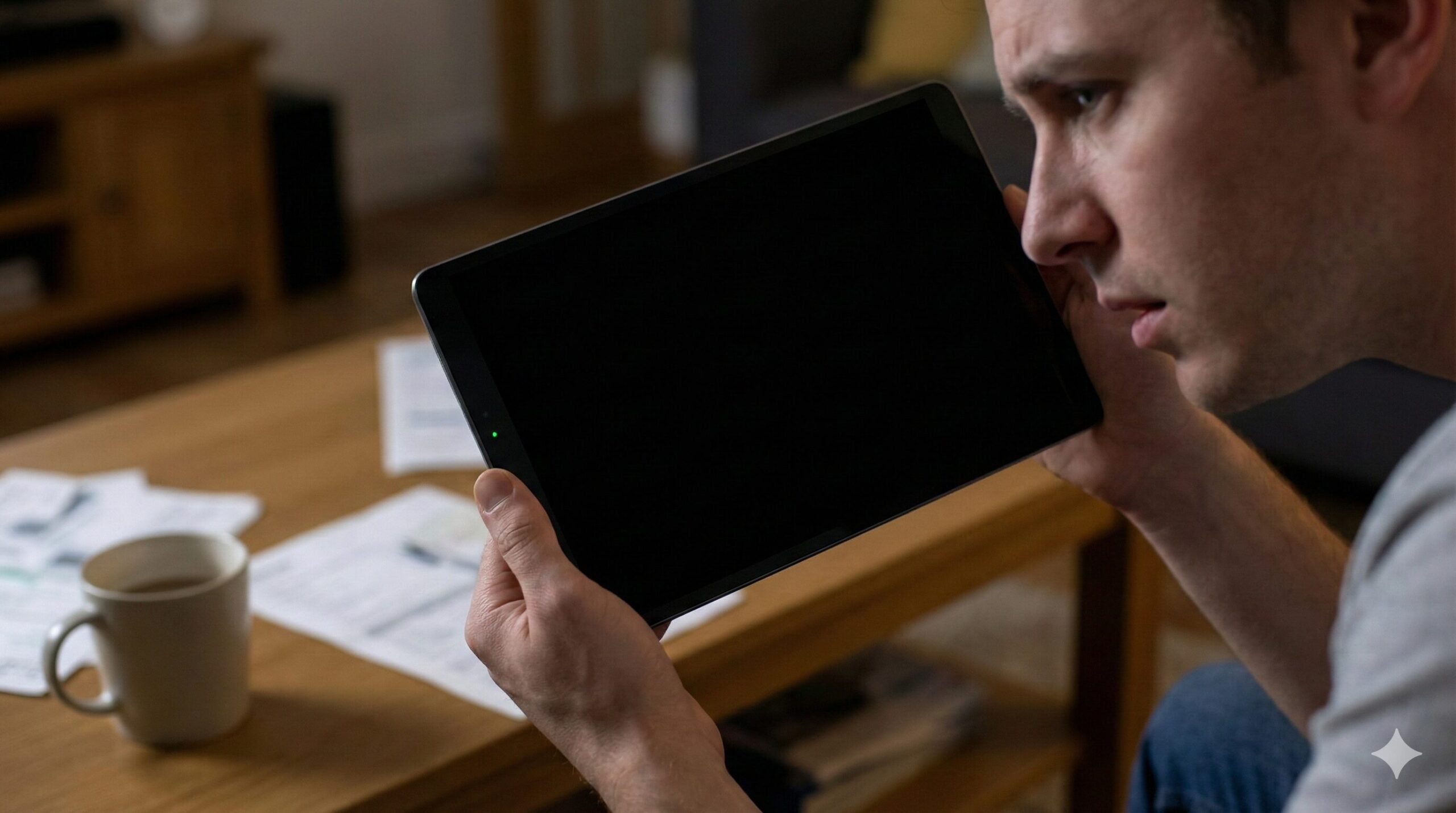
「タブレットを使おうとしたら画面が真っ暗…」「通知音は聞こえるし、電源ランプも点滅している。でも画面だけが映らない」毎日愛用しているタブレットが急にこんな状態になると、本当に焦りますよね。「故障?」「修理代が高いかも…」と不安になる気持ち、痛いほど分かります。でも、まだ諦めるのは早すぎます!
実はその症状、システムの「一時的なフリーズ」や「帯電」が原因であることが多く、適切な手順を踏めば数分で復活する可能性が高いのです。
この記事では、「タブレットの画面が真っ暗だけど電源はついてる」状態から、自力で復旧させるための手順を網羅的に解説します。修理に出す前に、まずはこの5つの方法を試してみてください。
家電のレンタルを検討中の方は、こちらの家電レンタルのおすすめランキングもご活用ください。
Amazonで人気の「タブレット」を見る楽天市場で人気の「タブレット」を見る
※2025年12月24日 記事の内容を最新の情報に更新しました。

執筆者
大谷
家電の比較検証メディア「家電のいろは」の代表。徹底的な実機テストにこだわり、スペック表だけでは見えない「使い勝手」や「コスパ」を正直にレビュー。地上波テレビ番組への情報提供・制作協力の実績多数。後悔しない家電選びを徹底サポートします。
人気
家電関連のおすすめ人気ランキング




対処法1:強制再起動でシステムを叩き起こす
画面が真っ暗になる原因の第1位は、OS(AndroidやiPadOS)のフリーズです。人間で言えば「寝不足で頭が働かなくなっている状態」です。電源ボタンを普通に押しても反応しないときは、システムを強制的にリセットする「強制再起動」を行います。データが消えることは基本的にありません。

iPadの強制再起動(モデル別)

- ホームボタンがないモデル(iPad Pro/Air/miniなど):
- 「音量を上げるボタン」を押して素早く放す。
- 「音量を下げるボタン」を押して素早く放す。
- 電源ボタン(トップボタン)を、Appleロゴが出るまで長押しする。
- ホームボタンがあるモデル(無印iPadなど):
- 「ホームボタン」と「電源ボタン」を同時に長押しする(10秒以上)。
- Appleロゴが表示されたら指を離す。
Androidタブレットの強制再起動(主要メーカー別)
Androidは機種によって操作が異なります。以下の表を参考に操作してみてください。ポイントは「画面が変わるまで長く押し続けること」です。
| メーカー / ブランド | 強制再起動の手順 |
|---|---|
| Xperia (Sony) | 「電源ボタン」と「音量(上)ボタン」を同時に長押し。 本体が3回振動したら指を離す。 |
| Galaxy (Samsung) | 「電源ボタン」と「音量(下)ボタン」を同時に7秒以上長押し。 |
| AQUOS (SHARP) | 「電源ボタン」を8秒以上長押し。 (バイブがしたら離す) |
| Pixel (Google) | 「電源ボタン」を30秒以上長押し。 |
| LAVIE (NEC) | 「電源ボタン」を10秒以上(電源が切れるまで)長押し。 |
| Fireタブレット (Amazon) | 「電源ボタン」を40秒間長押し。 (画面が消えても押し続ける) |
| その他 / 不明 | まずは「電源 + 音量(上)」を15秒試す。 ダメなら「電源 + 音量(下)」を15秒試す。 |
対処法2:「帯電」を除去してバッテリーをリセットする
強制再起動で直らない場合、次に疑うべきは本体内部に溜まった不要な電気(帯電)です。静電気が悪さをして、画面表示回路を遮断している可能性があります。
正しい「放電」の手順
- 充電ケーブルやSDカード、SIMカードなど、つながっているものを全て外す。
- そのまま数時間〜半日ほど放置する。(できれば一晩)
- 再度、純正の充電器を接続し、30分以上充電してから電源を入れてみる。
完全にバッテリーを使い切る(0%にする)ことで、内部回路がリセットされ、正常に画面が映るようになるケースも意外と多いです。
対処法3:SIMカード・SDカードを抜き差しする
意外な盲点ですが、SIMカードやSDカードの接触不良(汚れやズレ)が原因でシステムエラーが起き、画面が真っ暗になることがあります。一度電源を落としたつもりで(真っ暗な状態でOK)、カード類を一度抜き、メガネ拭きなどで金属端子部分を軽く拭いてから挿し直してみてください。これだけであっさり画面がついた、という事例もあります。
対処法4:音は鳴る場合の確定診断(バックライト故障)
「電源ボタンを押すと起動音はする」「通知音は鳴る」「充電ケーブルを挿すと音がする」
このように音は鳴るのに画面が真っ暗な場合は、システムではなく「画面パーツ(ハードウェア)」の故障が濃厚です。
懐中電灯で「うっすら見えるか」チェック
液晶画面の裏側にある「バックライト(蛍光灯のようなもの)」が切れている可能性があります。
- 部屋を少し暗くします。
- スマホのライトや懐中電灯を用意します。
- タブレットの画面に、斜め至近距離から強い光を当てて目を凝らしてください。
もし、光を当てた場所に「うっすらと時計やアイコンが見える」なら、バックライト故障で確定です。この場合、自力での復旧は不可能ですので、修理が必要になります。
対処法5:リカバリーモード/DFUモード
ここまでの方法で画面がつかず、音も鳴らない場合は、システム(OS)が深刻なダメージを受けている可能性があります。最終手段として、パソコンを使って初期化(工場出荷状態に戻す)を試みます。
※注意:この操作を行うと、タブレット内のデータは全て消去されます。
- Androidの場合(リカバリーモード):
電源オフの状態から特定のボタン操作(例:電源+音量下など)で黒い画面に英語メニューを出し、「Wipe data/factory reset」を選択します。 - iPadの場合(DFUモード):
パソコン(iTunes/Finder)に接続し、特定のボタン操作で強制的に復元モードに入れ、「復元」を実行します。
この画面すら映らない場合は、完全に基盤や液晶が死んでいる(物理故障)と判断できます。
修理か買い替えか?損しないための判断基準
あらゆる手を尽くしても画面が真っ暗なまま…。こうなると「修理」か「買い替え」の選択になります。プロの視点から、損をしないための判断基準をお伝えします。
「修理」すべきケース
- 購入して1年未満(保証期間内)である。
- データがどうしても必要で、バックアップがない。(非正規店ならデータ復旧できる可能性あり)
- 定価10万円以上のハイエンドモデルを使用している。
「買い替え」すべきケース
- 購入して3年以上経過している。(今回直しても、次はバッテリーや充電口が壊れる可能性大)
- 修理見積もりが2万円を超えた。
- 画面が割れている、または水没させた心当たりがある。
特にAndroidタブレットや古いiPadの場合、2〜3万円で性能の良い新品が手に入ります。高い修理費を払って古い機種を延命するより、新品に買い替えた方が、バッテリーも新品になり動作もサクサクになるため、結果的に満足度は高くなります。
家電のレンタルを検討中の方は、こちらの家電レンタルのおすすめランキングもご活用ください。
Amazonで人気の「タブレット」を見る楽天市場で人気の「タブレット」を見る
よくある質問(Q&A)
A. バッテリーが完全に劣化して死んでいるか、充電口(USBポート)が故障している可能性があります。別のケーブルとアダプタに変えて1時間放置しても反応がなければ、本体の故障の可能性が高いです。
A. 画面が見えなくても、タッチパネルが生きていればPC接続時に「許可」を押せる可能性があります。また、Androidの場合はマウスを接続して操作できることもあります。どうしてもデータが必要な場合は、データ復旧専門の業者に相談することをおすすめします。
まとめ
タブレットの画面が真っ暗だけど電源はついている時の対処法を解説しました。
- まずは各機種に応じた「強制再起動」を試す。
- 周辺機器を外し、放電・充電を行ってみる。
- 音は鳴るならバックライト故障を疑い、修理か買い替えを検討する。
突然のトラブルは焦りますが、まずは深呼吸して「強制再起動」から試してみてください。案外すんなりと画面がつくことも多いですよ。もし寿命だったとしても、それは新しい便利なタブレットに出会うきっかけです。あなたのデジタルライフがより快適になる選択ができることを応援しています!
家電のレンタルを検討中の方は、こちらの家電レンタルのおすすめランキングもご活用ください。