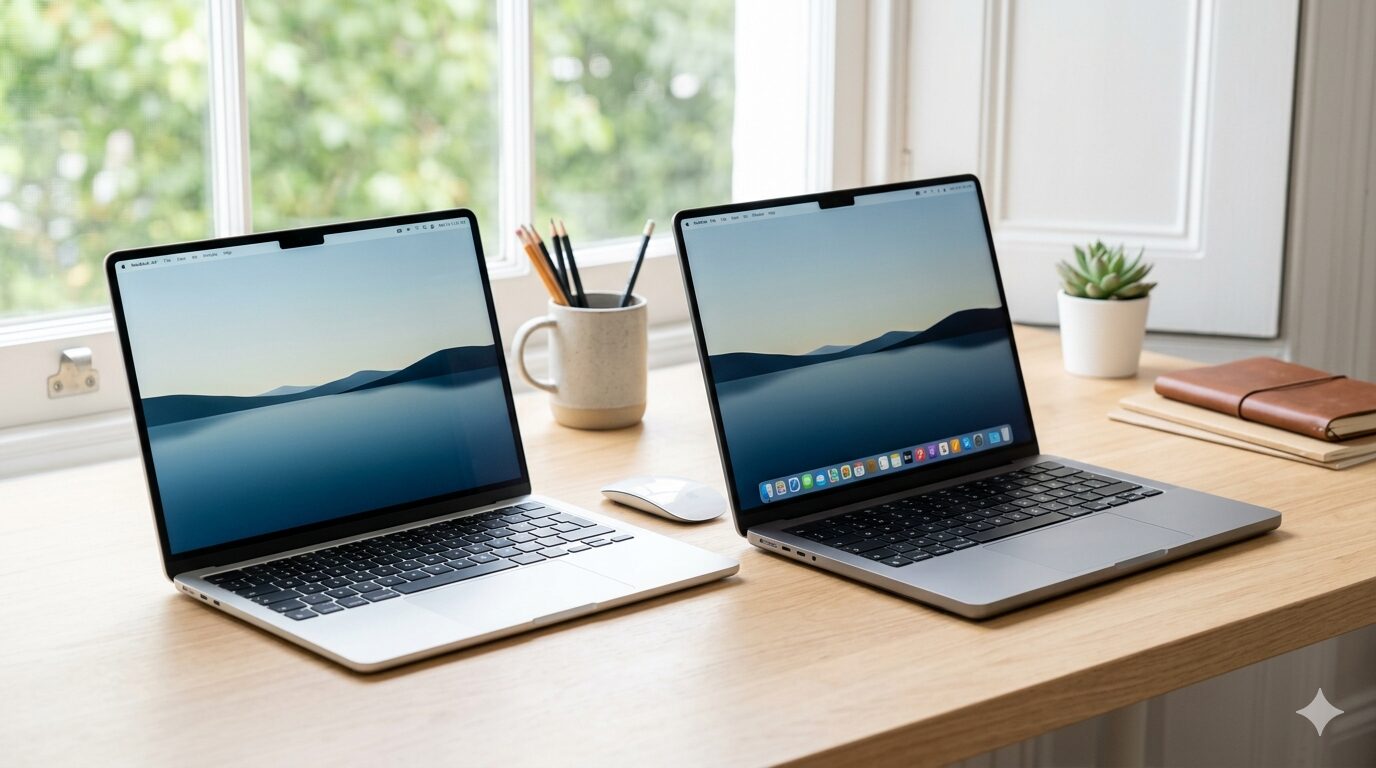
MacBookの購入を検討しているけれど、「AirとPro、どっちを選べばいいの?」と悩んでいませんか?外見は似ていますが、中身の性能や得意な作業には大きな差があります。
この記事では、アップルのパソコンのエアとプロの違いを5つの項目で徹底比較し、あなたに最適なモデルの選び方を解説します。
結論から言うと、日常的な作業や持ち運びを重視するなら「MacBook Air」、高度な動画編集やプログラミングを行うなら「MacBook Pro」が最適です。
それぞれのメリット・デメリットをしっかり把握して、後悔しないパソコン選びをしましょう!
パソコンの売却を検討中の方は、こちらのパソコン買取のおすすめランキングもご活用ください。
Amazonで人気のパソコンを見る楽天市場で人気のパソコンを見る

制作者
大谷
家電愛が高じてライターに転身した家電オタク。これまでに100商品以上の家電を比較・検証し、性能・使い勝手・コストパフォーマンスを徹底レビュー。メーカー公表スペックだけでは分からない実使用での違いを分かりやすく伝えることを得意とする。地上波テレビ番組への情報提供・制作協力の実績多数。
アップルのパソコンのエアとプロの違いを5項目で比較

アップルのパソコンの違いを正しく理解するためには、基本スペックの比較が欠かせません。AirとProでは、主に「処理性能」「画面」「端子」「重量」「バッテリー」の5つに明確な違いがあります。
処理速度と冷却ファンの有無
最も大きな違いは、長時間の高負荷作業に対する強さです。MacBook Proには、本体の熱を逃がすための冷却ファンが搭載されています。これにより、重い動画の書き出しや複雑な3Dモデリングを長時間行っても、処理速度が落ちません。
一方、MacBook Airはファンレス設計です。無音で作業できるメリットがありますが、極端に重い処理を続けると本体を守るために自動で速度が制限されます。
画面の綺麗さと滑らかさ
ディスプレイの品質にも差があります。Proは「Liquid Retina XDRディスプレイ」を採用しており、黒の沈み込みが深く、色の再現性が極めて高いのが特徴です。さらに、Proは画面が最大120Hzで滑らかに動く機能(ProMotion)を搭載しています。スクロールした時の文字の見やすさや、映像のなめらかさはProの方が一段上です。
接続端子と外部モニター出力
周辺機器をどれだけ接続できるかという点も重要ですよね。AirはUSB-Cポートが2つのみですが、ProにはHDMIポートやSDXCカードスロットが標準で備わっています。また、Airは画面を閉じた状態でないと2枚の外部モニターに出力できませんが、Proの上位モデルなら本体を開いたままでも複数のモニターへ出力可能です。
持ち運びやすさと本体重量
持ち運びの負担は、毎日の使い勝手に直結します。Airはその名の通り、カバンに入れても邪魔にならない薄さと軽さが最大の魅力です。13インチのAirは約1.24kgですが、14インチのProは約1.55kgからとなっており、手に持つとしっかりとした重みを感じます。
バッテリー駆動時間の違い
外出先で使うならバッテリーの持ちも気になりますよね。どちらも非常に優秀ですが、本体サイズが少し厚くバッテリー容量が大きい分、Proの方が駆動時間はやや長くなる傾向があります。とはいえ、Airでも1日持ち歩いて作業するには十分なスタミナを持っています。
| 比較項目 | MacBook Air | MacBook Pro |
|---|---|---|
| 冷却ファン | なし(完全静音) | あり(高負荷時も安定) |
| ディスプレイ | Liquid Retina(60Hz) | Liquid Retina XDR(最大120Hz) |
| 接続端子 | USB-Cのみ | USB-C、HDMI、SDスロット |
| 重量(標準モデル) | 約1.24kg | 約1.55kg〜 |
| おすすめな人 | 一般ユーザー、学生、ライター | クリエイター、エンジニア |
MacBook Airの強みと特徴
ここからは、各モデルの具体的な強みを見ていきましょう。まずは、幅広い層から圧倒的な支持を集めるMacBook Airの魅力です。
圧倒的な薄さと軽さが魅力
Airを選ぶ最大の理由は、その優れた携帯性です。カフェや図書館、あるいは出張先など、どこへでも気軽に持ち出せます。
- リュックやトートバッグにすっきり収まる
- 片手で楽に持ち上げられる
- ファンレスなので静かな場所でも周囲を気にせず使える
日常使いに十分な高性能
「薄いから性能が低い」というのは昔の話です。現在のAirに搭載されているAppleシリコンは非常にパワフルで、Web閲覧、Officeソフト、軽い画像や動画の編集ならProと変わらないサクサク感を味わえます。

MacBook Proの強みと特徴
次に、プロフェッショナルな現場で活躍するMacBook Proの強みを解説します。
プロ向けの高スペック仕様
Proは、より強力なチップを選択できるため、処理の限界値が格段に高いのが特徴です。4K以上の重い動画編集や、大規模なプログラムのビルドなど、パソコンに極めて高い負荷がかかる作業をスムーズにこなします。ファンの力で熱を逃がすため、長時間のレンダリング作業でもフリーズする心配がありません。
豊富な端子で接続がスムーズ
様々な機器と直接繋げる拡張性の高さも大きなメリットです。変換アダプタをわざわざ持ち歩かなくても、カメラのSDカードを直接挿したり、プレゼン先のモニターにHDMIケーブルでサッと繋いだりできます。
- 変換アダプタの購入・持ち歩きが不要
- 外部モニターへ高画質で直接出力できる
- プロ用の高インピーダンスヘッドフォンにも対応
アップルのパソコンの選び方
ここまで両者の違いや特徴を解説してきました。では、実際に自分に合ったモデルをどう選べば良いのでしょうか?アップルのパソコンの選び方を3つの基準でご紹介します。
使用する目的・用途で選ぶ
最も重要なのは「パソコンで何をしたいか」です。レポート作成、ネットでの調べ物、YouTube視聴、簡単な写真編集がメインであれば、Airがベストな選択です。逆に、仕事として本格的な動画編集や音楽制作、アプリ開発を行うのであれば、迷わずProを選ぶべきです。
予算とコスパのバランス
予算をどう配分するかも大切なポイントです。Proは高機能な分、本体価格が高く設定されています。「なんとなくハイスペックな方が安心」という理由だけでProを選ぶと、その性能を持て余してしまうかもしれません。予算を抑えつつ快適な環境を作るなら、Airを購入し、余った予算で周辺機器を揃える方が満足度が高くなるケースも多いです。
持ち運びの頻度で決める
週に何回パソコンを持ち歩くかも考えてみてください。もし学校や職場へ毎日カバンに入れて持ち歩くのであれば、数百グラムの差が肩や腰への負担に直結します。機動力を重視するなら、やはりAirの軽さが圧倒的な武器になります。
パソコンの売却を検討中の方は、こちらのパソコン買取のおすすめランキングもご活用ください。
Amazonで人気のパソコンを見る楽天市場で人気のパソコンを見る
よくある質問(Q&A)
基本的には「MacBook Air」を強くおすすめします。レポート作成やオンライン授業、ゼミのプレゼン資料作成など、大学生活で必要な作業はAirで全て快適にこなせます。キャンパス内の移動でも荷物が重くなりません。
はい、十分に可能です。YouTube用のフルHD動画や、SNS向けの短い動画であれば、Airでも全く問題なくサクサク編集できます。ただし、複数のカメラ映像を組み合わせる長時間の4K動画編集などを日常的に行う場合は、Proの方が適しています。
現在のMacBookは、AppleのAI機能(Apple Intelligence)を見据えて、Air・Proともに全モデルで「最低16GB」のメモリが標準搭載されるようになりました。そのため、基本モデル(16GB)のままでも複数のアプリを同時に動かす余裕が十分にあり、長く快適に使用できます。
まとめ
この記事では、アップルのパソコンのエアとプロの違い、そして後悔しない選び方の基準について解説しました。伝えたい要点をもう一度確認しましょう。
- MacBook Air:軽くて薄く、日常使いに十分な性能。持ち運びが多い人に最適。
- MacBook Pro:冷却ファンと高度なディスプレイを搭載。重い作業をするプロ向け。
パソコン選びに正解はありません。自分のライフスタイルや目的にしっかりと優先順位をつけることが、最良のモデルに出会う一番の近道です。ぜひ、この記事でお伝えした基準を参考にしていただき、あなたの毎日をアップデートしてくれる最高の1台を見つけてください!
パソコンの売却を検討中の方は、こちらのパソコン買取のおすすめランキングもご活用ください。