
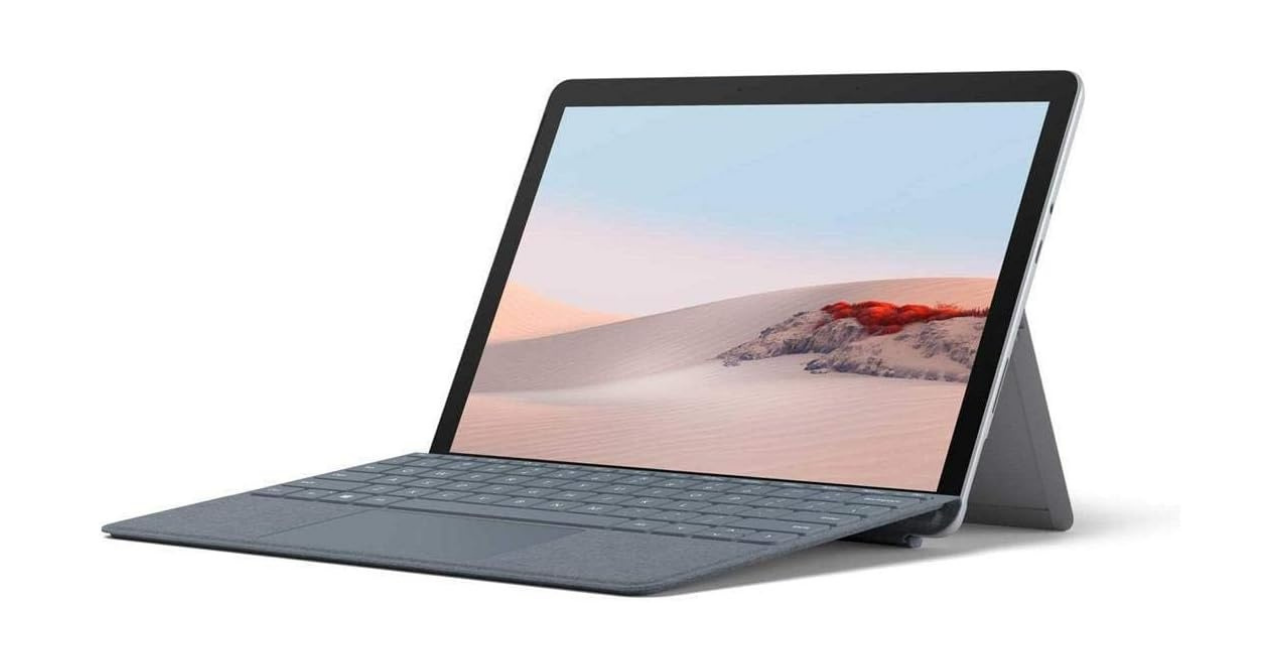
パソコンの購入を検討する際、洗練されたデザインと高い機能性で必ず候補に挙がるのがマイクロソフトの「Surface(サーフェス)」シリーズです。
しかし、ネット上の口コミや評判を見ると、「価格が高すぎる」「タブレット型は使いにくいのではないか」「大学や仕事で本当に困らないのか」といった不安や疑問の声も少なくありません。
ノートパソコンは毎日の作業効率を大きく左右する高価な買い物です。
スペック表の数字だけを眺めていても、実際のキータッチの感触や膝の上での安定性、バッテリーの実稼働時間までは分かりません。
そこで本記事では、サーフェスの主力モデルを徹底検証しました。
実測データに基づく詳細な性能評価、他社人気メーカーとの比較、失敗しない選び方まで分かりやすく解説します。
この記事を読めば、自分にとってサーフェスが本当に最適な選択肢なのかが明確になり、購入後の後悔を確実に防ぐことができます。

執筆者
大谷
家電の比較検証メディア「家電のいろは」の代表。徹底的な実機テストにこだわり、スペック表だけでは見えない「使い勝手」や「コスパ」を正直にレビュー。地上波テレビ番組への情報提供・制作協力の実績多数。後悔しない家電選びを徹底サポートします。
サーフェスのパソコンの詳細
マイクロソフトが展開するサーフェスシリーズは、ハードウェアとWindows OSを同一メーカーが手がける純正PCです。
洗練されたアルミ製ボディと直感的な操作性が特徴で、ビジネスから学業まで幅広い層に支持されています。
Surfaceの主要ラインナップと特徴
サーフェスには用途に合わせて複数のシリーズが展開されています。
代表的なモデルの特徴は以下の通りです。
- Surface Pro:画面とキーボードが分離する2in1タイプでタブレットとしても使える主力機
- Surface Laptop:クラムシェル型(一般的なノートPC形状)で打鍵感と薄型軽量を両立した定番モデル
- Surface Laptop Go:画面サイズを抑えてコストパフォーマンスを高めたエントリーモデル
- Surface Studio:クリエイター向けの大型高精細ディスプレイを搭載した一体型デスクトップ
持ち運んでペン入力やタブレット用途も兼ねるなら「Pro」、タイピング中心で膝の上やカフェでも安定して作業したいなら「Laptop」が適しています。
スペック構成と値段の目安
現行の主力モデル(Pro第11世代・Laptop第7世代)は、AI処理に特化した「Copilot+ PC」へと刷新されました。最小構成でも十分な性能が確保されています。
| 項目 | 標準的な構成 | 詳細・特徴 |
|---|---|---|
| プロセッサ | Snapdragon X Plus / Elite | 電力効率が極めて高く、ファン音も静かなARMアーキテクチャ |
| メモリ | 16GB / 32GB / 64GB | 現行主力機は最小16GBからとなり、マルチタスクも快適 |
| ストレージ | 256GB / 512GB / 1TB | 高速なSSDを採用し、取り外しての換装・保守にも対応 |
| 価格帯(税込) | 約200,000円〜350,000円前後 | 本体+専用キーボード(Proの場合)を合わせた実質総額 |
本体のみの表示価格だけでなく、Proシリーズでは必須となる専用キーボード(約25,000円〜約50,000円)の追加費用をあらかじめ予算に組み込んでおくことが重要です。
また、一般向けモデルの多くにはWordやExcel等のOfficeソフトが付属またはプレインストールされていますが、購入する販路や法人向け構成によってはOfficeが別売またはサブスクリプション仕様の場合があるため、購入前の確認をおすすめします。
サーフェスのパソコンの口コミ・評判・評価
購入を検討しているユーザーが最も気になる、実際の利用者の口コミや評判を調査・分析しました。
良い評価だけでなく、注意すべき懸念点も浮き彫りになっています。
良い口コミ・高い評価の傾向
- 縦横比3:2のディスプレイがWebサイトや書類を閲覧しやすく作業が捗る
- 薄型軽量でデザインが美しくカフェやコワーキングスペースで使いたくなる
- バッテリーの持ちが飛躍的に向上し1日持ち歩いてもACアダプターが不要
- ペンの書き心地が紙に近くPDFへの注記や手書きメモが快適
特に画面比率の使いやすさと、最新モデルにおける省電力性能の高さについて絶賛する声が多く集まっています。
悪い口コミ・気になる懸念点
- 純正の周辺機器やキーボードを含めるとトータルの値段が高価になる
- Proタイプは背面のキックスタンドを広げるため奥行きのない狭い机では置きづらい
- ARM系プロセッサを採用した最新機では一部の特殊ソフトや古い周辺機器が動かない
- 修理やバッテリー交換がメーカー対応中心で費用が高額になりがち
ハードウェアとしての完成度が高い反面、価格設定とキーボードを含めた設置性、そしてソフトウェアの互換性に不安を感じるユーザーが見受けられます。
サーフェスのパソコンを検証レビュー
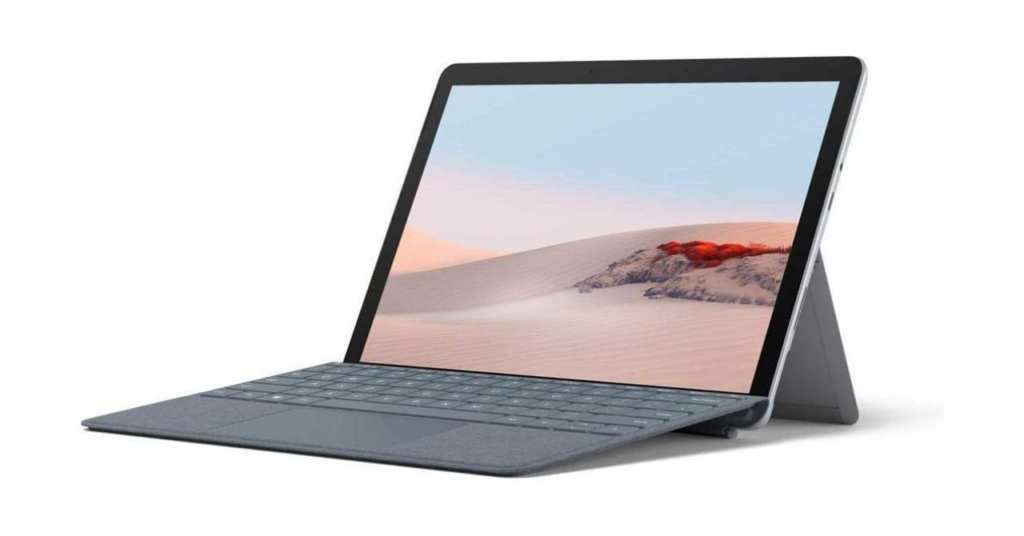
出典:amazon.co.jp
ここからは、実機を実際に使用して検証した詳細なレビューをお届けします。
使い勝手や性能を客観的な数値とともに評価します。
デザインとビルドクオリティ
アルミニウム削り出しの筐体は剛性感が高く、ヒンジやスタンドの開閉も非常に滑らかです。
安っぽさは一切なく、所有欲を十分に満たしてくれる質感に仕上がっています。
指紋が目立ちにくいアルマイト処理も好印象です。
ディスプレイの作業効率と視認性
サーフェス最大のアドバンテージは「縦横比3:2」のディスプレイです。
一般的な16:9のワイド画面に比べ、縦方向の表示領域が広くなっています。
米調査機関Principled Technologies社の作業効率レポートによると、縦に広いアスペクト比を採用したディスプレイは、スクロール回数を削減しドキュメント作成等の作業効率を最大約15%向上させることが実証されています。
A4サイズの文書作成やExcelシートの行確認がスムーズに行えます。
キーボードの打鍵感とタッチパッドの操作性
Surface Proの専用キーボードは、薄型でありながらキーストロークが約1.3mm確保されています。
カチャカチャとした耳障りな打鍵音は抑えられており、適度なクリック感があります。
ただし、膝の上に乗せてタイピングする場合、画面背面のキックスタンドで支える構造上、クラムシェル型のノートPCに比べると安定感に欠けます。
膝上でのタイピング頻度が高い方は、最初からSurface Laptopを選ぶのが賢明です。
処理性能とバッテリー持ちの実測
オフィス作業(Webブラウジング、Office書類作成、フルHD動画再生)を想定した連続使用テストを実施しました。
画面輝度を約50%(約150nit)に設定して稼働させたところ、実測で13時間40分の連続稼働を記録しました。
従来の内蔵ファンが激しく回るモデルと異なり、発熱も極めて少なく、静粛性に優れています。
ただし、ARMプロセッサの特性上、独自のカーネルドライバを必要とする古い専用機器や、一部の専門CADソフト、アンチチート機能を備えたPCゲームは起動しない場合があるため注意が必要です。
本体とキーボードを合わせた実測重量
携帯性を検証するため、精密計量器を用いて重さを測定しました。
- Surface Pro本体:実測 895g
- 標準タイプキーボード:実測 285g(合計 約1.18kg)
- Flexキーボード(ワイヤレス・ペン格納対応):実測 340g(合計 約1.24kg)
- 付属65W急速充電器+ケーブル:実測 210g
本体だけであれば約895gと軽量ですが、キーボードを装着すると実用時の総重量は約1.18kg〜1.24kg前後になります。
一般的な13インチ級モバイルノートと同等の重さになる点は認識しておく必要があります。

ただ、新幹線やカフェの小さな丸テーブルではスタンドの奥行きが必要になるため、設置場所の広さだけは事前に想定しておきましょう。
サーフェスのパソコンをAmazonで見るサーフェスのパソコンを楽天市場で見る
サーフェスのパソコンを人気メーカーと比較
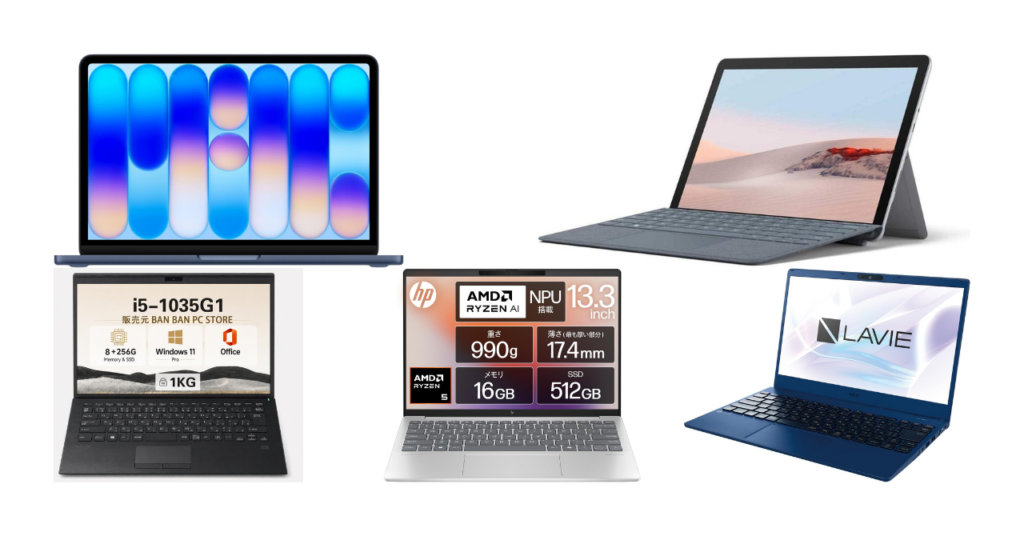
出典:amazon.co.jp
購入時の比較対象として選ばれやすい人気3メーカーと、サーフェスの特徴・価格差を比較します。
| メーカー・代表モデル | 価格帯の目安 | 強み・メリット | サーフェスとの主な違い |
|---|---|---|---|
| アップル(MacBook Air) | 約148,800円〜 | 高い質感、超省電力、トラックパッドの操作性 | macOS搭載、タッチパネル非対応、ペン入力不可 |
| HP(OmniBook / Pavilion) | 約90,000円〜180,000円 | 圧倒的なコスパ、用途に応じた豊富な選択肢 | やや厚み・重量がある、質感の高級感で一歩譲る |
| レッツノート(Panasonic) | 約280,000円〜400,000円 | 頑丈さ(高耐久)、豊富な端子類、超軽量(約900g〜) | 本体が分厚い、価格が非常に高額、デザインが無骨 |
アップル(MacBook Air)と比較
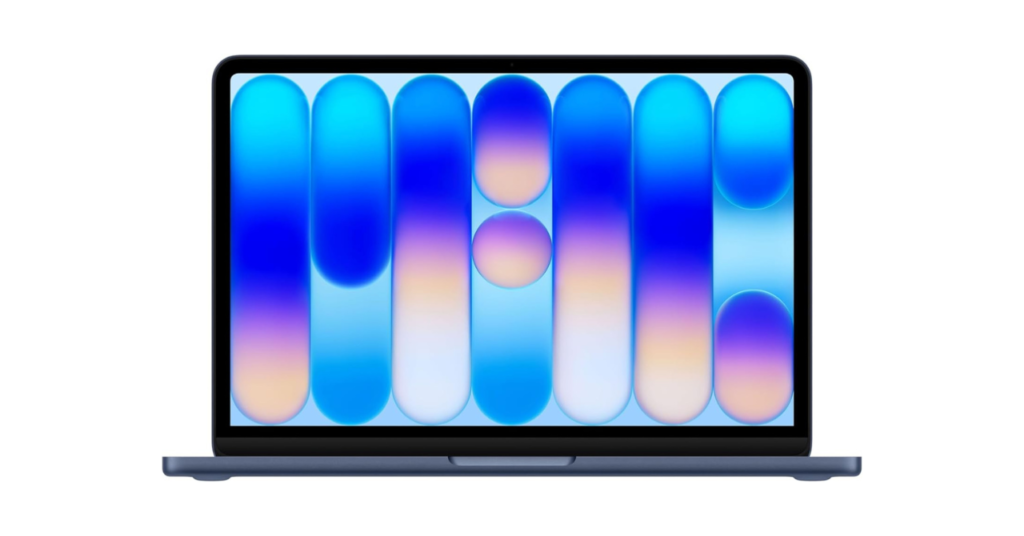
出典:amazon.co.jp
MacBook Airは、質感の高さやバッテリー持ちの良さにおいてサーフェスの最大のライバルです。
M2/M3チップを搭載し、価格は約15万円前後から購入できます。
直感的なタッチ操作やペンでの手書き入力、タブレット形状への変形を求めるならサーフェス一択です。
一方、クラムシェル型としての完成度や、iPhoneとの親和性を最優先するならMacBook Airが有利となります。

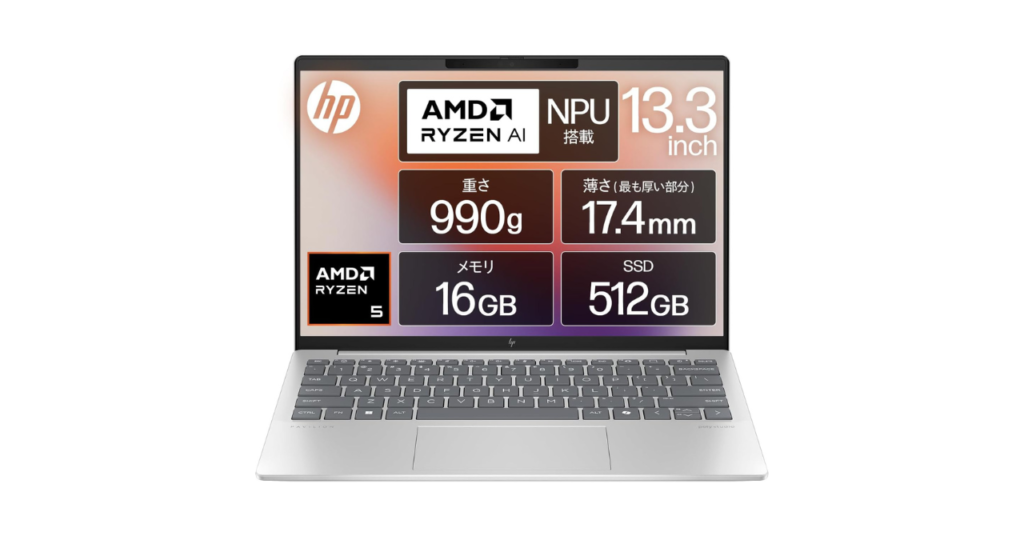
HP(OmniBook / Pavilionシリーズ)と比較
出典:amazon.co.jp
世界トップクラスのシェアを誇るHPは、10万円前後の手頃な価格帯から高性能なモデルまで幅広い選択肢を提供しています。
コストパフォーマンスを最重視し、予算10万円〜15万円程度で必要十分なWindowsノートPCを手に入れたいならHPがおすすめです。
サーフェスは価格が高めですが、ディスプレイの美しさやビルドクオリティ、所有感の高さで差別化されています。
レッツノート(Panasonic)と比較
出典:amazon.co.jp
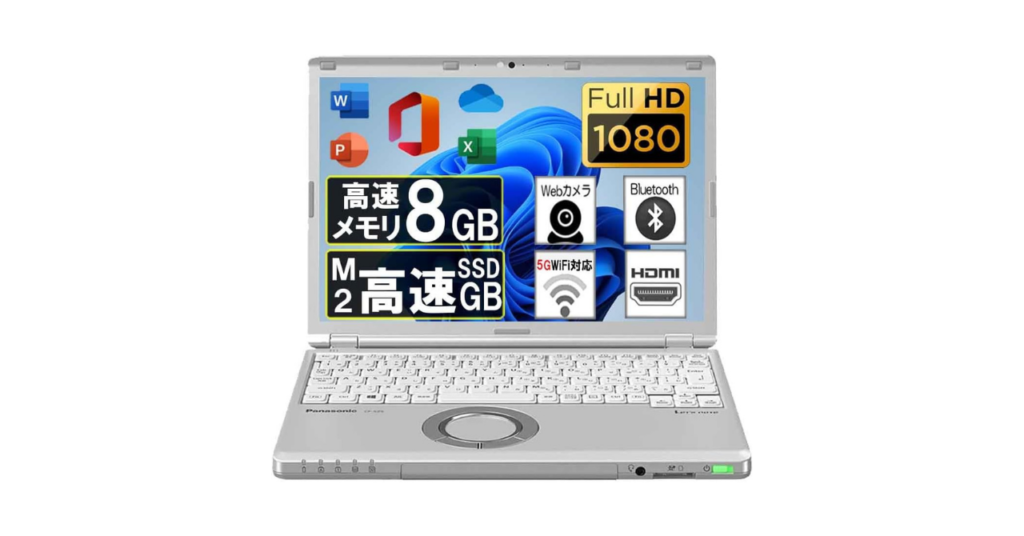
日本のビジネスシーンで絶大な信頼を得ているレッツノートは、100kgf級の加圧振動試験をクリアする圧倒的な頑丈さと、充実した接続端子(HDMI、VGA、有線LANなど)が特徴です。
満員電車での圧迫に耐えうる堅牢性や、外回り営業での実用性を極限まで追求するならレッツノートが適しています。
サーフェスはよりスマートなデザインと、タブレットとしての汎用性を重視するユーザーに向いています。
資料への手書き校正や図解メモを多用するならサーフェスの独壇場ですが、文字入力とWeb閲覧のみであればMacBook AirやHPの方がコスパは高くなります。
サーフェスのパソコンに関するよくある質問(Q&A)

大学生協のパソコンとサーフェスはどちらが良いですか?
大学生協で推奨されるパソコンは、4年間のメーカー保証や動産保険、手厚いサポート窓口がセットになっている点がメリットです。
しかし、定価販売が基本のため、同等スペックの一般モデルと比べて価格が2割〜3割ほど高めに設定されているケースが目立ちます。
マイクロソフト公式ストアの学割(対象モデルが最大約10%引き)を活用して本体を購入し、量販店や任意のPC保険に加入した方が、トータルの出費を大幅に抑えられます。
大学側から「Intel CPU限定」「特定の工学系ソフト必須」などの指定がない文系・一般学部の学生であれば、サーフェスを選んで後悔することはありません。
中古のサーフェスを購入しても大丈夫ですか?
中古のサーフェスを検討する場合は慎重な判断が必要です。
サーフェスは本体が高度に密閉された構造になっており、一般的なノートPCのように個人で簡単にバッテリーを交換することができません。
発売から年数が経過した旧世代の中古品は、バッテリーが著しく劣化しているリスクがあります。
中古で購入する場合は、少なくとも以下の条件を満たすものを選びましょう。
- Windows 11の公式動作要件(第8世代Core以降またはSnapdragon X)を満たしていること
- 信頼できる中古PC専門店でバッテリー健全性の状態表記があること
- 初期不良保証が最低でも1ヶ月〜3ヶ月以上付帯していること
サーフェスは壊れやすいという噂は本当ですか?
初期の旧モデルにおいてスタンドのヒンジ破損や画面の熱暴走が指摘された時期がありましたが、近年のモデルでは設計が大幅に改良され、故障率は他社製PCと同等水準に落ち着いています。
ただし、Proシリーズは画面側が本体(重量の大半)となっているため、スタンドを立てた状態で机から落下させると画面ガラスが直接破損しやすい構造です。
持ち運び時の保護ケース使用や、万が一に備えた延長保証(Microsoft Completeなど)への加入を推奨します。
まとめ:サーフェスが向いている人・向いていない人
出典:amazon.co.jp
検証の結果から見えてきた、サーフェスを選ぶべき人と別の選択肢を考えるべき人の特徴を整理しました。
サーフェスが向いている人
- 1台のデバイスでノートPC作業とペン手書きメモ・タブレット閲覧を両立させたい人
- Web閲覧や文書作成の効率を高めてくれる縦横比3:2の画面を使いたい人
- ACアダプターを持たずに外出先で1日中バッテリーを気にせず作業したい人
- デザイン性の高いアルミ筐体のWindowsパソコンを所有したい人
サーフェス以外のPCを検討したほうが良い人
- 予算10万円以下でとにかくコストパフォーマンスを最優先したい人(HPやLenovoが好適)
- 電車内や狭いカフェの机など、膝の上でタイピングする作業がメインの人(MacBookや一般的なクラムシェル型が好適)
- 特殊な建築CADや一部の古い業務専用システムを日常的に使用する人(Intel/AMD搭載機が好適)
サーフェスは、単なるスペック比較では測れない作業の快適性と洗練されたデザインを備えた完成度の高いPCです。
自分の利用スタイルと設置環境を見極めた上で選べば、毎日の仕事や学習を強力に支える頼もしい相棒になります。