
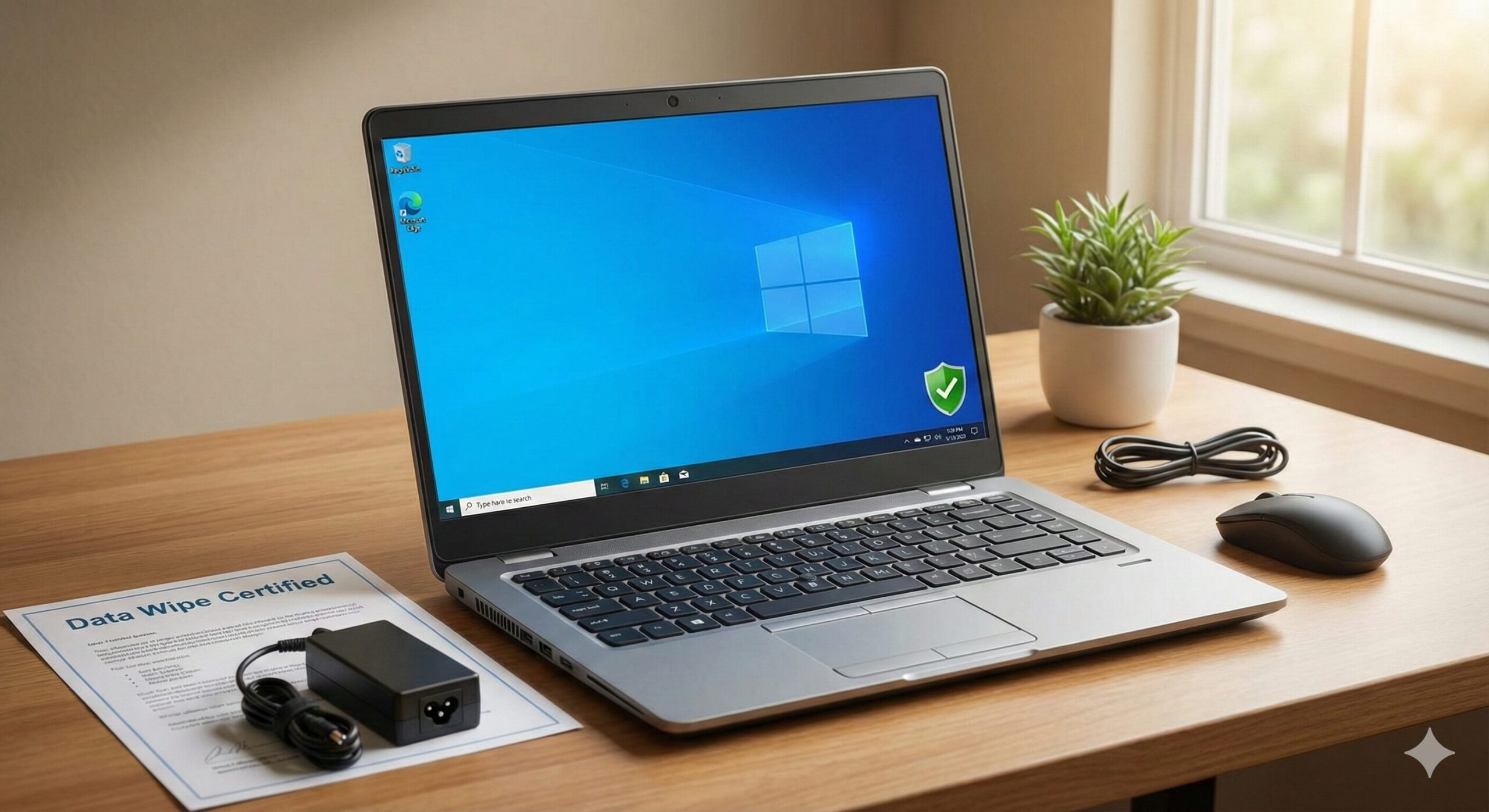
中古パソコンを探していると、必ず目にする「初期設定済み」という言葉。
「届いたらすぐに使えるなんて便利!」と思う一方で、こんな不安が頭をよぎりませんか?
「前の持ち主のデータが残っていたらどうしよう…」
「誰が設定したかわからないPCを使うのは、なんとなく怖い」
「初期設定済みって、具体的にどこまでやってあるの?」
特にパソコンに詳しくないと、見えない部分の設定には敏感になりますよね。
この記事では、「中古パソコンの初期設定済み」の本当の意味から、多くの人が感じる「怖い」というイメージの真相、そして購入後に絶対やるべき5つの設定までを完全網羅しました。
これを読めば、漠然とした不安が消え、安全でコスパの良いパソコンを迷わず選べるようになりますよ。
※2025年12月8日 記事の内容を最新の情報に更新しました。

そもそも「中古パソコンの初期設定済み」とは?リカバリ済みとの違い
まずは言葉の定義をはっきりさせましょう。ここを曖昧にしたまま購入すると、届いてから「ネットに繋がらない!」「設定画面から進まない」と焦ることになります。
初期設定済み=電源ONですぐに使える状態
「初期設定済み」とは、本来なら購入者自身が行うべき面倒なセットアップ作業を、販売店が代行して完了させている状態を指します。
具体的には、以下の作業が完了しています。
- OS(Windows等)のインストール:PCを動かす基本ソフトを入れる作業。
- デバイスドライバの適用:音、映像、Wi-Fiなどを正常に動かすためのプログラム設定。初心者には最も難関な作業です。
- アカウントの作成:「User」などの仮の名前でログインできる状態にする作業。
- ライセンス認証:Windowsが正規のソフトであることを認証させる作業。
つまり、箱から出して電源ケーブルを繋げば、すぐにデスクトップ画面が立ち上がり、インターネットや作業が開始できる状態です。
「リカバリ済み」はすぐには使えない
検索でよく比較されるのが「リカバリ済み」という言葉です。似ているようで、届いた時の状態は天と地ほど違います。
| 項目 | 初期設定済み | リカバリ済み |
|---|---|---|
| 届いた時の状態 | デスクトップ画面が開く | 「こんにちは」等の設定画面 |
| 使用開始まで | 約5分(Wi-Fi接続のみ) | 約1〜2時間(設定作業) |
| おすすめな人 | 初心者、すぐに使いたい人 | 最初から自分で設定したい上級者 |
「リカバリ済み」は工場出荷時に戻しただけなので、電源を入れると言語設定やキーボード設定から自分で行う必要があります。初心者は「初期設定済み」と明記されたものを選ぶのが鉄則です。
Amazonで人気のパソコンを見る楽天市場で人気のパソコンを見る
「初期設定済みは怖い」は本当?3つの不安の真相
「便利すぎて逆に怪しい」「裏で何か仕組まれているのでは?」という不安に対し、業界の裏側と技術的な観点から回答します。結論から言えば、「誰から買うか」で安全性は0にも100にもなります。
1. 前の所有者のデータは残っている?
【結論:優良店なら100%残っていない】
「前の人の写真や個人情報が残っていたら気まずいし怖い」という不安ですが、信頼できる専門業者は、国際基準(NISTなど)に準拠したデータ消去専用の強力なソフトを使用します。
これは単にファイルをゴミ箱に入れるのとは次元が違います。ハードディスクの全領域に無意味なデータを何重にも上書きし、物理的に以前のデータを復元不可能にする処理(ワイプ)を行います。そのため、前のデータがひょっこり出てくることは技術的にあり得ません。
2. ウイルスやスパイウェアの危険性は?
【結論:OSの入れ直し(クリーンインストール)で除去される】
専門店では、データを完全に消去した後、まっさらな状態から新品のWindowsを入れ直す「クリーンインストール」を行います。
仮に前の持ち主がウイルス感染していたとしても、土台ごと消去して作り直すため、ウイルスが生き残る場所がありません。システム的には新品のパソコンと同じくらいクリーンな状態と言えます。
3. 不正なソフトが仕込まれていない?
【結論:個人売買は「怖い」が、専門店は安全】
ここで注意が必要なのが、フリマアプリやオークションなどの「個人売買」です。個人の出品者が適切な知識なく初期化した場合、データが残っていたり、意図せずウイルスが残存しているリスクは否定できません。
一方、長年営業している専門店や上場企業のグループ会社は、コンプライアンス(法令遵守)を徹底しています。不正ソフトを仕込むメリットよりも、信用を失うリスクの方が遥かに大きいため、そのような行為は行いません。
Amazonで人気のパソコンを見る楽天市場で人気のパソコンを見る
届いてすぐやること!安心のための5つの設定リスト
初期設定済みパソコンは、いわば「鍵が開いたままの家」のような状態です。便利ですが、そのまま使い続けるのはセキュリティ上おすすめできません。
届いたら、以下の5つだけは必ず行ってください。これを行えば、セキュリティは万全になります。
1. 自分用のパスワードを設定する
多くの初期設定済みPCは、パスワードなしでログインできるようになっています。 「スタート」→「設定(歯車)」→「アカウント」から、必ず自分だけのログインパスワードを設定しましょう。
2. Windows Update(更新)を実行する
お店で設定された時点から、Windowsの中身は少し古くなっています。 ネットに繋いだら、まず「Windows Update」を実行し、最新のセキュリティ修正プログラムを取り込んでください。これでウイルスの侵入経路を塞ぐことができます。
3. セキュリティソフトの状態を確認する
Windowsには標準で「Windows Defender」という優秀なセキュリティ機能が入っています。これが「有効」になっているか確認しましょう。 もし、お試し版の有料セキュリティソフトが入っていて「期限切れ」と表示される場合は、それをアンインストールしてDefenderを有効にするか、新しくソフトを購入しましょう。
4. 不要なソフトを削除する
親切心で入っている年賀状ソフトや、使わないツールバーなどがPCを重くしていることがあります。 「設定」→「アプリ」からソフト一覧を見て、明らかに不要なものは削除(アンインストール)すると、動作が軽快になります。
5. 回復ドライブを作成する
万が一パソコンが動かなくなった時に備えて、16GB以上のUSBメモリを使って「回復ドライブ」を作成しておくと安心です。これがあれば、トラブルが起きても自分で初期状態に戻すことができます。
Amazonで人気のパソコンを見る楽天市場で人気のパソコンを見る
失敗しない!初期設定済み中古パソコンの賢い選び方
「初期設定済み」のメリットを最大限に活かしつつ、リスクを避けるためには、どこで買うかが最も重要です。以下の3つの条件を満たすお店を選びましょう。
条件1:保証期間が3ヶ月以上あるか
中古パソコンの最大の懸念は故障です。初期不良だけでなく、数ヶ月使ってからの故障にも対応してくれるお店を選びましょう。 自信のない商品を売っている店は、保証期間を「1週間」など極端に短く設定する傾向があります。最低でも3ヶ月、できれば1年以上の長期保証があると安心です。
条件2:データ消去の方法を明記しているか
ウェブサイトに「専用ソフトによるデータ消去済み」や「データ消去証明書発行可能」といった記載があるか確認しましょう。セキュリティに対する意識の高さの証明になります。
条件3:返品・交換に対応しているか
「届いてみたら傷が多かった」「ファンの音がうるさい」など、実物を見て初めて気づくこともあります。 そんな時に備えて、「理由を問わず返品OK」としているお店を選ぶのが、ネット通販で失敗しないコツです。
Amazonで人気のパソコンを見る楽天市場で人気のパソコンを見る
よくある質問(Q&A)
最後に、購入前によくある疑問をQ&A形式でまとめました。
商品によります。「Office付属」と明記されている商品を選びましょう。ただし、マイクロソフト純正ではなく、WPS Officeなどの「互換ソフト」の場合も多いので、仕事で使う場合は純正かどうかを必ず確認してください。
はい、ご自宅にインターネット回線(Wi-Fiなど)があれば、パソコンの電源を入れてWi-Fiのパスワードを入力するだけで、約5分で繋がります。
中古品のため、新品同様の持ちは期待できないことが多いです。多くのショップではバッテリーは保証対象外です。持ち運びメインの場合は「バッテリー新品交換済み」の商品を探すか、ACアダプタを繋いで使う前提で購入することをおすすめします。
Amazonで人気のパソコンを見る楽天市場で人気のパソコンを見る
まとめ:信頼できるお店なら「初期設定済み」は最強の時短ツール
中古パソコンの「初期設定済み」について解説してきました。記事のポイントを整理します。
- 初期設定済みとは:面倒な設定不要で、電源ONですぐ使える便利な状態。
- 怖くない理由:専門店なら高度な技術でデータ消去・クリーニングされているため安全。
- やるべきこと:届いたら必ずパスワード設定とWindows Updateを行う。
「初期設定済み」は、信頼できる専門店で購入すれば、パソコン初心者にとって、時間も手間も節約できる最強の時短ツールです。
漠然とした「怖い」という感情で、お得で快適なパソコンライフを逃してしまうのはもったいないことです。ぜひ、保証のしっかりしたお店で、あなたにぴったりの一台を見つけてください。