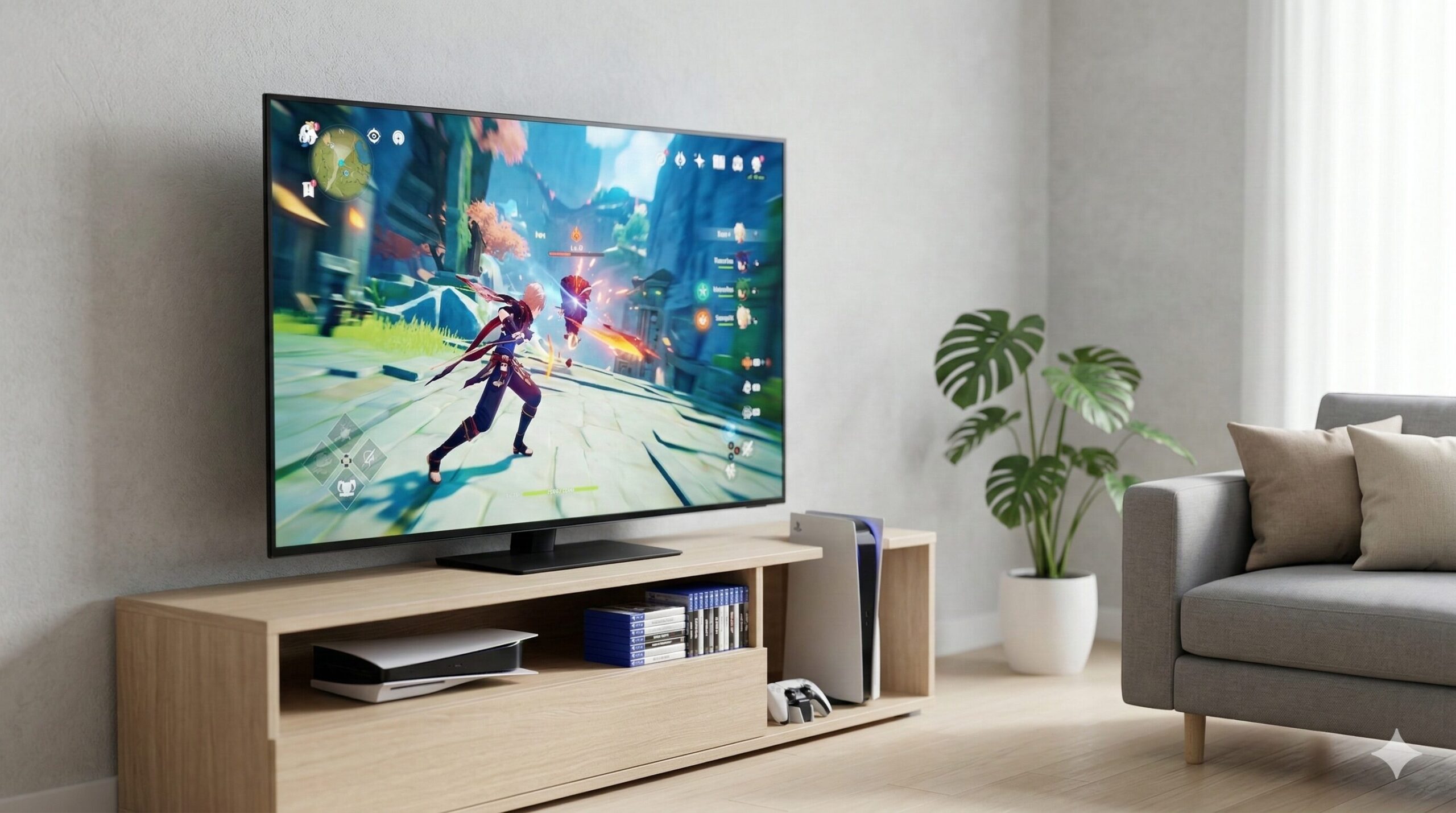
「PS5でゲームをしているのに、映像がカクカクする…」とお悩みではありませんか?せっかく高性能なゲーム機を持っていても、テレビの設定や性能が合っていないと、本来の滑らかさを体感できません。
この記事では、専門用語を極力避けて分かりやすい「テレビのFPSの調べ方」や、120Hzが正しく出力されているかの確認方法を徹底解説します。
この記事を読むことで、ご自身のテレビ性能を正確に把握し、120FPSが出ない原因を自力で解決できるようになります。ぜひ最後まで読んで、快適で勝てるゲーム環境を手に入れてくださいね。
※2026年3月6日 記事の内容を最新の情報に更新しました。

テレビのFPSとHzの違い
結論からお伝えすると、FPSは「出力側(ゲーム機など)」、Hzは「表示側(テレビ)」の能力を示します。ご自身の環境を整えるために、まずはこの違いを明確にしましょう。
| 用語 | 意味 | 役割 |
|---|---|---|
| FPS(フレームレート) | 1秒間に生成される画像の数 | ゲーム機やPCが映像を作る能力 |
| Hz(リフレッシュレート) | 1秒間に画面が新しい画像に書き換わる回数 | テレビやモニターが映像を映す能力 |
テレビのFPSとは
よく「テレビのFPS」と言われますが、厳密にはテレビが対応できるリフレッシュレート(Hz)のことを指しています。つまり、テレビのFPSの確認を行うということは、イコール「テレビのHzを確認すること」と同義です。
テレビの60Hzと120Hzの違い
テレビの60Hzと120Hzの違いは、映像の「滑らかさ」に直結します。
1秒間に60枚の画像で動く60Hzに対し、120Hzは倍の120枚の画像で構成されます。情報量が2倍になるため、残像感が減り、動きの速い映像でもくっきりと見やすくなるのが特徴です。テレビのHzとFPSのバランスが合って初めて、美しい映像が完成します。
テレビに120Hzは必要か
「そもそもテレビに120Hzは必要か?」と疑問に思う方も多いですよね。結論として、FPSやTPSなどの対戦型アクションゲームをプレイするなら必須レベルでおすすめします。
敵の動きが滑らかに見えるため、エイム(照準合わせ)がしやすくなり、反応速度の差で圧倒的に有利になります。
私も以前は60HzのテレビでFPSゲームをプレイしていましたが、120Hz対応モデルに変えた途端、敵の動きがはっきりと追えるようになり勝率がグッと上がりました。ゲーム好きなら投資する価値は十分にありますよ。
テレビのFPSの調べ方と手順
それでは、具体的なテレビのhzの調べ方を見ていきましょう。確認手順はとても簡単です。
テレビのHzの確認は仕様表で
もっとも確実なテレビのヘルツの確認方法は、取扱説明書やメーカー公式サイトの「仕様表」を見ることです。
「パネル」や「映像機能」の項目に「120Hz」「倍速駆動」「4K 120p入力対応」などの記載があれば、120FPSの表示が可能です。一般的な家庭用テレビやスマートテレビは60Hzが多いので、記載がない場合は60Hzの可能性が高いと言えます。まずはここからテレビのリフレッシュレートの調べ方を実践してみてください。
テレビのフレームレートを確認
テレビの型番から検索してテレビのフレームレートの確認を行うのも有効な調べ方です。テレビ裏面のシールにある型番をメモし、ウェブで検索してみてください。
「(型番) スペック」や「(型番) 120Hz」で検索すれば、簡単にリフレッシュレートの確認が完了します。
120Hzが確認できるサイトを活用
パソコンをテレビに繋いでいる場合は、120Hzが確認できるサイトを利用するのも手です。「UFO Test」などのブラウザサイトにアクセスすると、現在出力されているリフレッシュレートを視覚的にテストできます。簡単に120FPSの確認ができる便利なツールです。
120FPSが出ない時の対策
「テレビが120Hz対応なのに60FPSしか出ない」とお悩みの方へ、120FPSの確認方法と解決策を3つ紹介します。
PS5の120FPSの確認方法
PS5側で120FPSを出力する設定になっていないケースが非常に多いです。以下の確認方法の手順で設定を見直してください。
- 設定から「セーブデータとゲーム/アプリ設定」を開く
- ゲームプリセットで「パフォーマンス優先」を選択
- 「スクリーンとビデオ」の映像出力で「120Hz出力を有効にする」を「自動」に設定
設定後、映像出力情報に「120Hz」と表示されていれば成功です。また、プレイしているゲーム自体が120FPSに対応しているかも重要ですので合わせて確認しましょう。
HDMIケーブルと端子
4K解像度で120fpsを出すには、「HDMI 2.1」規格(Ultra High Speed)のケーブルが必須です。
さらに、テレビ側もすべてのHDMI端子が120Hzに対応しているとは限りません。「HDMI 3」や「HDMI 4」など特定の端子のみ対応していることが多いので、挿す場所を必ず確認してください。
実は私も、PS5を買った当初「120FPSが出ない!」と焦った経験があります。原因は、テレビの「HDMI 1」に繋いでいたことでした。120Hz対応の「HDMI 3」に挿し直したら、あっさり解決しましたよ。
ビエラの120FPSの設定など
テレビ側の設定で、HDMIの高速伝送モードをオンにする必要があります。
例えばパナソニックのビエラの設定では、メニューから「HDMIオートセッティング」を開き、「モード2」や「モード3」に変更します。ソニーのブラビアなら「外部入力設定」から「拡張フォーマット」に設定することで完結し、正常に映像が出力されます。
ご自宅のテレビが120Hzに非対応で、新しくゲーム用のテレビを探している方は、ぜひ以下の記事も参考にしてくださいね。
よくある質問(Q&A)
テレビの取扱説明書や、メーカー公式サイトの製品ページの「仕様表(スペック表)」を確認してください。「倍速駆動」や「120Hz対応」と記載があれば対応しています。
FPSゲームを本格的にプレイするなら、画面全体を視界に収めやすい40インチ〜50インチ程度がおすすめです。大きすぎると視線移動が増えてしまい、逆にプレイしにくくなることがあります。
PS5などのゲーム機側で確認するのが最も確実です。PS5の「設定」>「スクリーンとビデオ」>「映像出力情報」を開き、出力情報が「120Hz」になっていれば正常に出力されています。
まとめ:テレビのFPSを確認
今回は「テレビのFPSの調べ方」をテーマに、Hzとの違いや120FPSが出ない時の具体的な対策を解説しました。記事の要点を振り返りましょう。
- FPSは出力側の性能でHzはテレビ側の表示性能
- テレビの仕様表や型番検索でリフレッシュレートを調べる
- 120FPSが出ない時はPS5の設定やHDMIケーブルを見直す
- テレビ側のHDMI端子の挿す場所や拡張フォーマット設定を確認する
テレビのスペックを正しく把握し、適切な設定を行うことで、ゲームの没入感と快適さは劇的に変わります。ぜひ今日から設定を見直して、ヌルヌルと滑らかな極上のゲーム体験を手に入れてくださいね。
ゲームに最適な高性能テレビへの買い替えを検討している方は、こちらの記事でぴったりな1台を見つけてみてください。