
「新しく買ったマウスがパソコンに繋がらない」「急にカーソルが動かなくなった」と焦っていませんか?
マウスの接続方法は大きく分けて3種類あり、OS(Windows/Mac)によっても設定手順が異なります。特にBluetooth接続は、少しの行き違いで認識されないことがよくあります。
この記事では、パソコンとマウスの接続方法を全パターン網羅し、動かない時の確実な対処法を解説します。
これを読めば、機械が苦手な方でも迷わず接続でき、今すぐ快適に作業を再開できるようになります。

マウスの接続タイプ3選
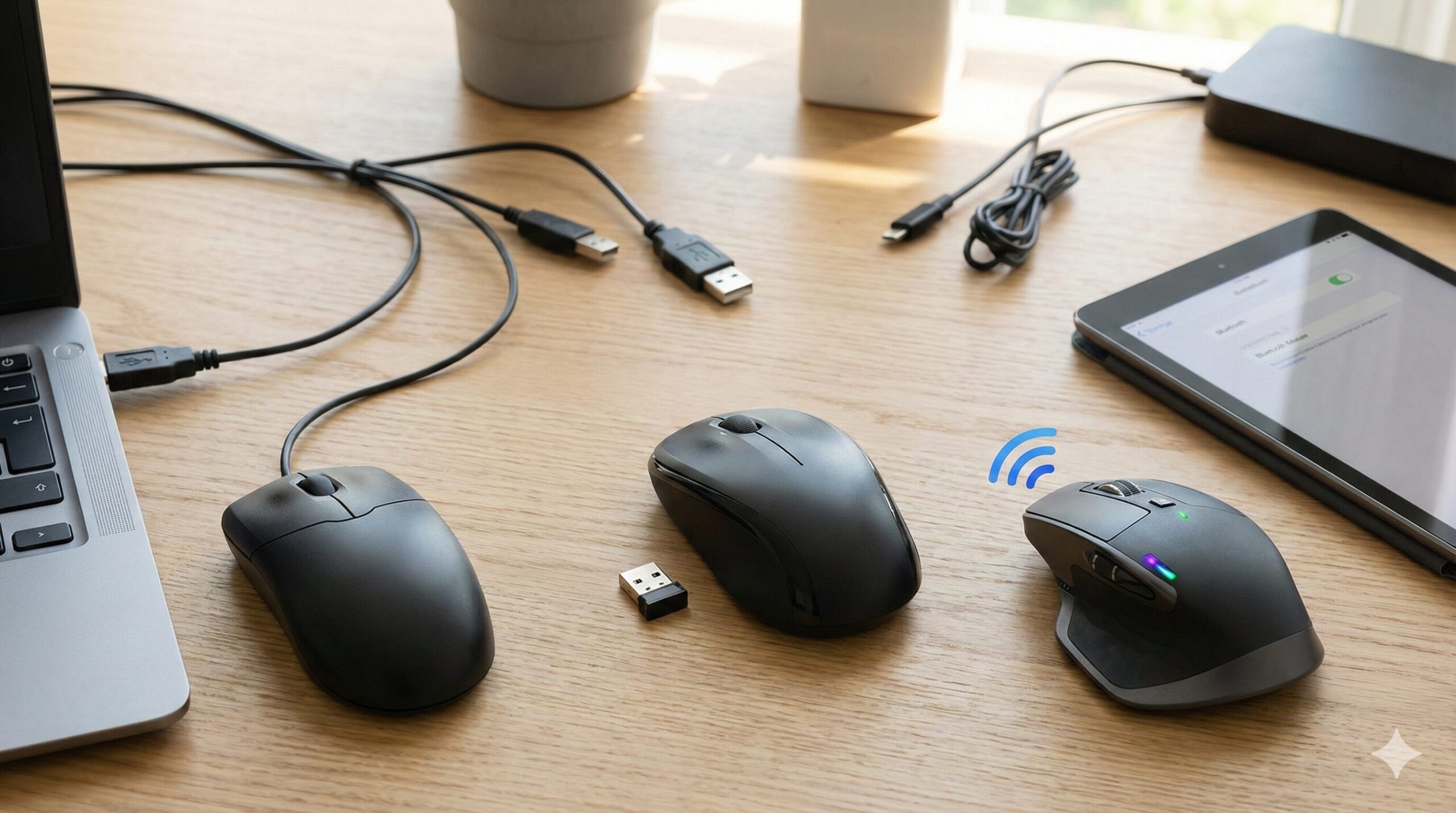
まずは手元のマウスがどの接続方式かを確認しましょう。大きく分けて以下の3種類があります。
| 接続方式 | 特徴 | おすすめな人 |
|---|---|---|
| 有線(USB) | ケーブルを直接挿す | 設定が面倒な人 電池交換が嫌な人 |
| 無線(USBレシーバー) | 小さな部品をPCに挿す | デスクトップPCの人 安定性を求める人 |
| 無線(Bluetooth) | PC内蔵機能で繋ぐ | MacBook等の薄型PCの人 USB端子が少ない人 |
それぞれのタイプに合わせて、正しい手順で接続する必要があります。
有線・無線ごとの接続手順
ここでは具体的な接続ステップを解説します。お使いのタイプに合わせて読み進めてください。
有線マウスは挿すだけ
有線タイプは最もトラブルが少ない接続方法です。
- パソコンのUSBポートの形状(Type-AまたはType-C)を確認する
- マウスのケーブルを奥までしっかりと差し込む
- 画面右下に「デバイスの準備ができました」と出るのを待つ
最近の薄型ノートパソコンはType-C端子しかない場合があります。その際は変換アダプタが必要です。
Amazonで人気の「変換アダプタ」を見る楽天市場で人気の「変換アダプタ」を見る
USBレシーバーの接続
無線マウスで一番ポピュラーなタイプです。「2.4GHz」と記載されていることもあります。
- マウス本体に電池を入れる(または充電済みか確認)
- マウス裏面の電源スイッチをONにする
- 付属の小さなUSBレシーバーをパソコンのポートに挿す
Bluetoothの設定方法
レシーバー不要でスマートに接続できますが、パソコン側で「ペアリング(登録)」作業が必要です。WindowsとMacで手順が異なります。
事前準備
マウスを「ペアリングモード」にします。多くの機種は、裏面のコネクトボタンを3秒以上長押しすると、ライトが点滅してモードが切り替わります。
Windows 10/11の場合
- 「スタート」→「設定」→「Bluetoothとデバイス」を開く
- 「デバイスの追加」をクリックし、「Bluetooth」を選択する
- 検出されたマウス名をクリックし、「接続済み」になれば完了
Macの場合
- 画面左上のアップルメニューから「システム設定」を開く
- サイドバーの「Bluetooth」をクリックする
- 「近くのデバイス」に表示されたマウスの「接続」ボタンを押す
繋がらない時の対処法5選
「手順通りやったのに動かない」という場合は、以下の5つのポイントを順番にチェックしてください。
電池と絶縁シートの確認
基本中の基本ですが、見落としがちなポイントです。
- 新品の電池に交換して試す
- 電池のプラスマイナスの向きを確認する
- 購入時の絶縁シート(透明なフィルム)を引き抜いているか確認する
電源スイッチと再起動
パソコンとマウス、両方のシステムをリフレッシュします。
- マウスの裏面のスイッチを一度OFFにし、再度ONにする
- パソコンを「シャットダウン」ではなく「再起動」する
ペアリングの削除と再設定
Bluetooth接続の場合、過去の接続情報が邪魔をしていることがあります。一度リセットしましょう。
- Bluetooth設定画面を開く
- 接続済みのマウスの右端にある「…」や「i」マークをクリック
- 「デバイスの削除」または「このデバイスの登録を解除」を選択
- 再度、最初からペアリング設定を行う
ドライバーの更新
パソコン内の制御ソフト(ドライバー)が古くなっている可能性があります。
- スタートボタンを右クリックし「デバイスマネージャー」を開く
- 「マウスとそのほかのポインティングデバイス」を展開
- 該当のマウスを右クリックし「ドライバーの更新」を選ぶ
(参照:Microsoft サポート – マウスの問題解決)
USBの省電力設定をオフ
意外と知られていないのが、パソコンの省電力機能が悪さをしているケースです。スリープ復帰後にマウスが動かなくなる場合はこれを疑ってください。
- デバイスマネージャーを開き「ユニバーサル シリアル バス コントローラー」を展開
- 「USBルートハブ」を右クリックし「プロパティ」を開く
- 「電源の管理」タブで「電力の節約のために〜」のチェックを外す
接続安定のおすすめマウス
接続トラブルに悩みたくない方へ、接続安定性に定評のあるメーカーを紹介します。
ロジクール(Logicool)
接続の安定性と電池持ちの良さはトップクラスです。「Unifyingレシーバー」対応モデルなら、1つのレシーバーでキーボードもマウスも接続でき、USBポートを節約できます。
Amazonで人気の「ロジクールのマウス」を見る楽天市場で人気の「ロジクールのマウス」を見る
エレコム(ELECOM)
日本のメーカーらしく、日本人の手に馴染むサイズ感が魅力です。マニュアルも丁寧な日本語で書かれており、初心者の方でも安心して設定できます。
Amazonで人気の「エレコムのマウス」を見る楽天市場で人気の「エレコムのマウス」を見る
よくある質問(Q&A)
最後に、マウス接続に関してよくある疑問に回答します。
A. 故障の前に、使用場所を確認してください。光沢のあるガラス面や白いテーブルの上では、光が反射してうまく読み取れないことがあります。マウスパッドを使用するか、コピー用紙を一枚敷いて試してみてください。
A. Wi-Fi(特に2.4GHz帯)や電子レンジの電波と干渉している可能性があります。Wi-Fiを5GHz帯に変更するか、USB延長ケーブルを使ってレシーバーをマウスに近づけると改善することがあります。
A. マウス接続時に誤作動を防ぐためですね。Windowsの設定で「マウスの接続時にタッチパッドをオフにしない」のチェックを外すか、キーボードのファンクションキー(F1〜F12の中にタッチパッドのマークがあるキー)で切り替えが可能です。
まとめ:焦らず原因を特定しよう
パソコンとマウスの接続方法について解説しました。ポイントを整理します。
- まずはタイプ確認:有線、USB無線、Bluetoothのどれかを見極める
- Bluetoothは手順重視:ペアリングモードにしてからPCで検索する
- トラブル時はリセット:電池交換とデバイス削除で9割解決する
マウスはパソコン操作の要です。「繋がらない」と焦って新しいものを買う前に、ぜひ今回紹介した「デバイスの削除」や「ドライバー更新」を試してみてください。
適切な設定を行えば、ストレスのない快適なパソコン環境が手に入ります。この記事があなたの問題解決に役立つことを願っています。